
大数跨境
0
0

【YonBuilder课堂】“入职申请单”的创建流程

【YonBuilder课堂】“入职申请单”的创建流程 用友开发者中心
2023-06-21
2
导读:今天我们从简单的“入职申请单”带领大家认识一下YonBuilder的使用流程。

YonBuilder是面向企业组织和个人开发者的低代码开发平台,实现可视化、低代码/无代码开发。提供以元数据驱动、点击拖拽+自动化代码生成和多端编译的技术,与开放平台、连接集成平台、DevOps平台无缝整合,形成覆盖业务建模,开发、集成、测试、部署、运行、运维的完整开发构建服务 

今天我们从简单的“入职申请单”带领大家认识一下YonBuilder的使用流程。
能力清单

01


编号
能力清
1
审批流
2
页面设计器基本操作、页面增补字段
3
自动编码配置
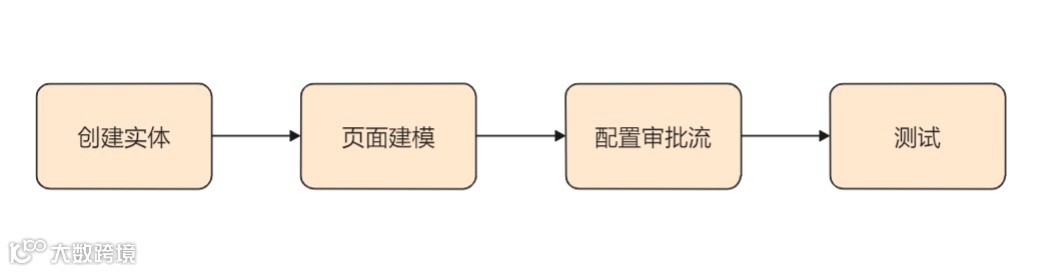
操作流程

02

实体

03

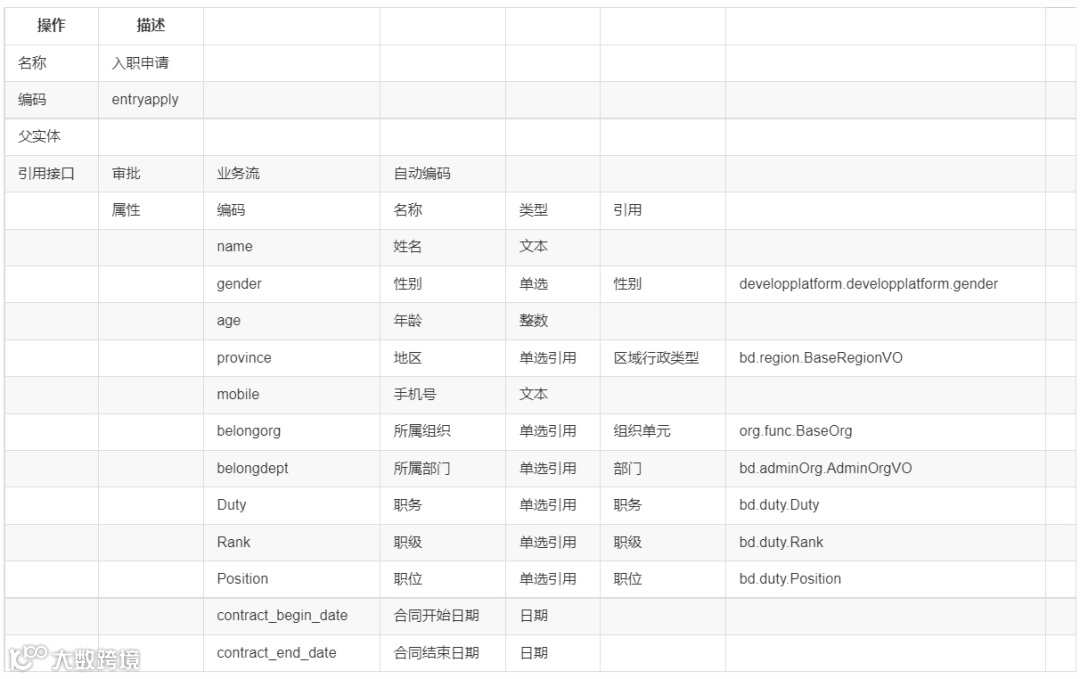
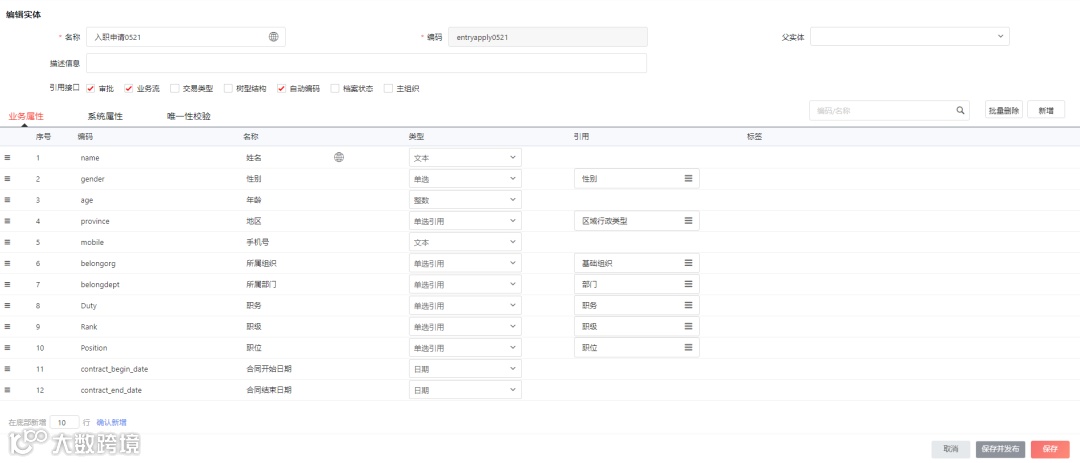
3.1、入职申请
  • 引用接口中勾选自动编码,填写后点击保存,确定没有问题,列表页发布实体

 
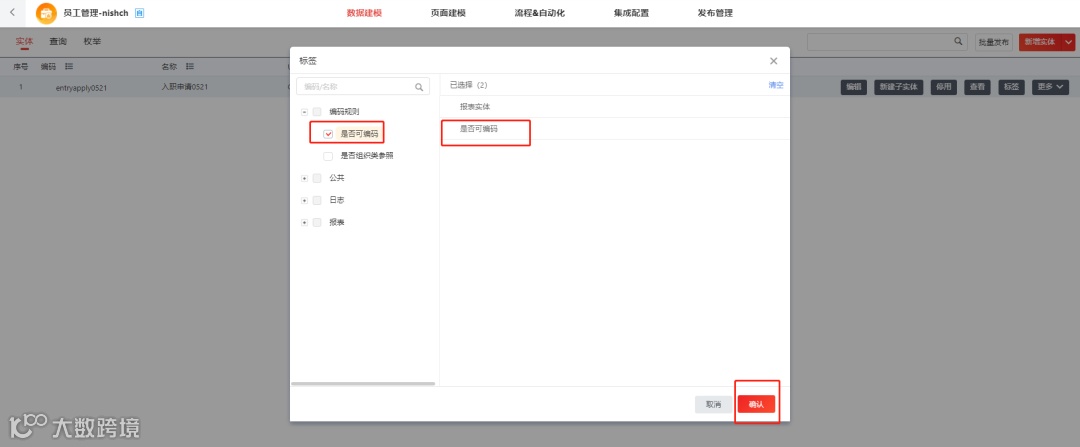
  • 设置编码规则标签

   
四、页面建模

04

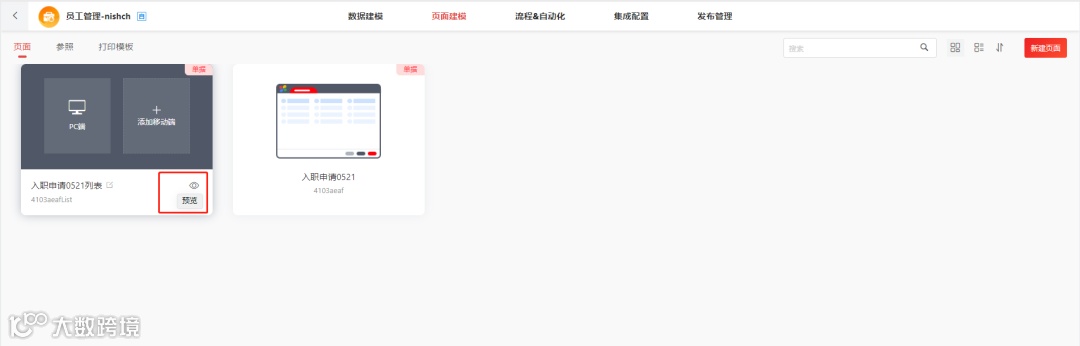
4.1、创建入职申请页面
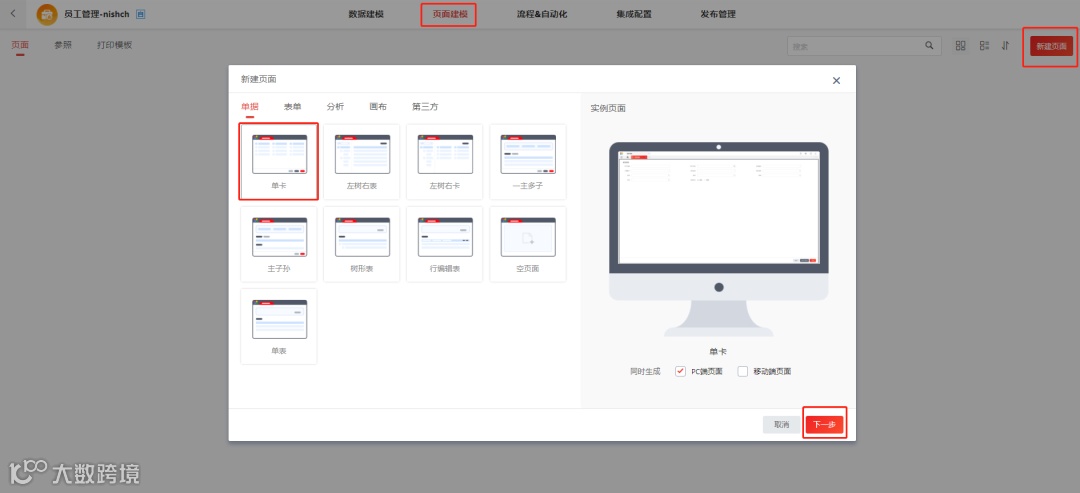
  • 切换至页面建模页签。点击右上角新建页面,选择单卡,点击下一步

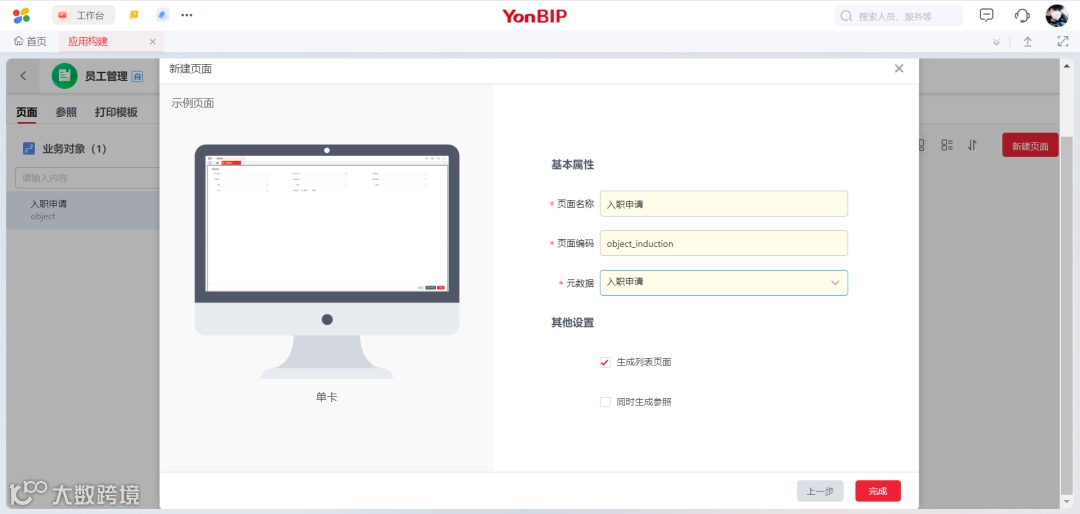
  • 填写页面名称,选择元数据,点击确认按钮

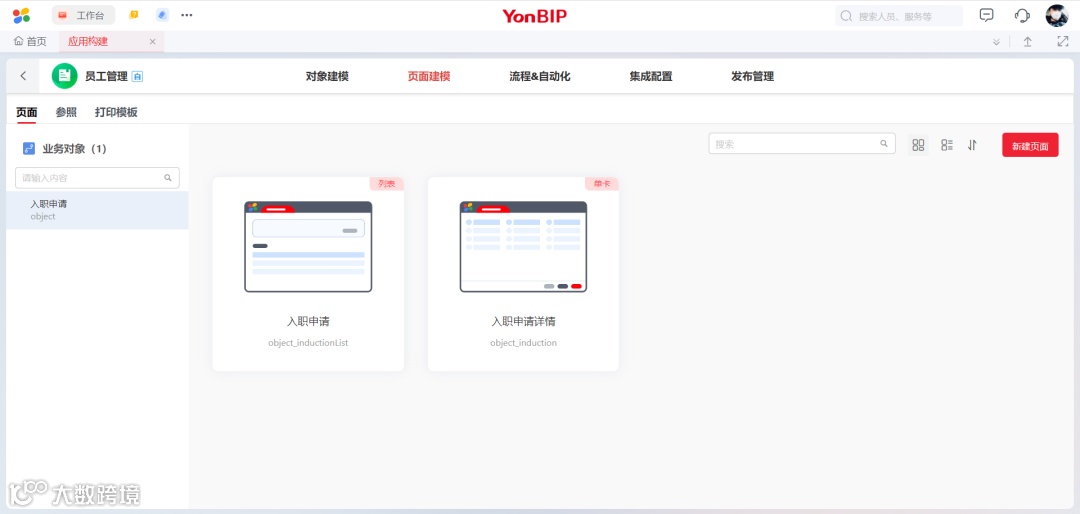
  • 页面自动生成

4.2、调整卡片页面布局
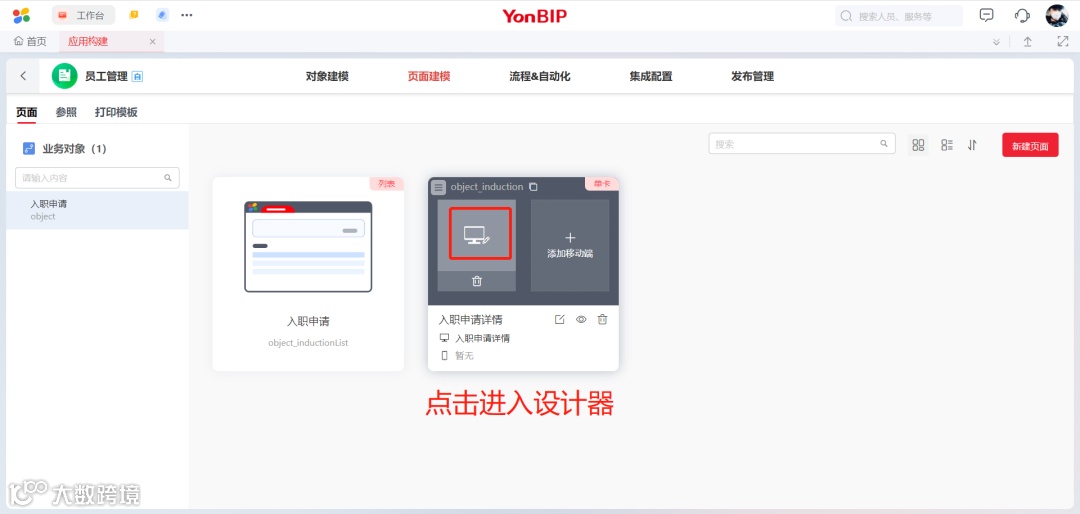
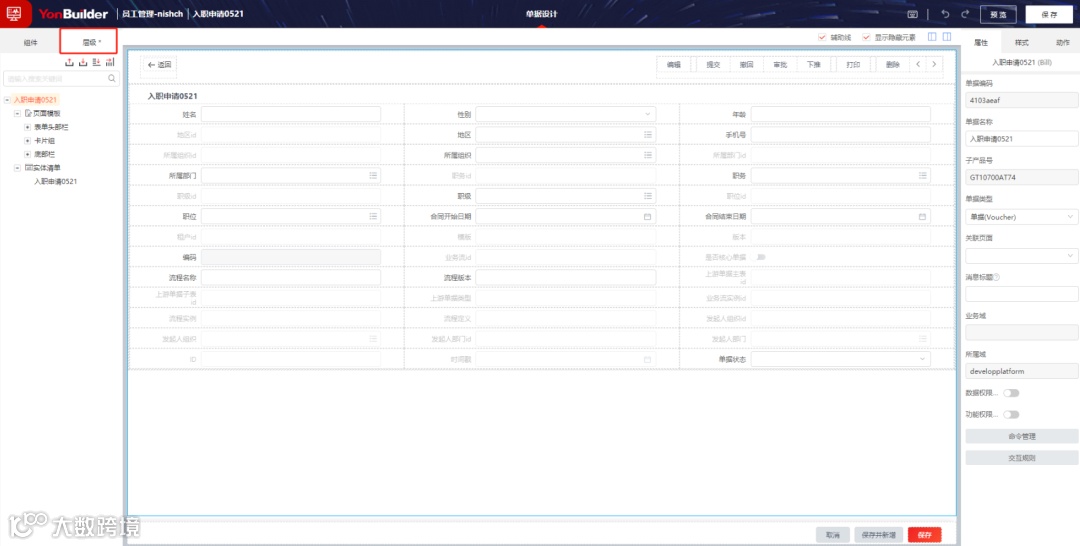
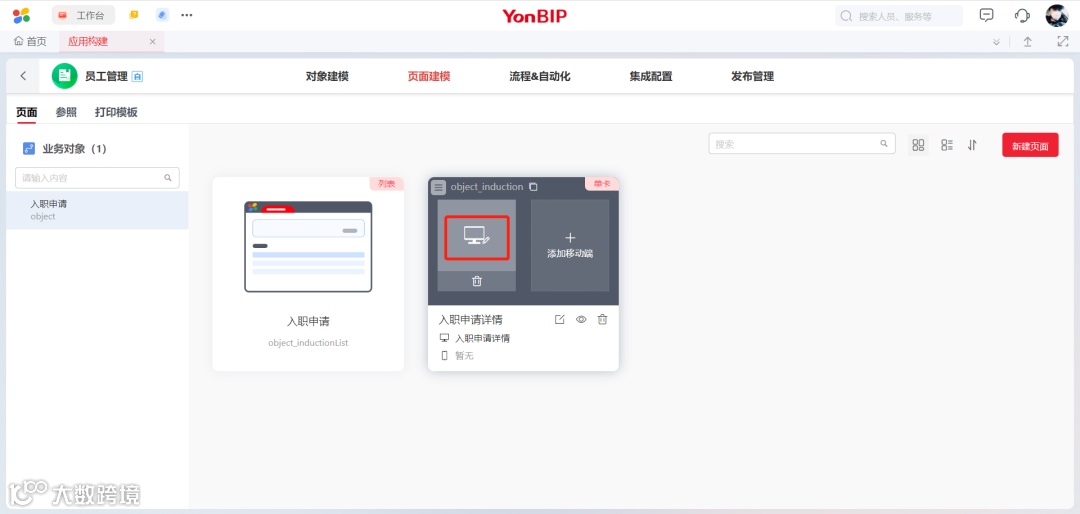
  • 点击进入PC端页面设计器

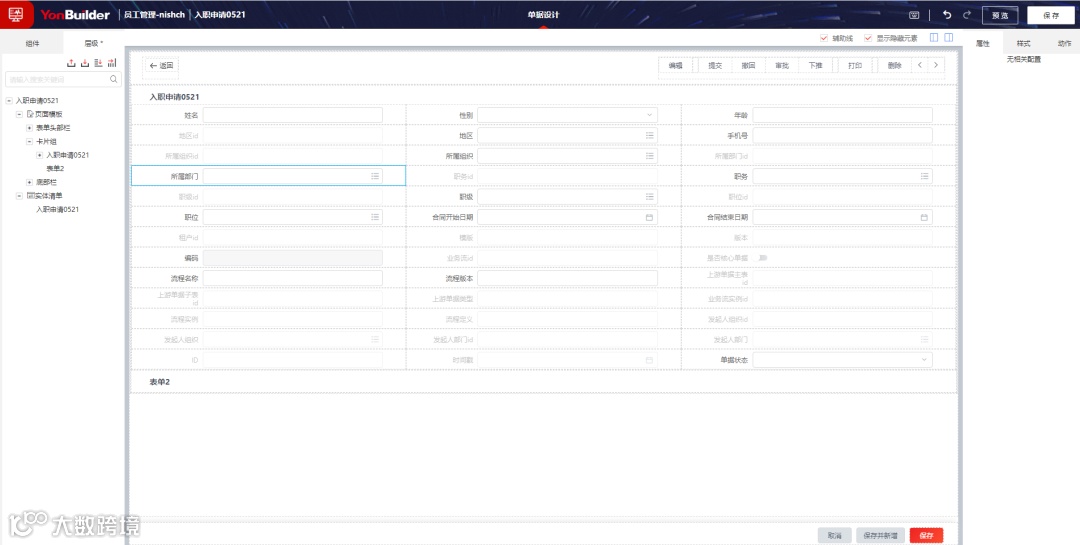
  • 切换层级页面,选择卡片组,右键插入表单

 
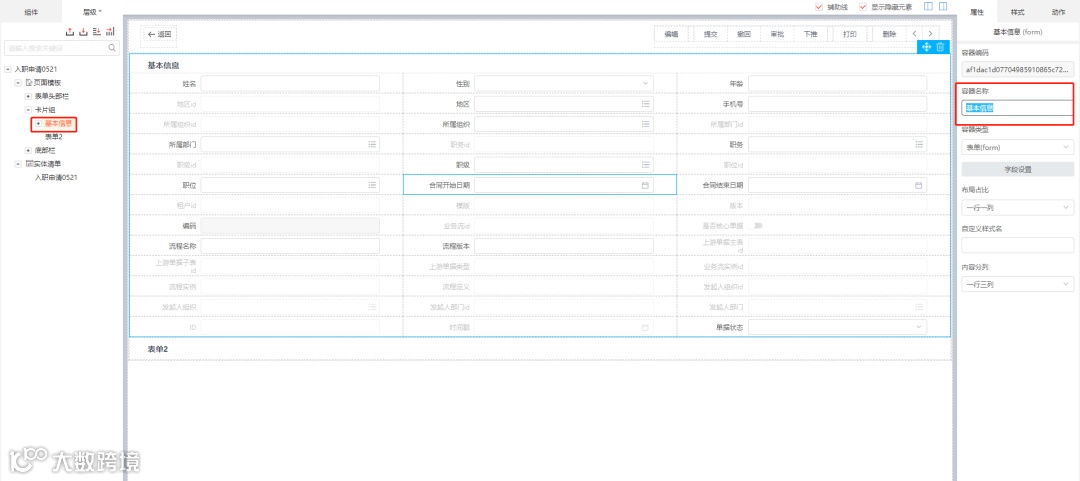
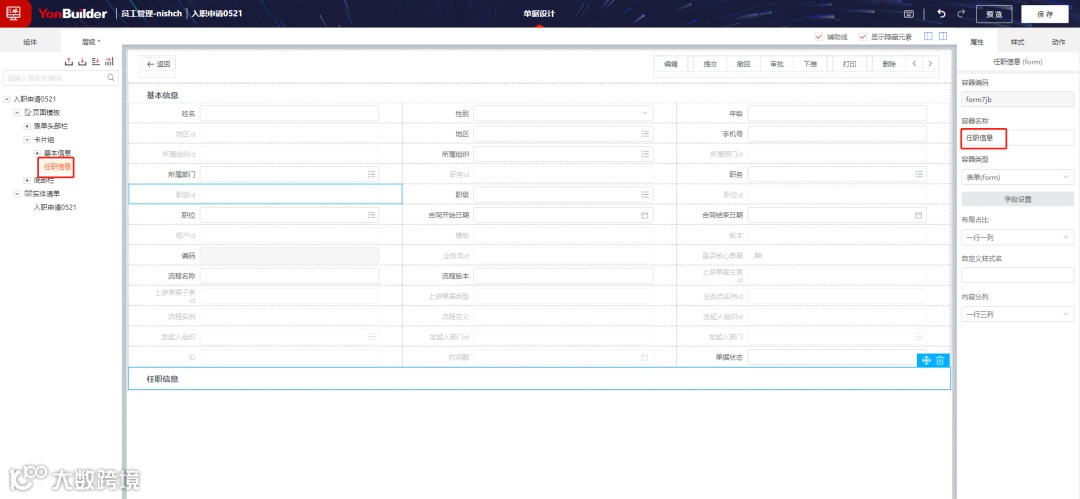
  • 分别选中卡片组下表单,修改其容器名称

 
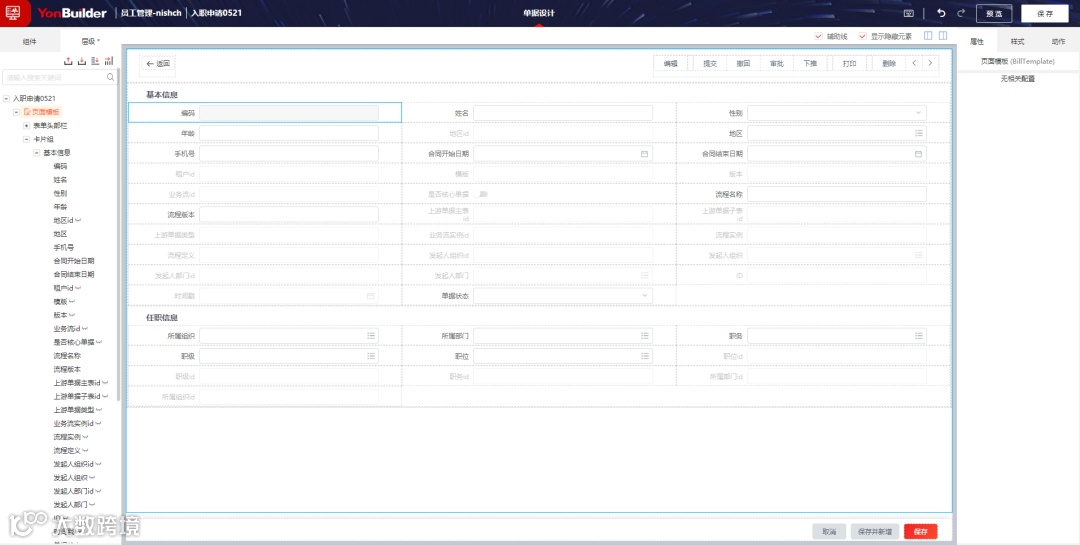
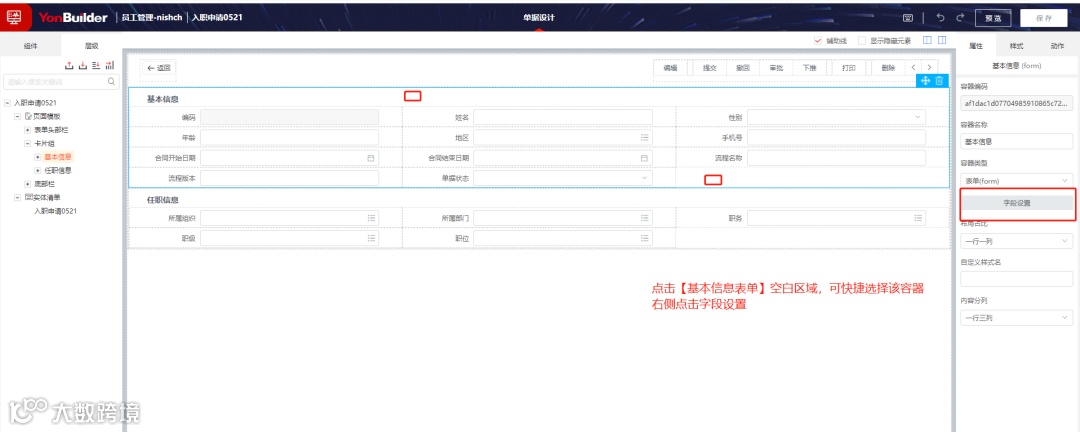
  • 拖拽操作台基础控件至各个表单容器内,形成以下布局

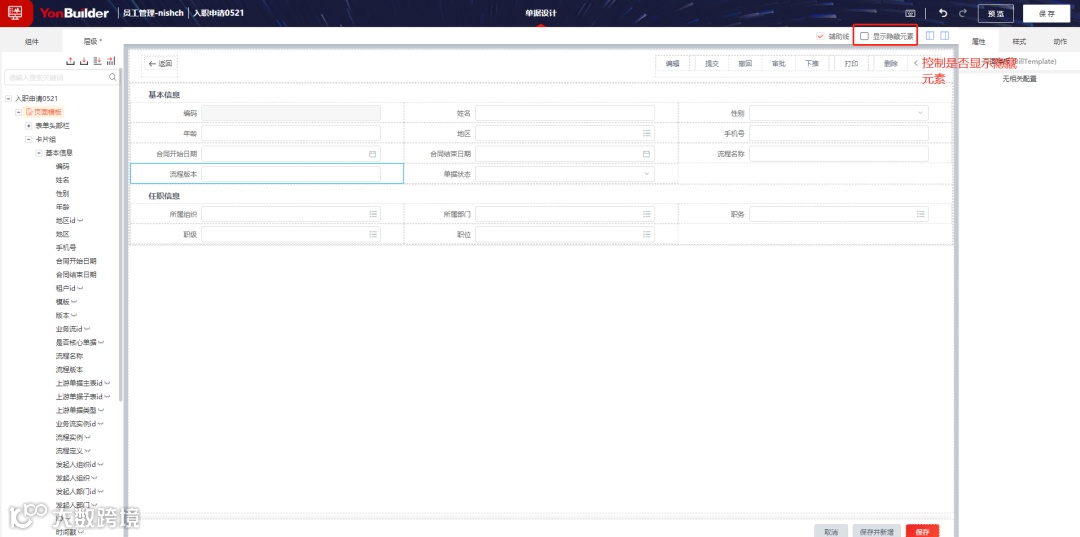
  • 常用技巧,控制是否显示隐藏元素

4.3、增补字段
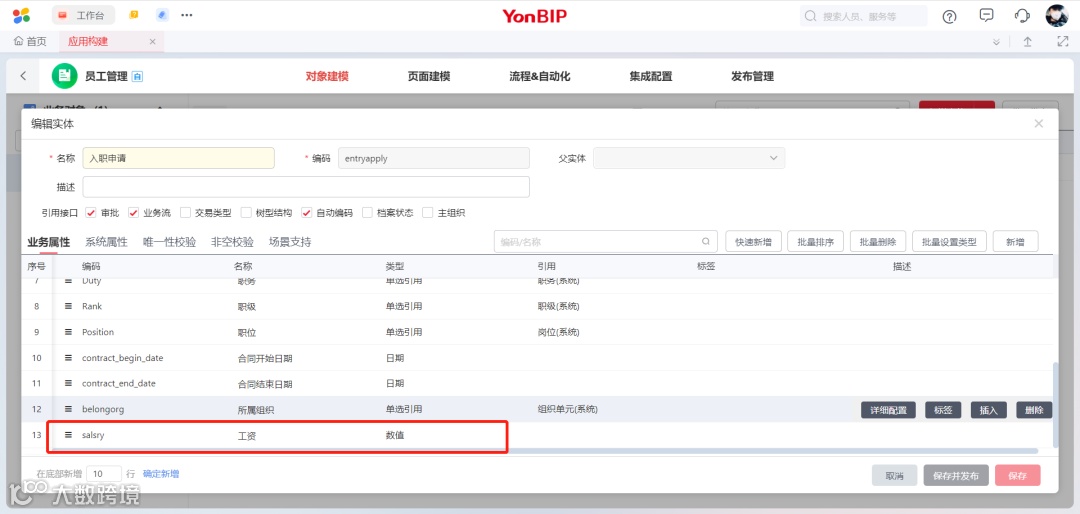
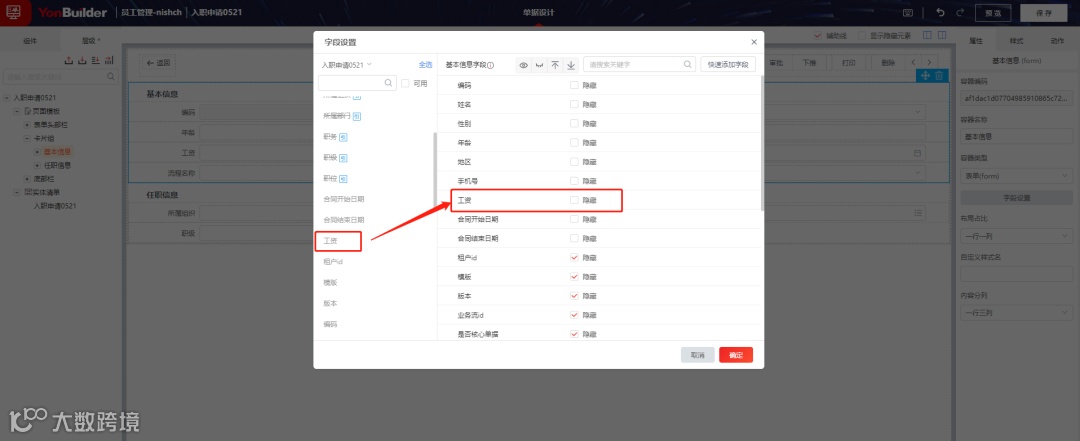
  • 例如我们我们要增加一个工资字段

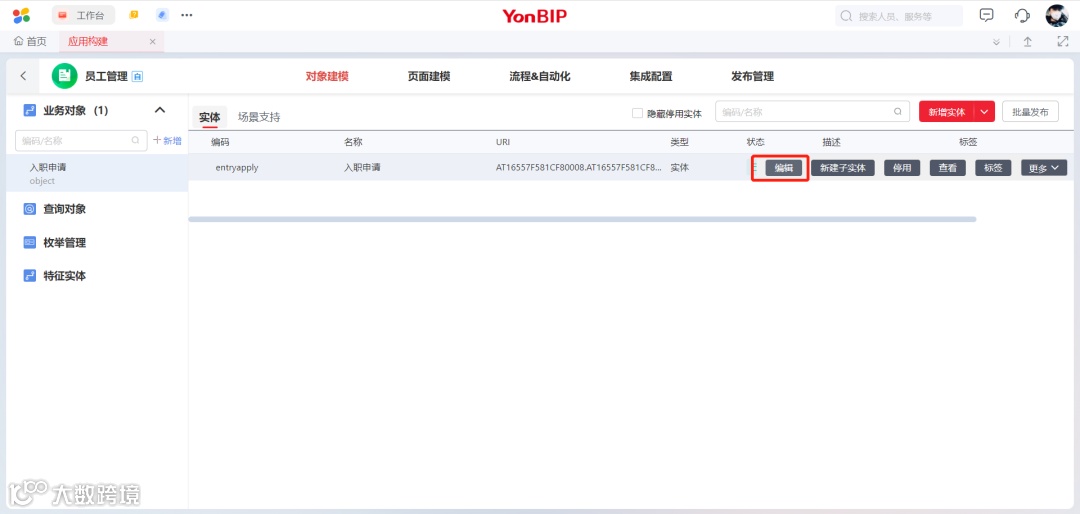
  • 实体增加字段

  • 点击保存并发布

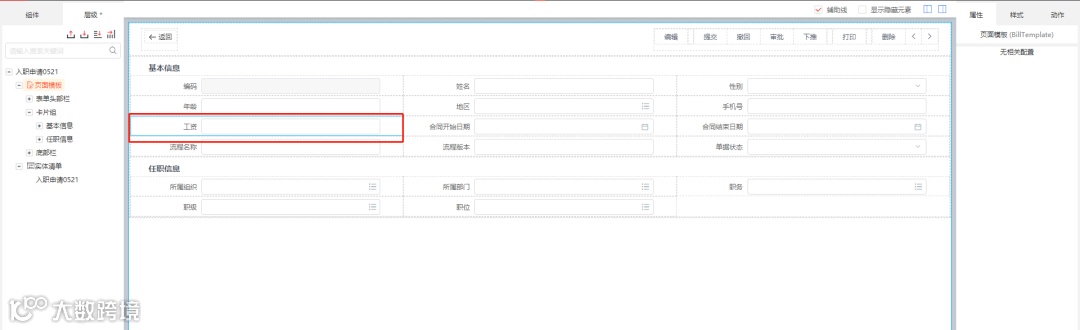
  • 进入【入职申请卡片】页面设计器,添加工资字段

   
五、配置审批流

05

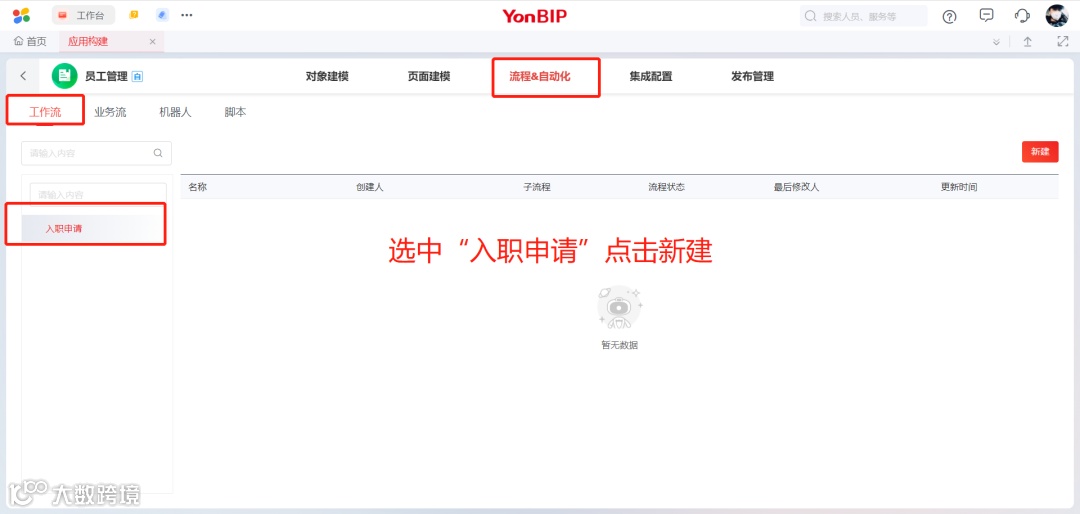
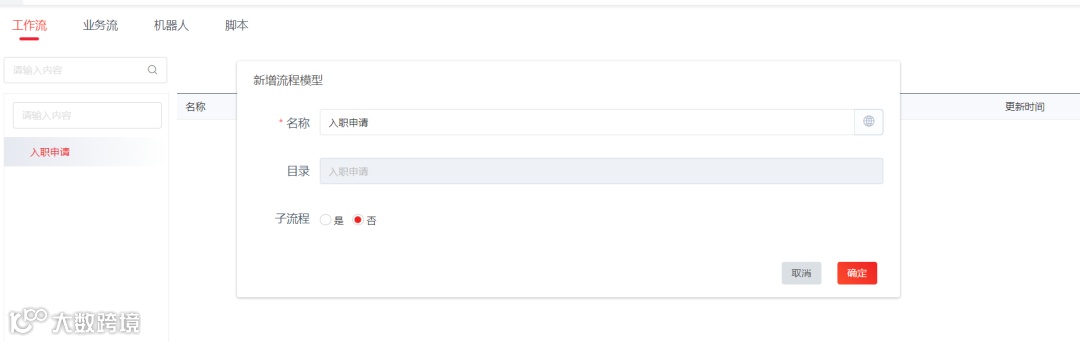
5.1、创建审批流
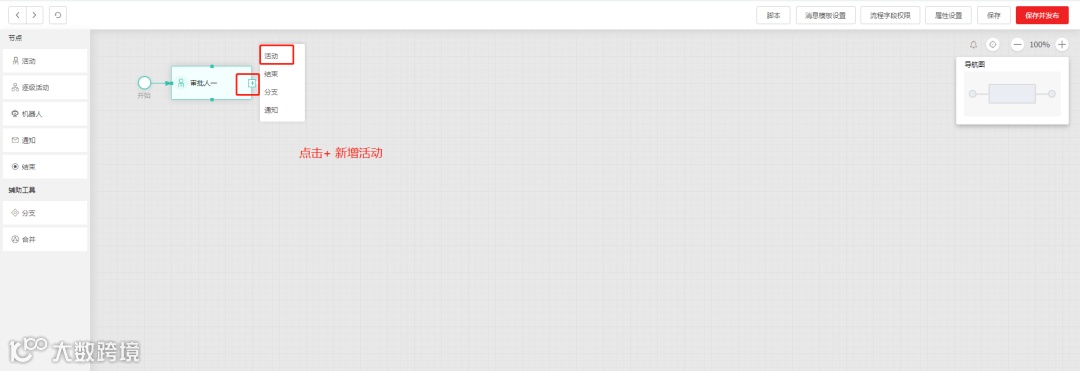
 5.2、配置审批流
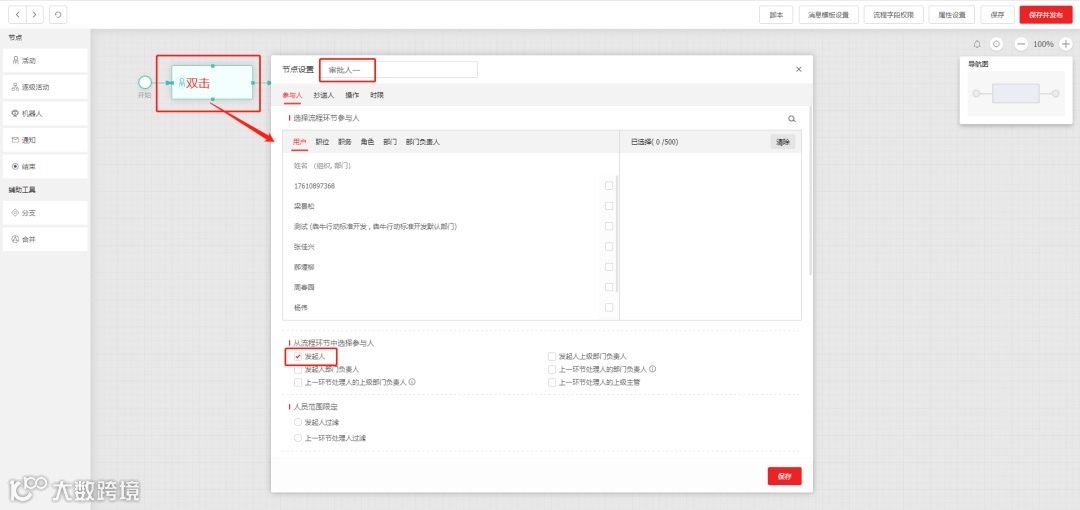
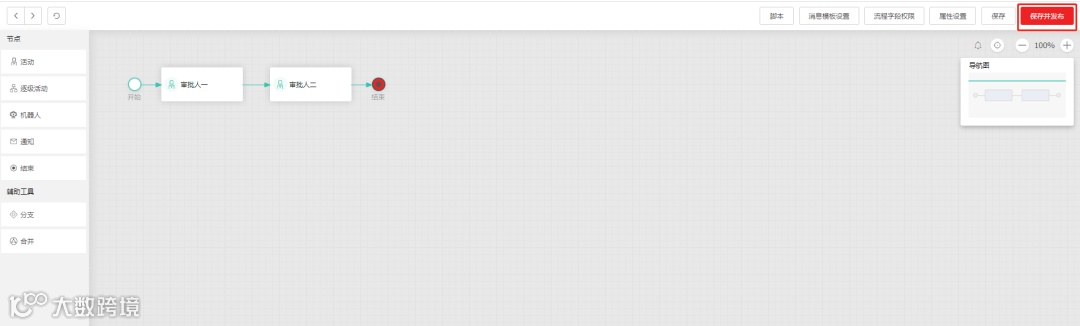
  • 点击进入流程设计器

  • 配置审批人一(为方便测试,设置为发起人)

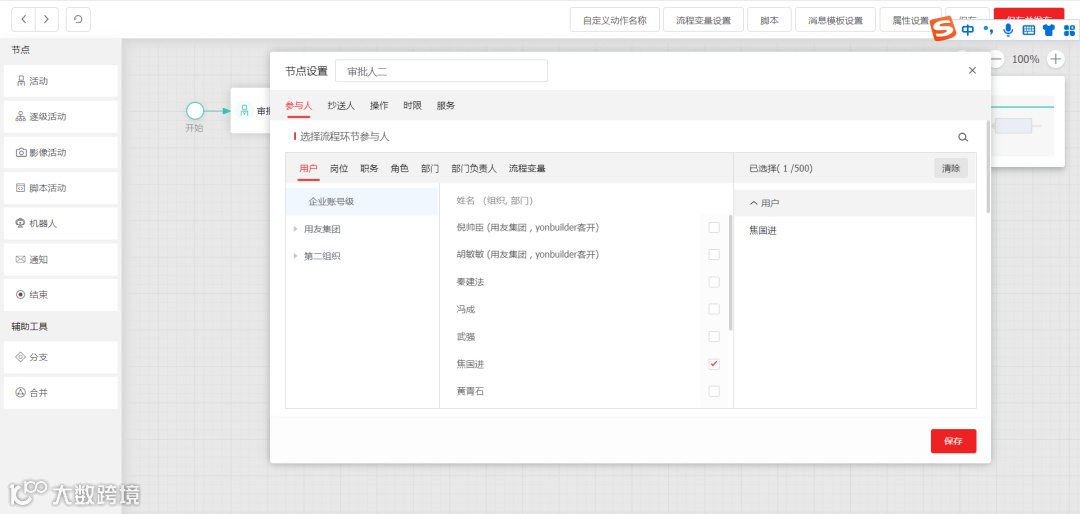
  • 配置审批人二(为方便测试,设置为发起人)

  
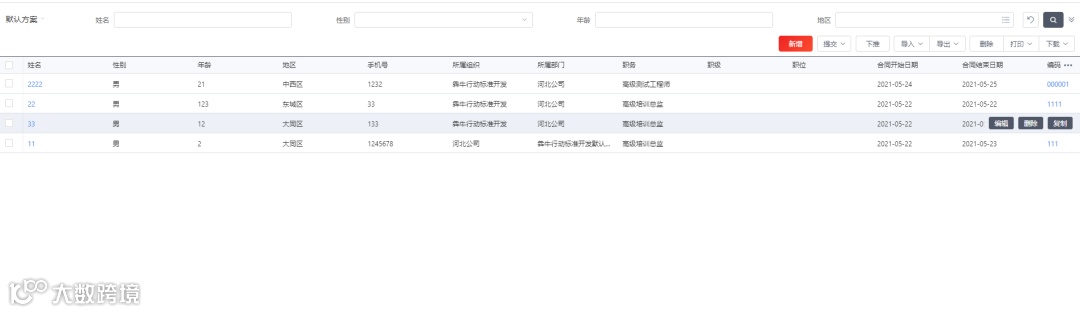
六、测试

06

  
看了整篇文章后,是否也想动手试试,移步用友开发者中心网站,点击应用构建,即可开启低代码开发旅程。


【声明】内容源于网络
0
0
用友开发者中心
用友开发者中心秉承平台开放、生态共赢原则,面向开发者提供一站式产品支持和服务,专注于为开发者打造一个有温度的产品服务及技术交流中心,共筑开发者生态,实现敏捷商业创新。
内容 50
粉丝 0
用友开发者中心 用友开发者中心秉承平台开放、生态共赢原则,面向开发者提供一站式产品支持和服务,专注于为开发者打造一个有温度的产品服务及技术交流中心,共筑开发者生态,实现敏捷商业创新。
总阅读7
粉丝0
内容50