
团队协作功能可以让开发者邀请团队中的其他成员共同参与构建应用,此功能可以有效提高团队的工作效率。
本教程将简要说明如何快速邀请成员并授予权限,使用流程如下:
操作流程
添加角色-->添加成员->为成员授权角色-->邀请成功。
详细流程
01 添加角色
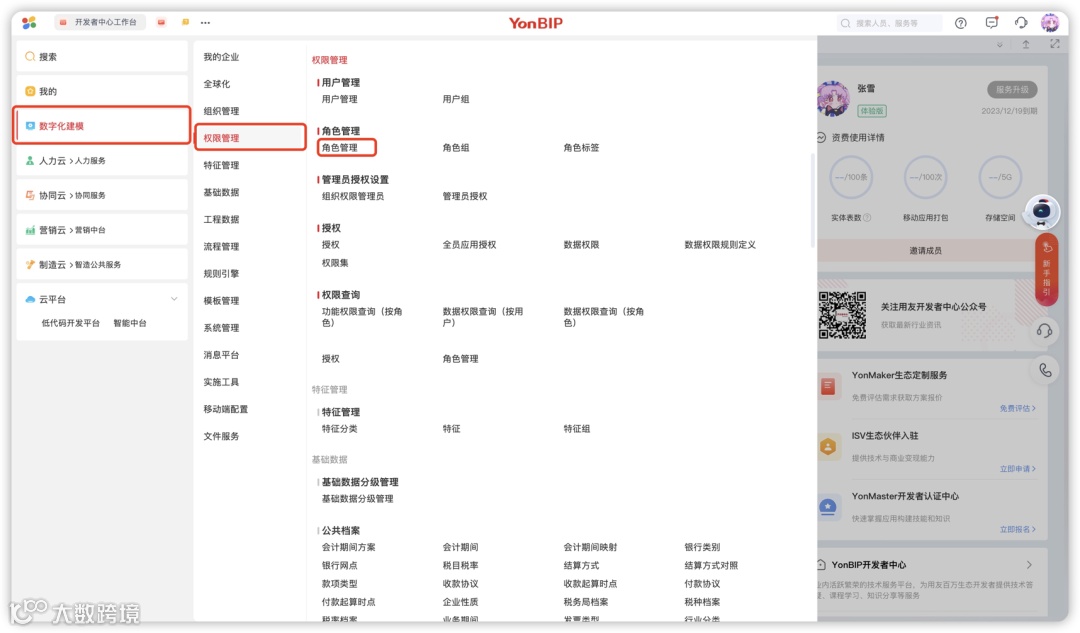
点击开发者工作台左上方 按钮,打开菜单导航。

在菜单导航中选择:「数字化建模」->「权限管理」->「角色管理」并点击进入服务。
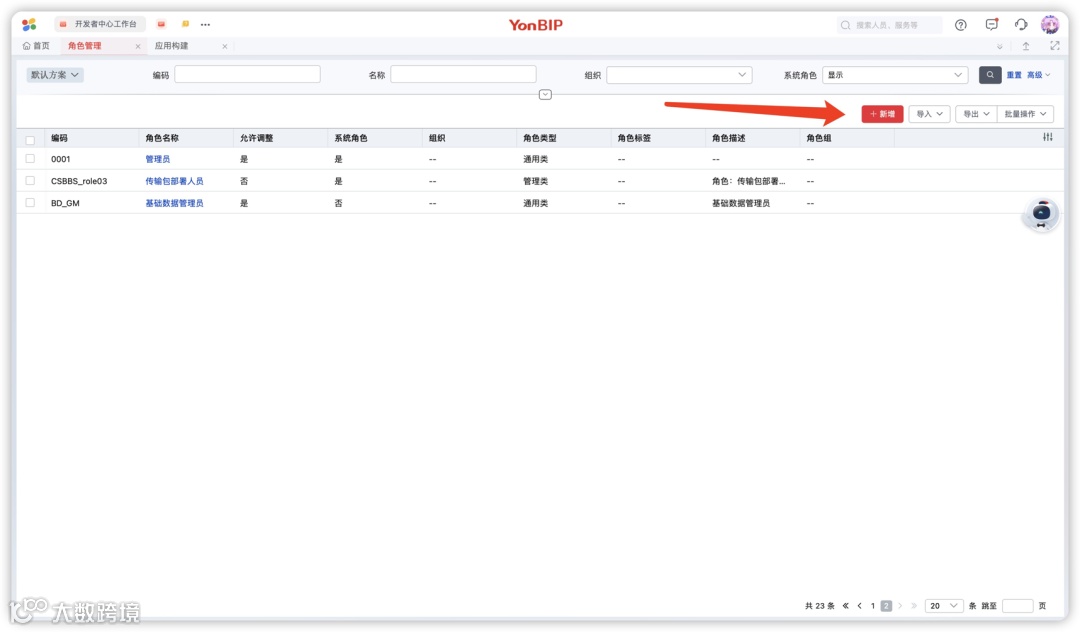
进入角色管理界面,平台会预置部分角色,此部分角色在体验环境中暂时无法使用,可忽略。点击“新增”按钮,进入新建角色页面。
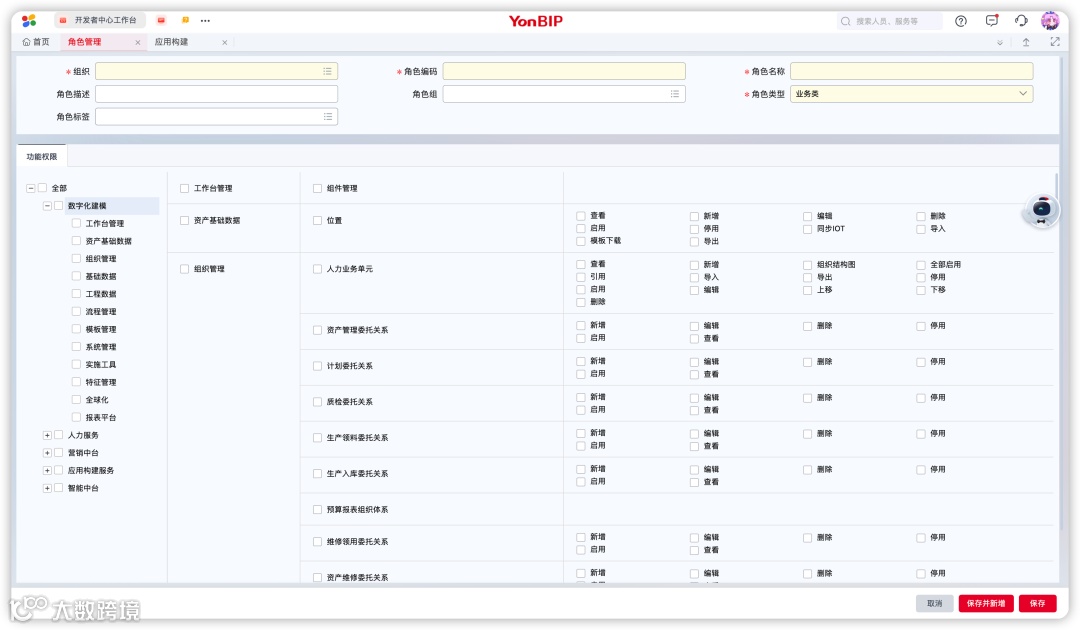
在新建角色页面根据要求依次录入角色信息、勾选功能权限并点击「保存」即可:
组织:已提前预置组织名称,选择「global00 企业账号级」即可;
角色编码:录入2~6位的纯数字编码即可,切勿出现重复编码情况;
角色名称:根据需求自定义角色名称即可;
角色描述:对当前新建角色的说明,方便后续管理;
角色组:可选择将当前角色关联某一组织下,方便后续管理;
角色类型:选择「业务类」即可;
功能权限:根据角色所需,进行勾选即可(未勾选的功能不可见)。
02 添加成员
在菜单导航中选择:「数字化建模」->「权限管理」->「用户管理」并点击进入服务。
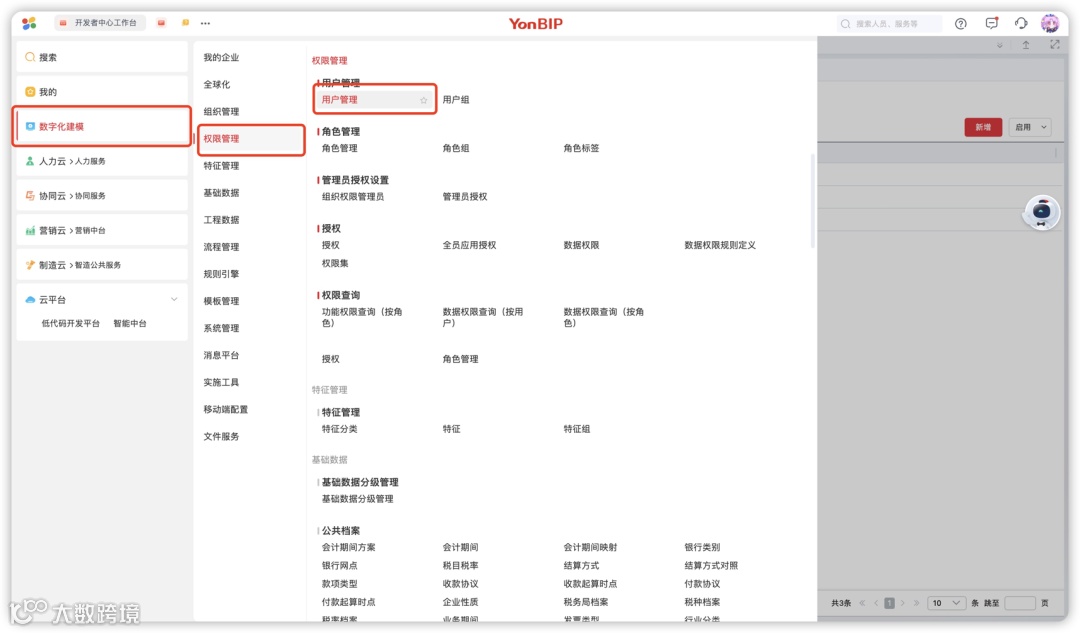
进入用户管理界面中,点击「新增」进入新增用户界面。
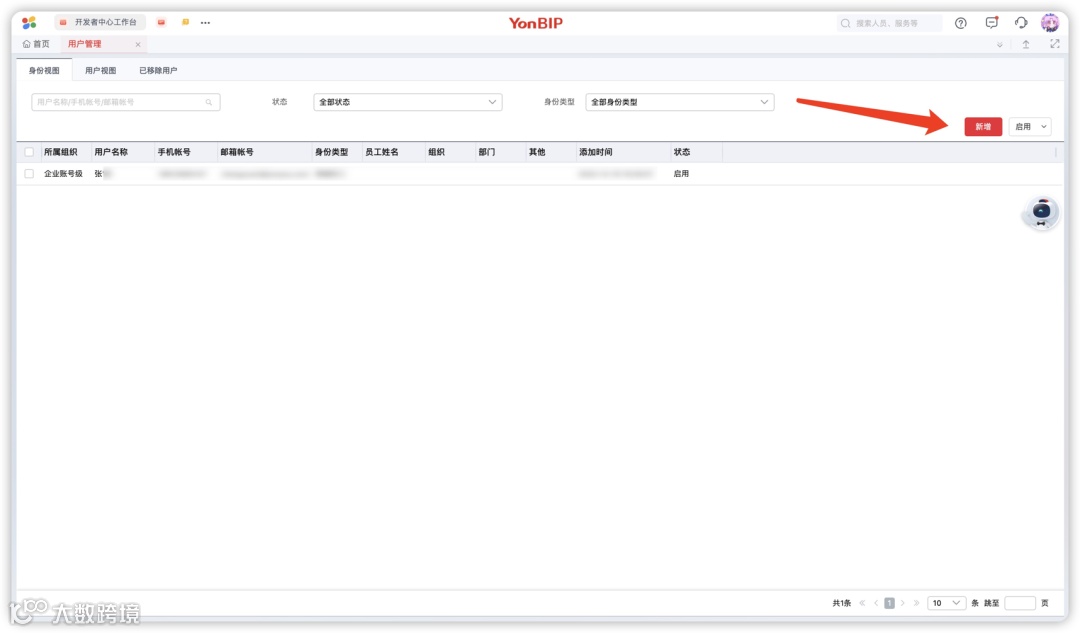
在新增用户界面中,根据要求依次录入用户信息,点击「保存」即可成功添加成员:
用户名称:成员名称,相同手机的用户已存在时,用户名会被覆盖;
手机账号:必填项,填写成员的登录账号,作为系统用户识别依据,相同的手机号被认为是同一用户,可以用手机号登录;
邮箱账号:如果输入邮箱并认证则可按邮箱登录;
身份类型:选择默认的普通员工即可;
关联档案、任职部门、所属组织:不必填写。
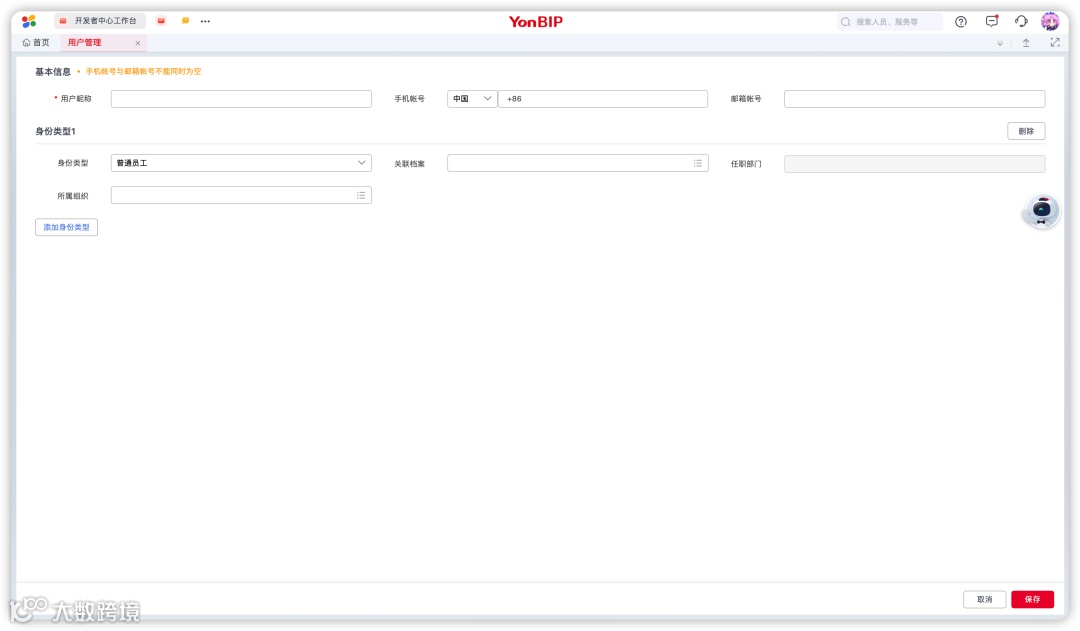
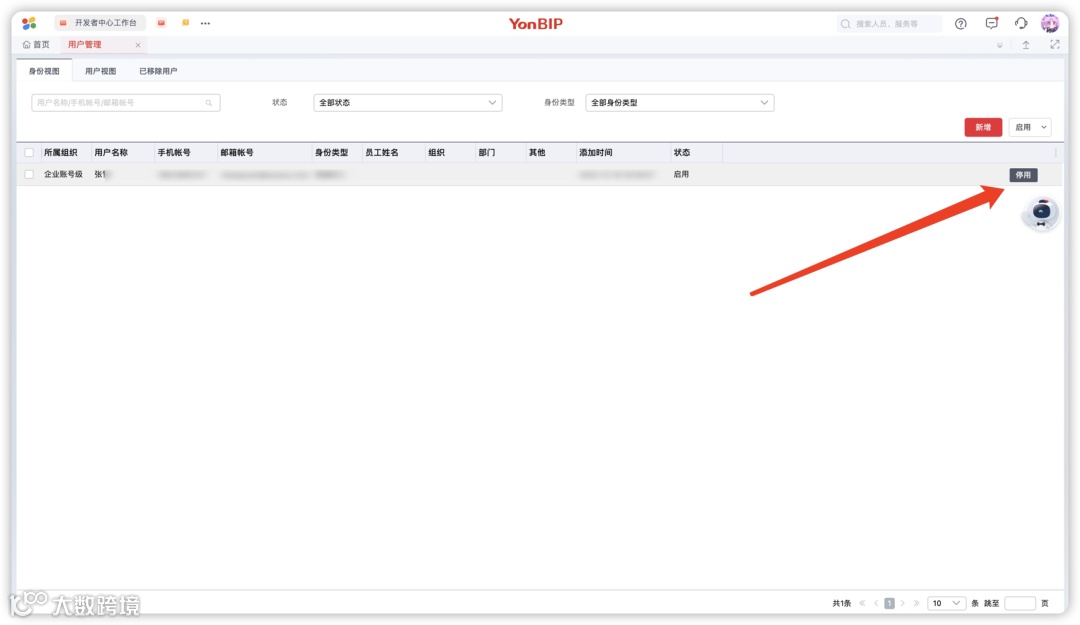
团队成员添加成功之后,可在用户管理界面列表中进行查看管理。
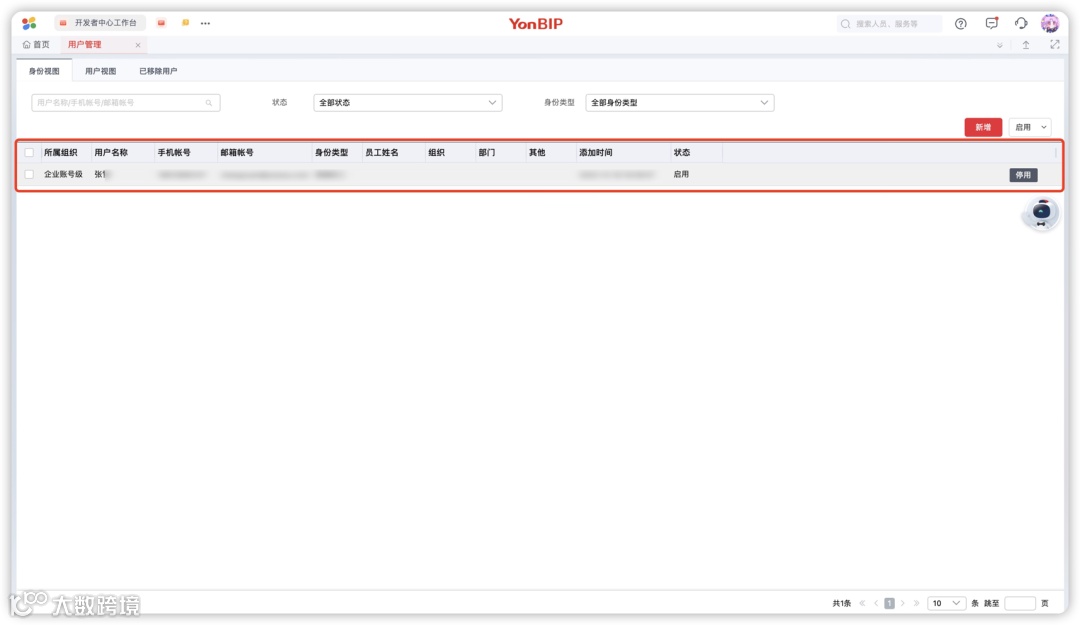
如需禁用成员访问体验环境,则可点击「停用」按钮。
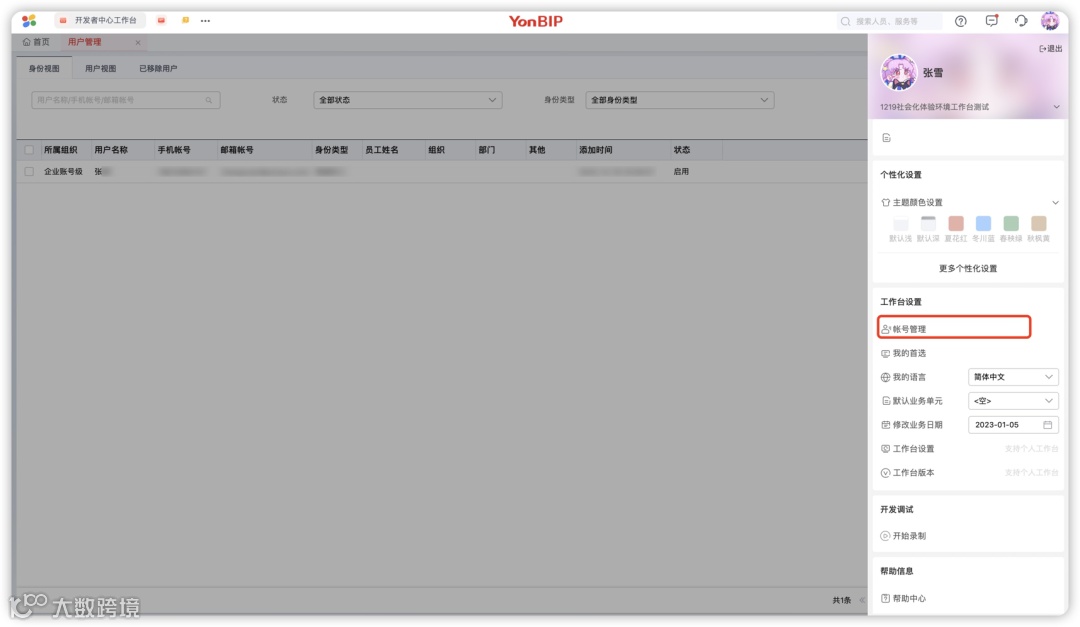
如需移除成员(管理员可操作),可点击右上方用户头像,在侧拉窗内点击「账号管理」。
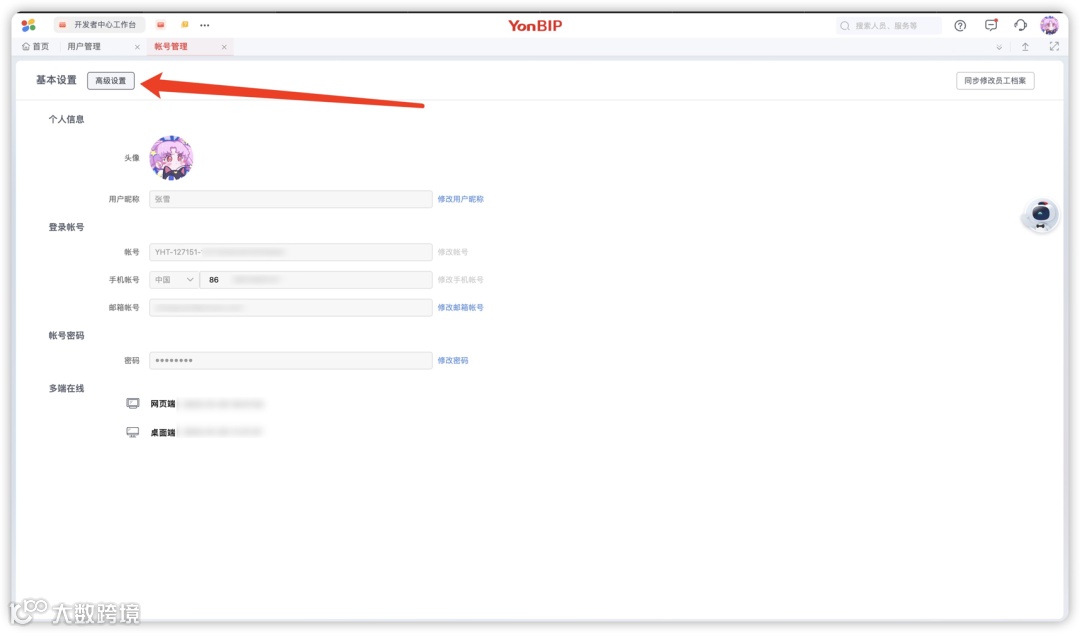
在账号管理中,点击「高级设置」,进入用户中心。
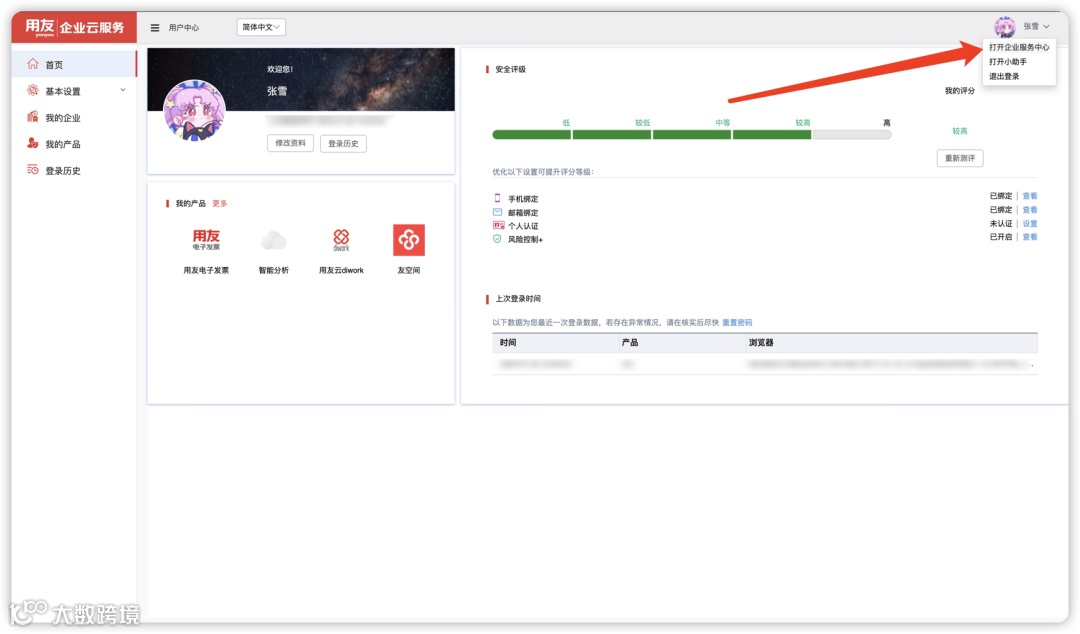
在用户中心,点击右上方头像,选择「打开企业服务中心」。
在企业服务中心,点击企业账号。
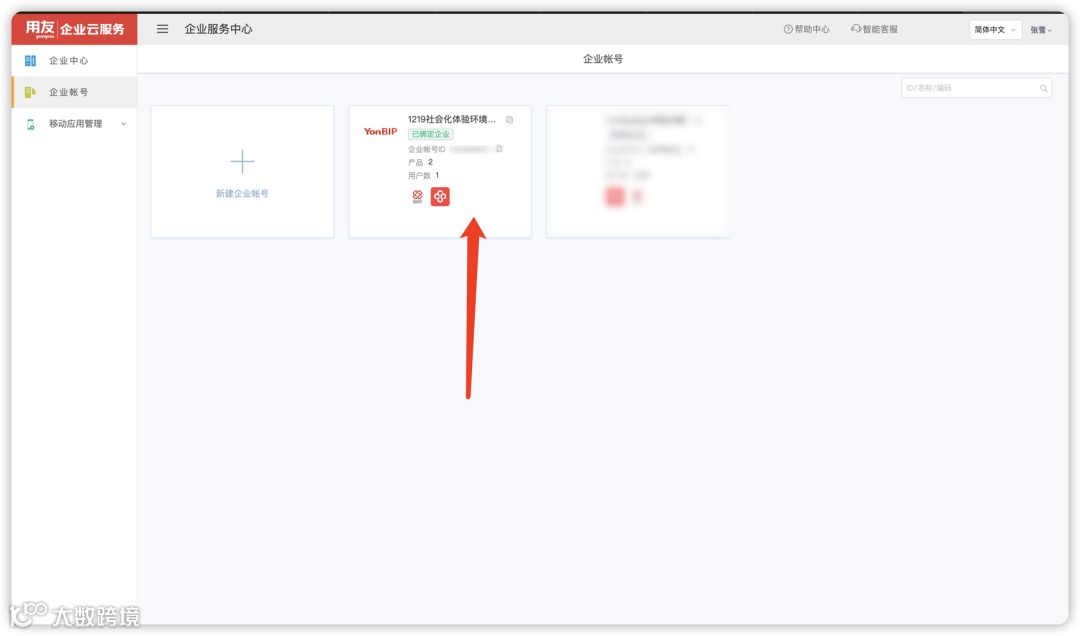
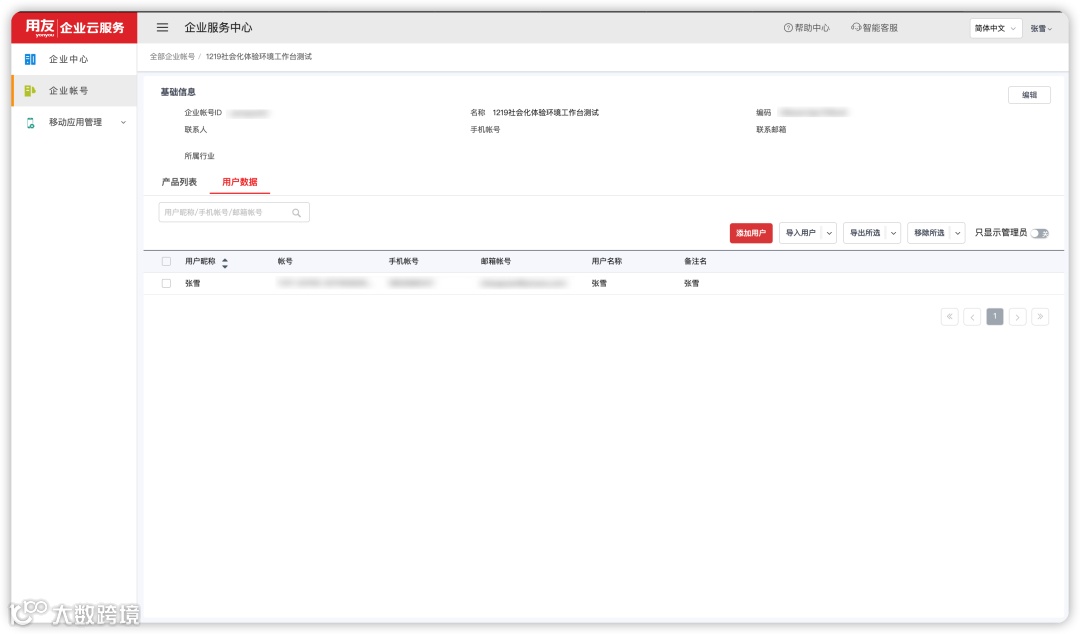
进入企业账号详情界面,点击「用户数据」,选择要移除的成员,点击「移除」即可成功移除成员(同时也可再此界面中添加成员)。
03 为成员授权
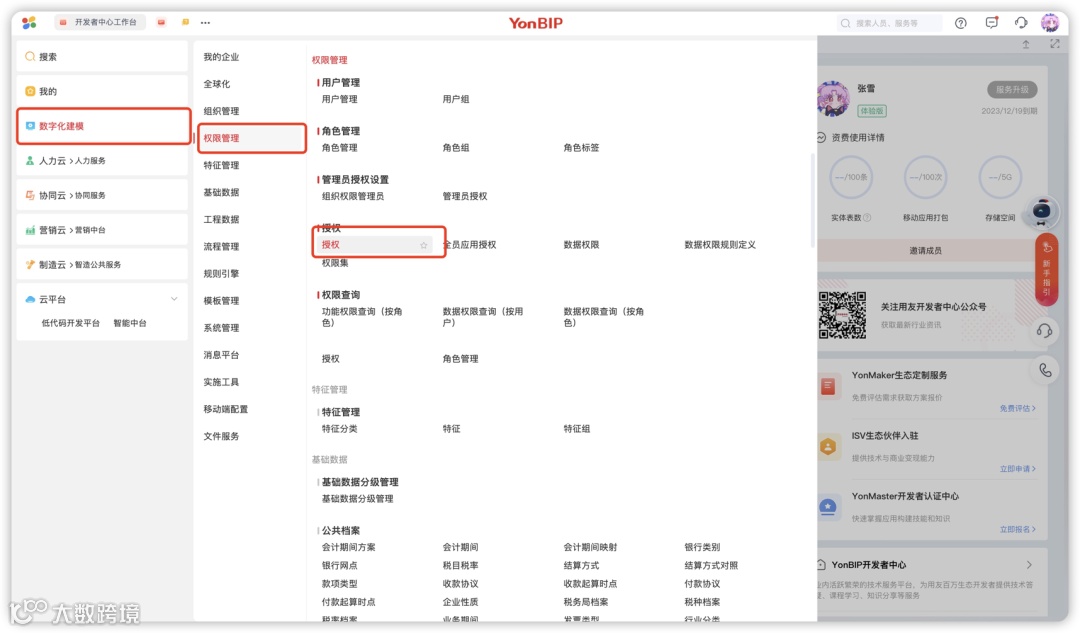
在菜单导航中选择:「数字化建模」->「权限管理」->「授权」并点击进入服务。
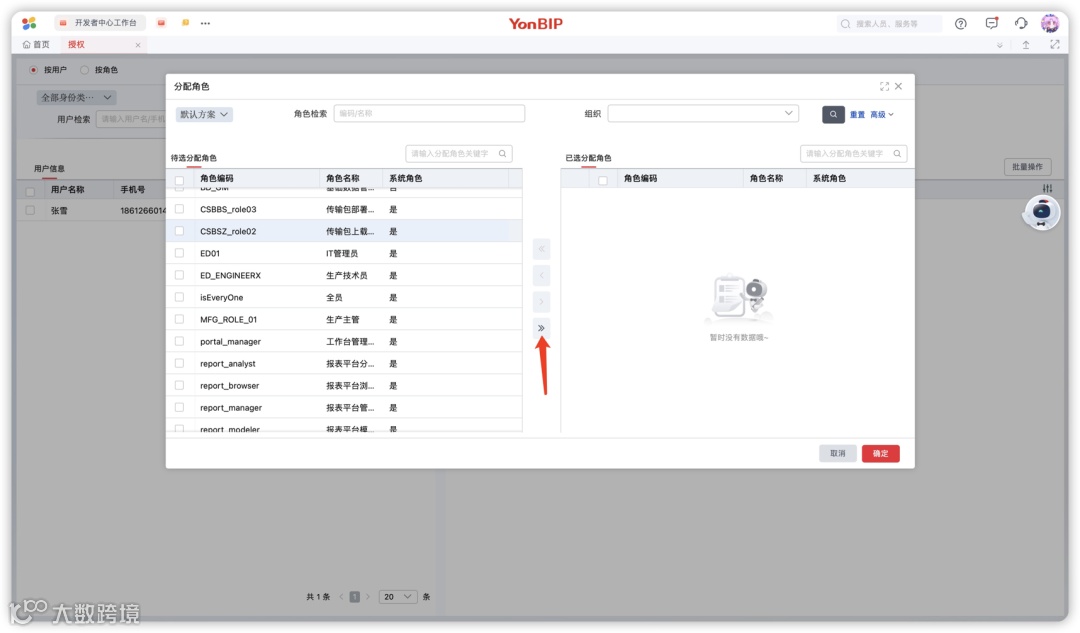
在授权界面中,选择准备授权的成员,然后点击「分配角色」。
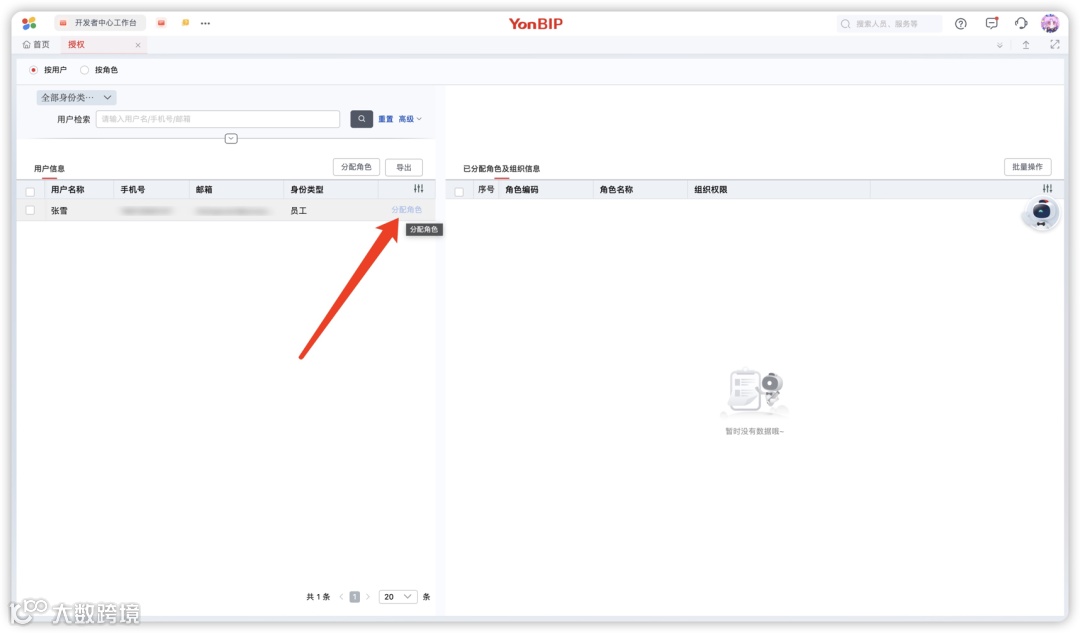
在分配角色弹窗中,从左侧角色列表中选择之前创建并希望授权角色,然后点击按钮并进行确定,即可完成成员授权。