



喜欢就点击关注
我哦~
# ONE
很多人日常工作中都会接触Excel:学生成绩、客户信息、活动报名、库存数据……一旦数据多了,查起来就容易出错。

尤其是别人来问你“帮我查下这个人有没有报名”“能不能给我个成绩查询入口”,你可能就得反复开表、筛选、复制粘贴,非常耗时。

其实有个小工具可以让这类查询变得简单一些——表查查。它是一个专注信息查询的小程序,可以帮你把一张Excel表格,快速变成一个查询系统。对使用者来说,只需要输入条件,就能查结果。

手机创建项目,全流程都能在手机上完成;
支持批量导入Excel,导完数据就能查询;
可设置查询条件,比如按手机号、准考证号等查;
查询结果支持打印成PDF/Word(配合模板使用);
提供多种分享方式,嵌入公众号、二维码、链接等。

表查查免费版

表查查会员版

一、创建查询项目
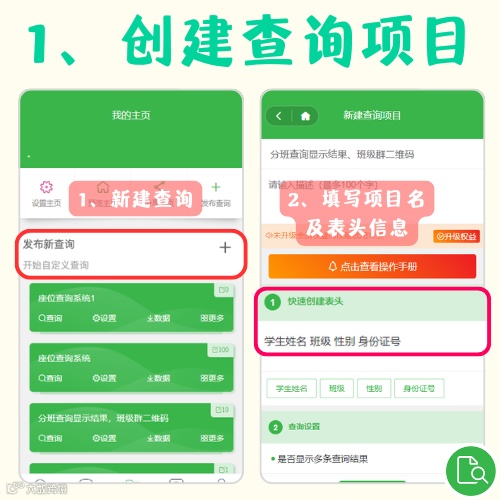
打开表查查,点击“创建查询项目”,输入项目名称,比如“报名查询系统”或“客户资料查询”。接着添加字段名,比如“姓名”“手机号”“报名编号”等等。你可以决定这些字段是否展示在结果中。
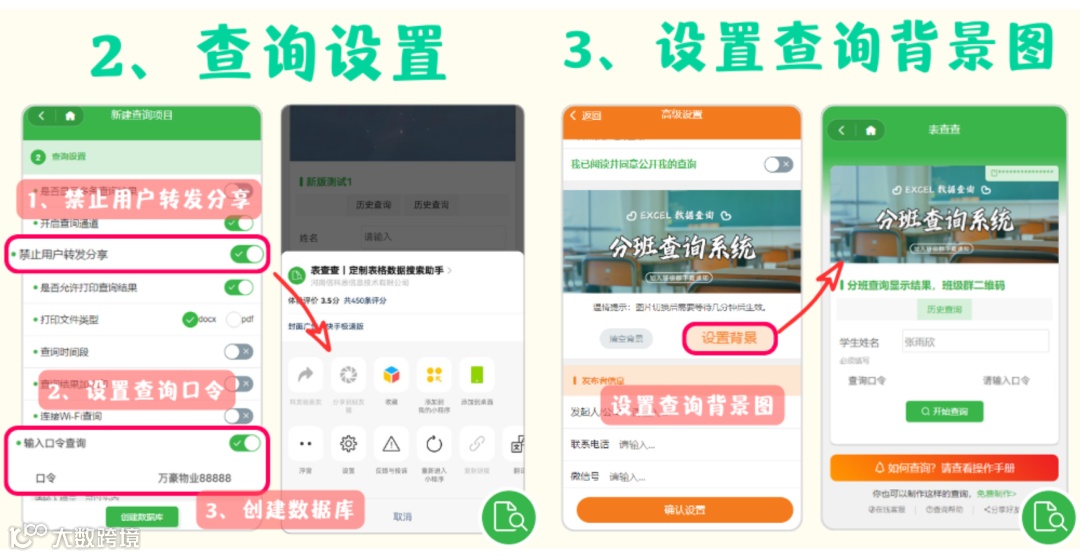
系统支持设置是否禁止查询人转发链接,以及是否支持生成Word/PDF文档导出。如果需要美化页面,也可以上传一张背景图做查询页底图。

二、设置查询条件
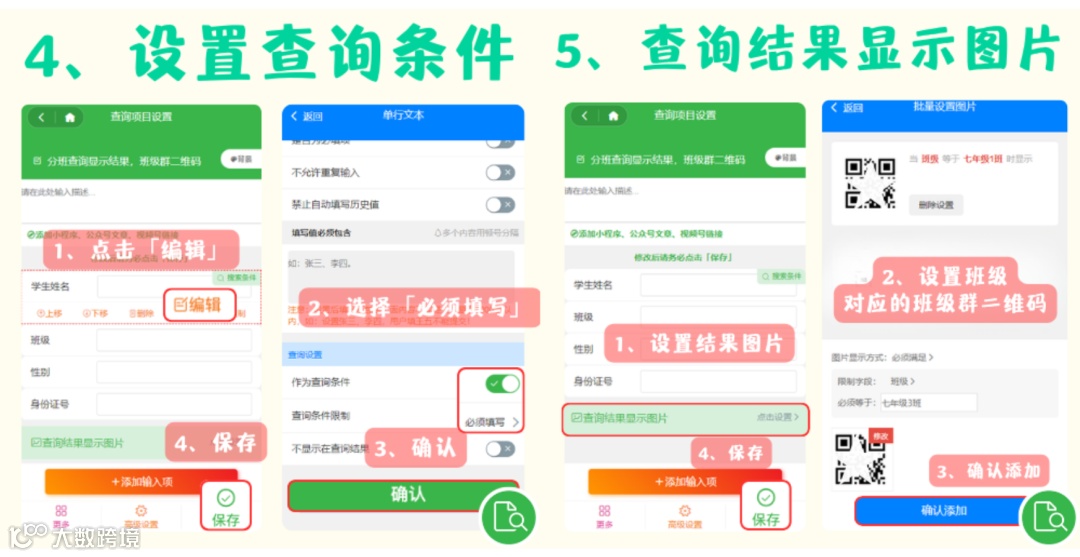
对每个字段,你都可以设置查询方式,比如“必须填写”“模糊查询”“可选填写”等。比如你可以设定“手机号”为必须填写,避免别人乱查。
此外,结果页可以插入一张展示图,比如准考证(考场分布图)、产品图片等,方便用户一目了然。

三、导入Excel数据
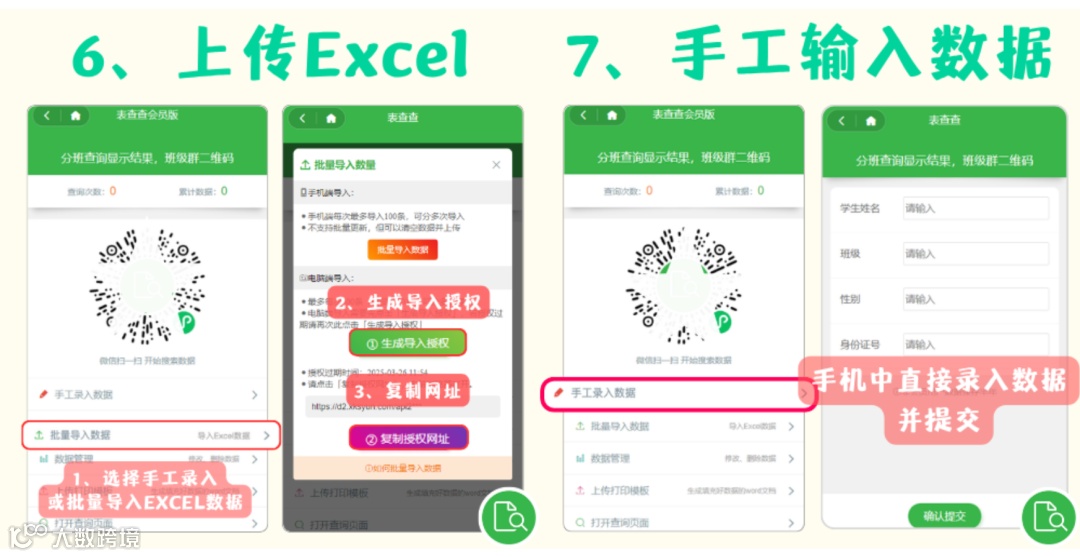
数据少时,可以直接在小程序里手动添加。如果数据量大,推荐使用批量导入功能。只需点击批量导入数据,获取授权网址,在电脑浏览器里打开,下载导入模板,把你的Excel数据复制进去,再上传回系统。

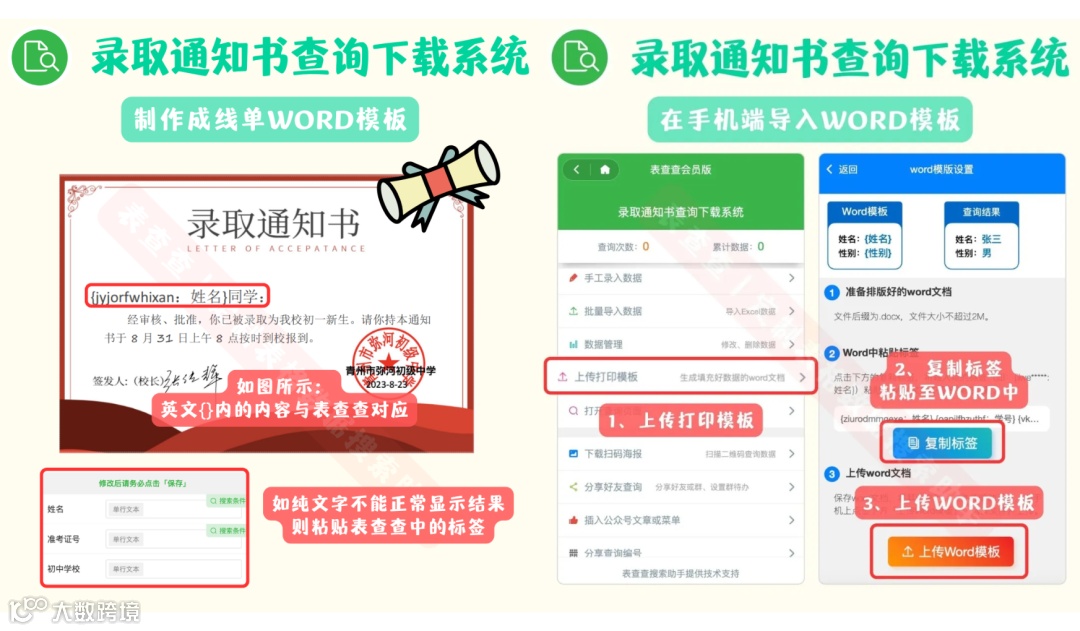
四、制作Word模板(可选)
如果你需要把查询结果做成PDF或Word格式,比如准考证、成绩单,可以通过点击导入Word模板,获取标签字段,再把标签字段插入Word模板中。上传模板就可以啦!

五、分享查询入口
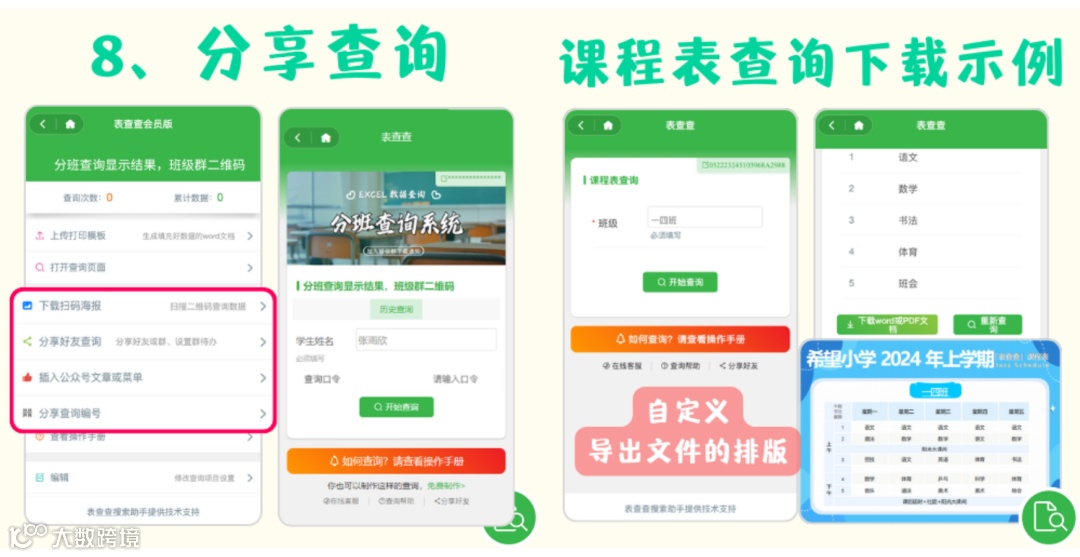
项目创建完成后,系统会自动生成多个查询入口,你可以选择:
分享一个链接发给对方;
下载二维码海报;
复制查询编码或嵌入公众号菜单。
对方进入查询页,输入条件,就能看到结果。每条数据还能记录被查询和导出的次数,方便你统计。

如果你日常工作中经常遇到下面这些问题:
Excel数据太多,翻表费时费力;
想让别人查信息,但又不能看到全部数据;
需要让查询结果能打印成准考证或PDF文件;
那你可以试试用表查查,快速搭一个小型#查询系统,不需要花钱,也不用专门技术人员。只要你有数据,就能上线一个可查、可控的小工具。
如果你想了解更多功能细节,或者不知道该怎么设置,也欢迎留言交流。可以扫码体验,亲手做一个试试看,实际操作一遍比说一百遍都来得清楚。
👇扫码体验表查查,自己动手做一个试试看:
/

点击
关注
扫码获取更多精彩


表查查视频号

表查查公众号


点个在看你最好看