

点击此处上方蓝字·关注我们
想知道如何将您的手机轻松变成一款扫码枪吗?使用手机上的连续扫描功能,您可以快速地读取二维码和条形码,并将信息录入手机中。例如,在商品出入库的环节,您只需对准商品上的条形码进行扫描,手机便会自动识别并记录下相应的信息。整个过程无需手动输入,大大提高了效率。完成扫描后,您可以将收集到的数据轻松导出为Excel表格,方便进行后续的数据处理和分析。
通过「扫码录入」结合「Excel表格导出」功能,即可实现这一操作。
双图
本文内容涵盖:1、小程序的使用;2、如何连续扫码录入;3、导出数据到Excel;4、使用小技巧
下面是知码扫码简单的视频操作展示
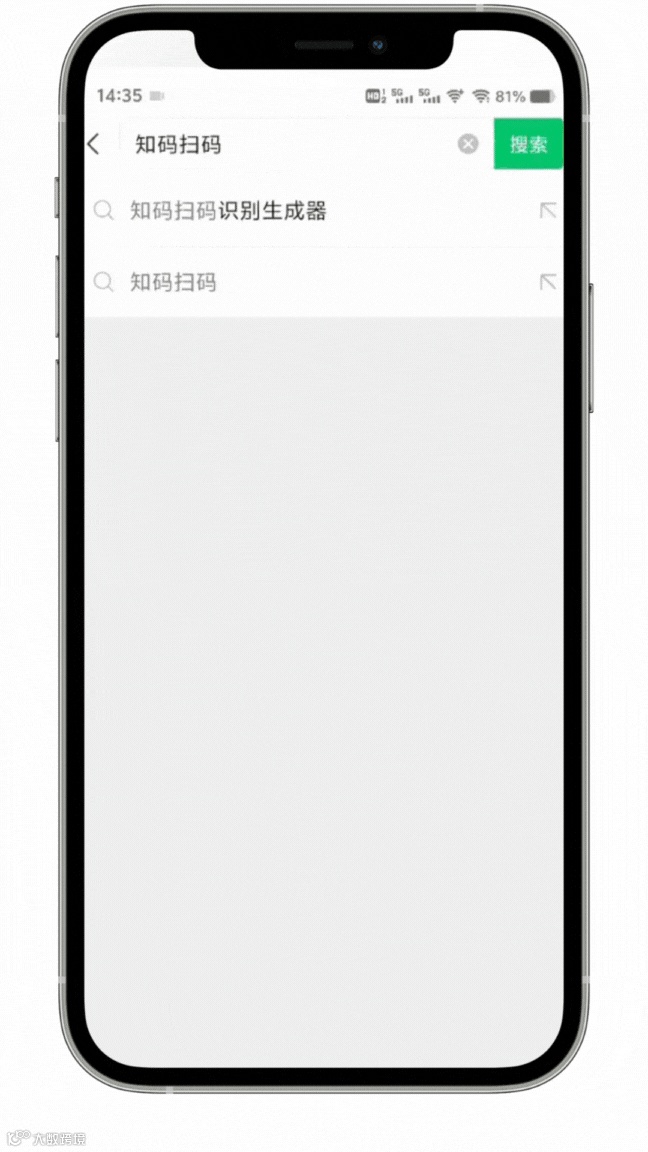
小程序的使用非常便捷。首先,在微信聊天界面的下拉菜单中打开小程序搜索栏,输入“知码扫码”,然后点击搜索结果,便可直接进入小程序的主界面。
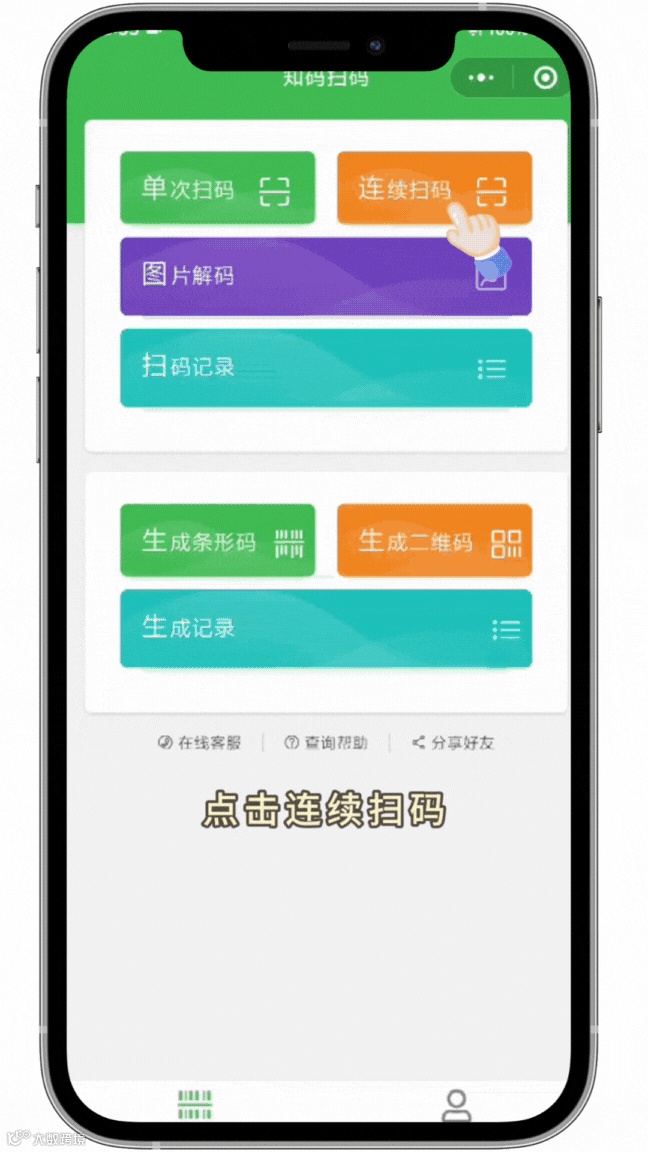
进入小程序,点击“连续扫码”,即可开始直接扫描条形码或二维码,或者从相册中选择条形码/二维码图片进行识别,自动录入文本内容。在“连续扫码”模式下,您无需重复操作,可以无限次连续扫描。需要暂停时,将扫描窗口对准无码区域即可。
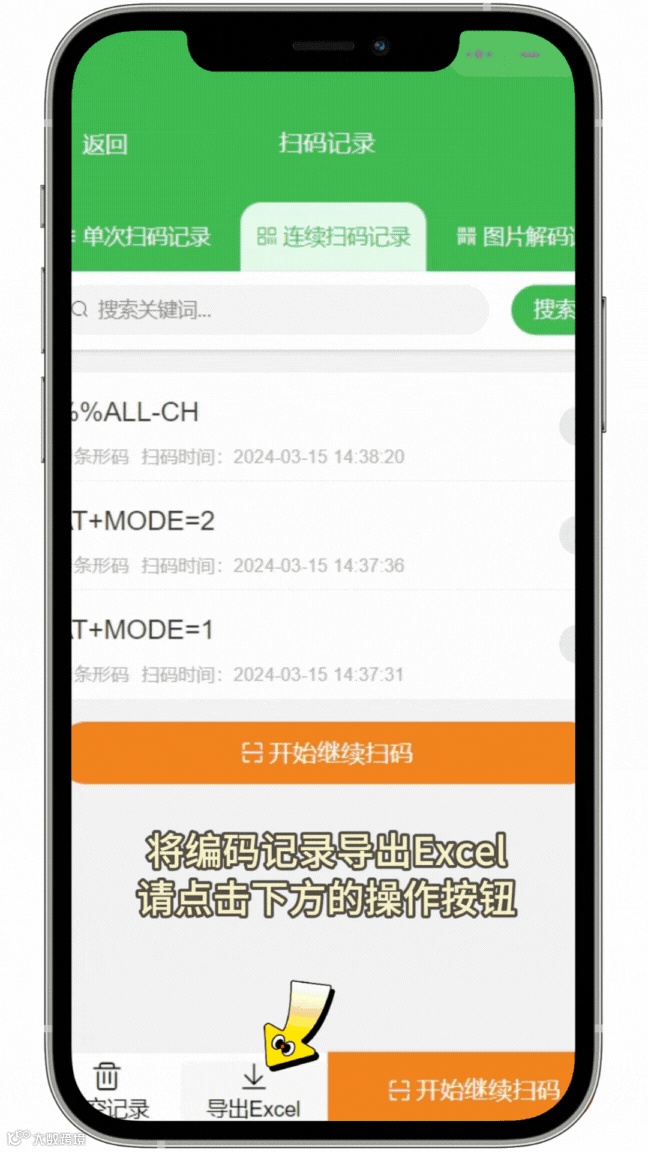
扫描完毕后,点击小程序底部的“导出Excel”按钮,即可将数据导出为Excel文件并保存到您的设备上。
可以扫码二维码、条形码。
点击"连续扫码"可不限次数扫码
可以在生成记录中查看,不清空记录可永久保存
如您有任何疑问,可直接在「知码扫码」小程序联系「人工客服」为您答疑



END