
点击上方蓝字关注我们吧

问:微信中填表后如何允许填表人修改?
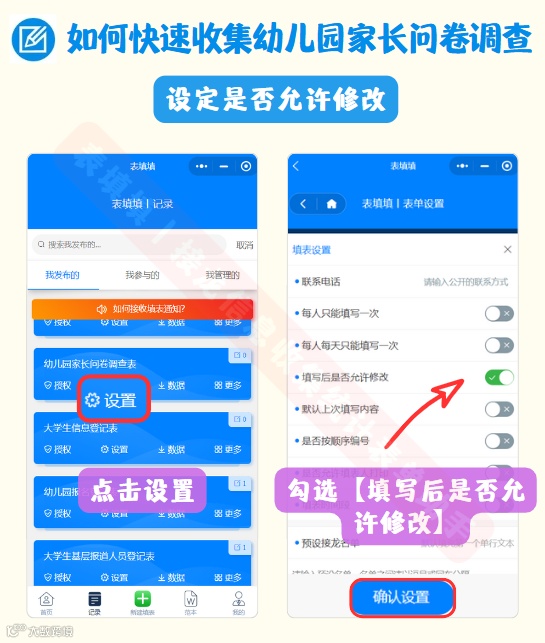
答:担心填表者手滑填错信息?你可以在表填填小程序表单中设置「微信中填表后允许填表人修改数据」,而不必让他重新填写一份新的数据。
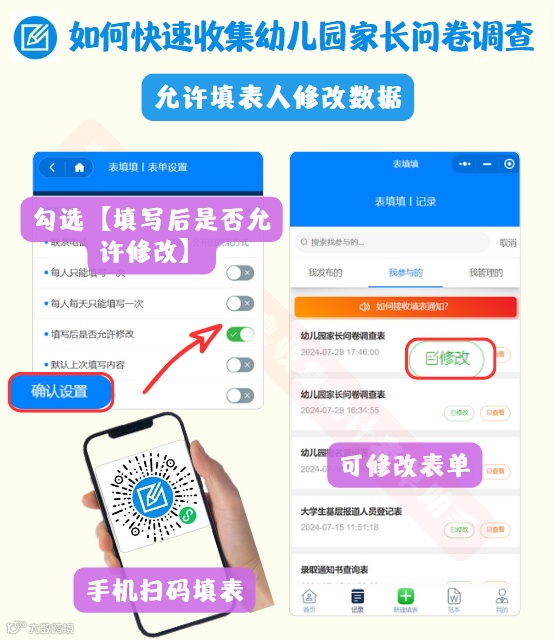
开启此功能后,用户在微信中填写并提交的表单数据后,再次进入表单可以修改。
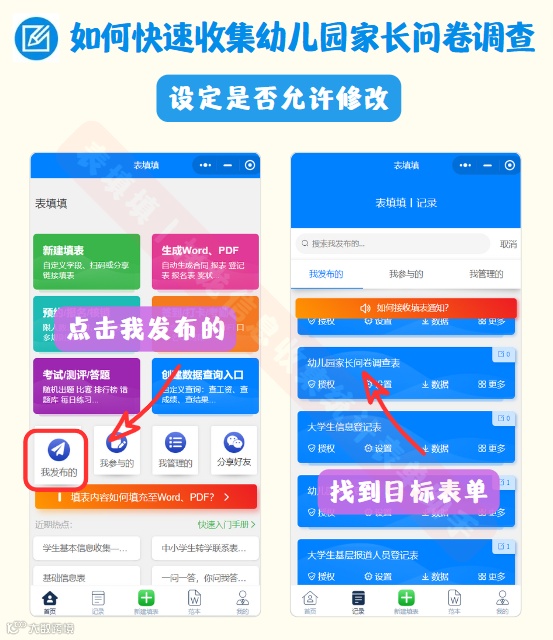
如何设置允许填表人修改?具体操作如下:

填表人点击首页的「我参与的」,点击填写记录,即可进入如下页面,有「修改记录」的按钮。
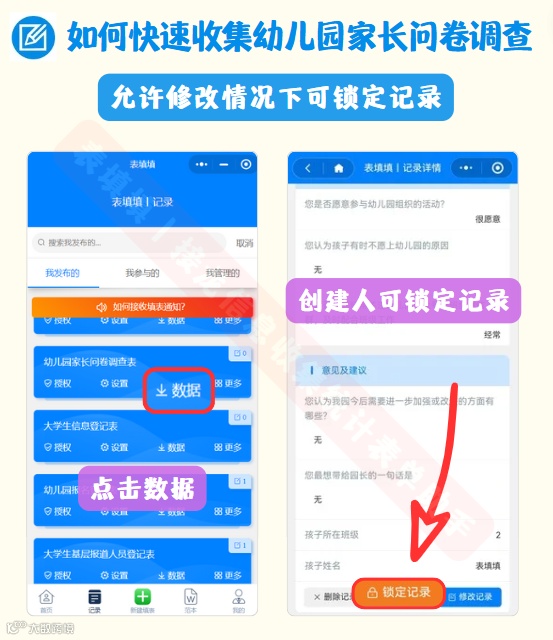
在允许修改的情况下,还可以设置锁定,锁定后不允许填表人继续修改。不允许再次修改,此设置只有设置了「填写后是否允许修改」才可生效。
创建人点击「首页」中的「我发布的」,点击「数据」,选择记录,点击「锁定记录」,填表人不可修改数据。
使用微信填表小程序「表填填」,您或许还关心以下问题,针对大部分用户的疑问做以下解答。
1、适合所有多人填表,填表的数据统计或汇总成Excel文件的各种场景如活动报名、预约登记、订单收集、客户反馈、施工日志、工作汇报、疫情防控、问卷调查、微信运营、评分或投票、满意度调查、信息收集、个人信息记录等。
2、不需要下载安装,有微信快手即可使用。填表人只需扫描二维码或打开链接即可填表。
3、不同于传统表格,「表填填」表单标题列仅创建人可以修改,提高数据有效性。
4、每个填写人只能看到、填写和修改自己的数据(修改开关由创建人管理是否开放给填表人),无法看到别人的数据,有效保护填写人隐私。建表人可以查看建表人创建的表单的所有数据。
5、支持标题、单行文本、多行文本、单选、多选、日期、地址、数字、手机等丰富的数据类型。通过类型从根本上规范了填写内容格式(数字类型只能填写数字,单选只能选择等等),保证了填写数据的有效性,填表人填写更方便。
在「表填填」中可查询最新信息,非常方便。
分享填表支持扫描二维码、朋友圈、微信好友、添加至微信公众号
支持多个管理员协同管理,还可以分别设置不同的权限
支持设置不同场景背景,界面美观大方,操作方便!