



点击此处上方蓝字·关注我们



01
只需扫描下方二维码或者直接点击链接进入虾米签小程序即可开始创建扫码定位签到系统。
02
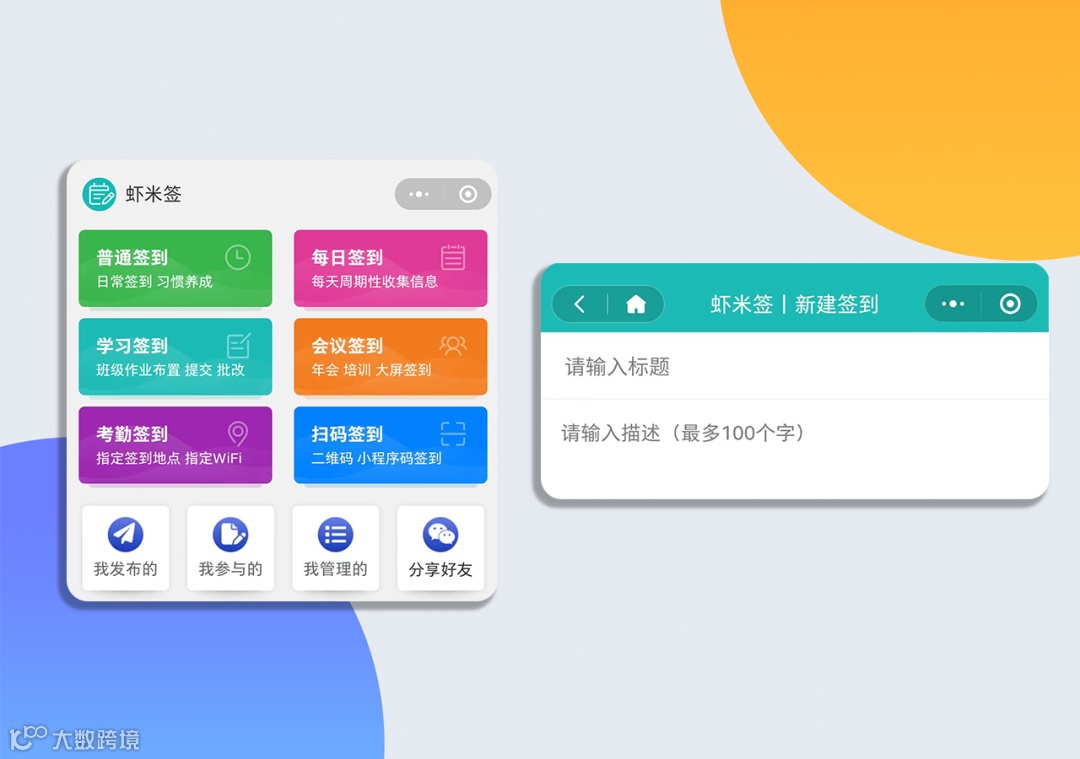
进入到虾米签之后我们在首页选择想要创建的签到类型,随后在新弹出的页面中输入签到标题以及描述。
03
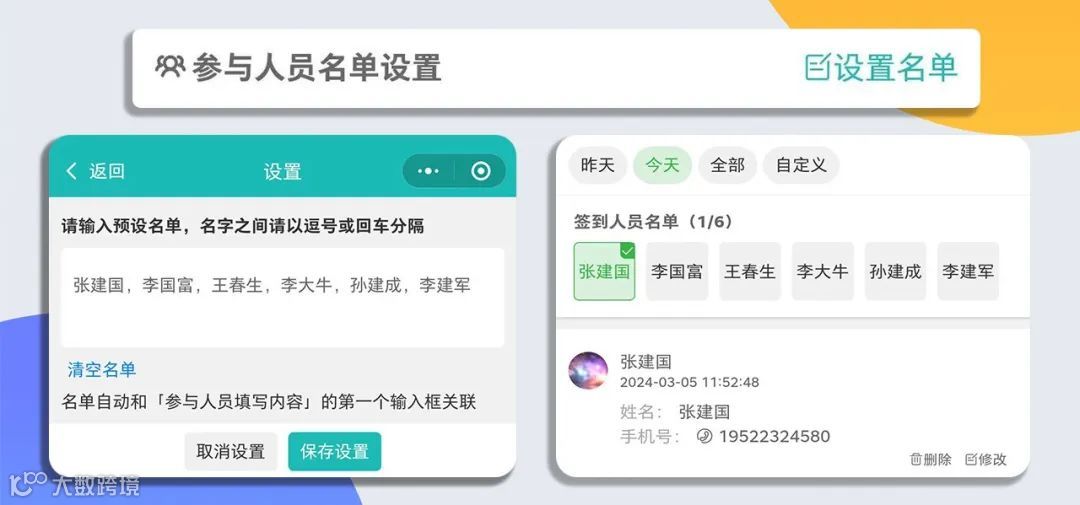
虾米签支持提前预设参与人员名单,只需点击设置名单,随后将参与人员的姓名输入到系统中,在签到时就可以实时查看到谁已经签到,谁还没有签到了。参与人员名单的设置可以按照需求选择,如果不需要可以直接进行下一步操作。
04
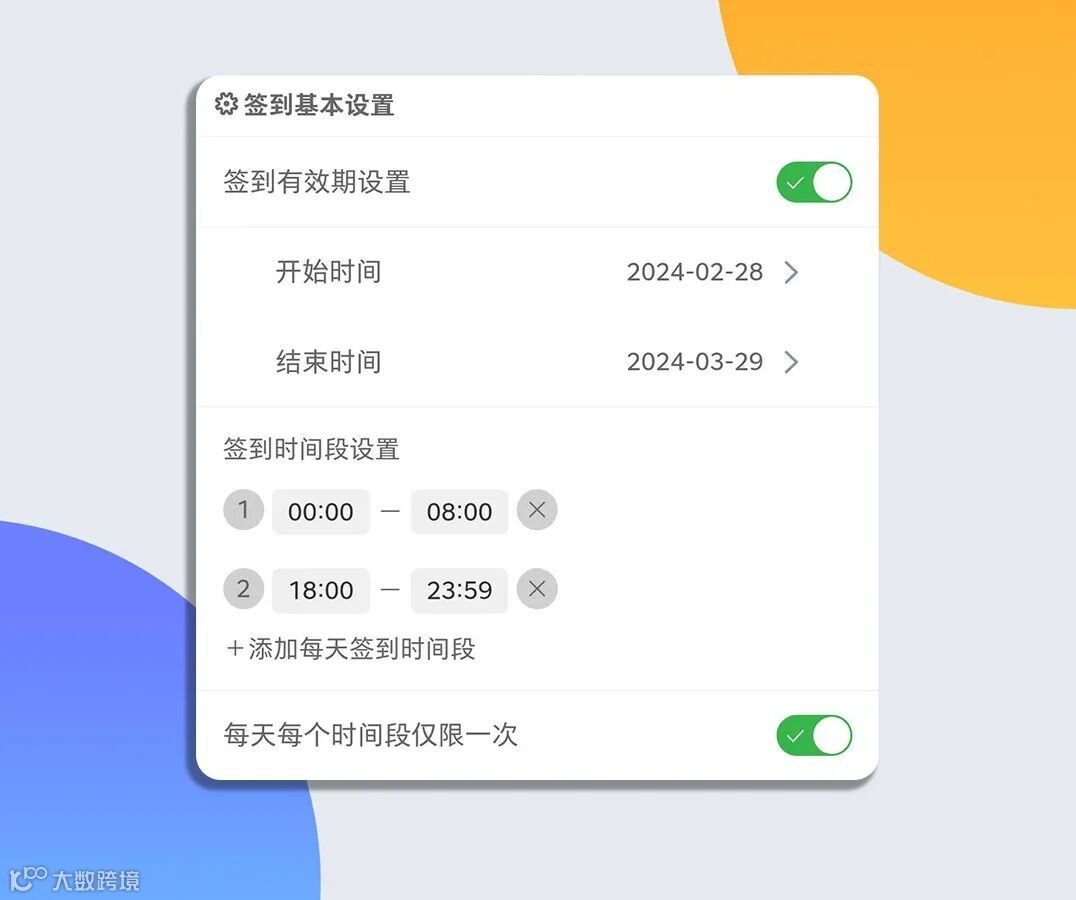
接下来要设置的就是签到打卡的时间段设置了,虾米签支持签到有效期以及多时间段设置,适用于上下班考勤、上下课签到等场景,想要设置多个签到时间段只需点击时间段设置下面的添加每天签到时间段即可,另外为了防止出现重复签到的问题出现,虾米签还提供了每个时间段仅限打卡一次的功能,只需打开后方的按钮即可。
05
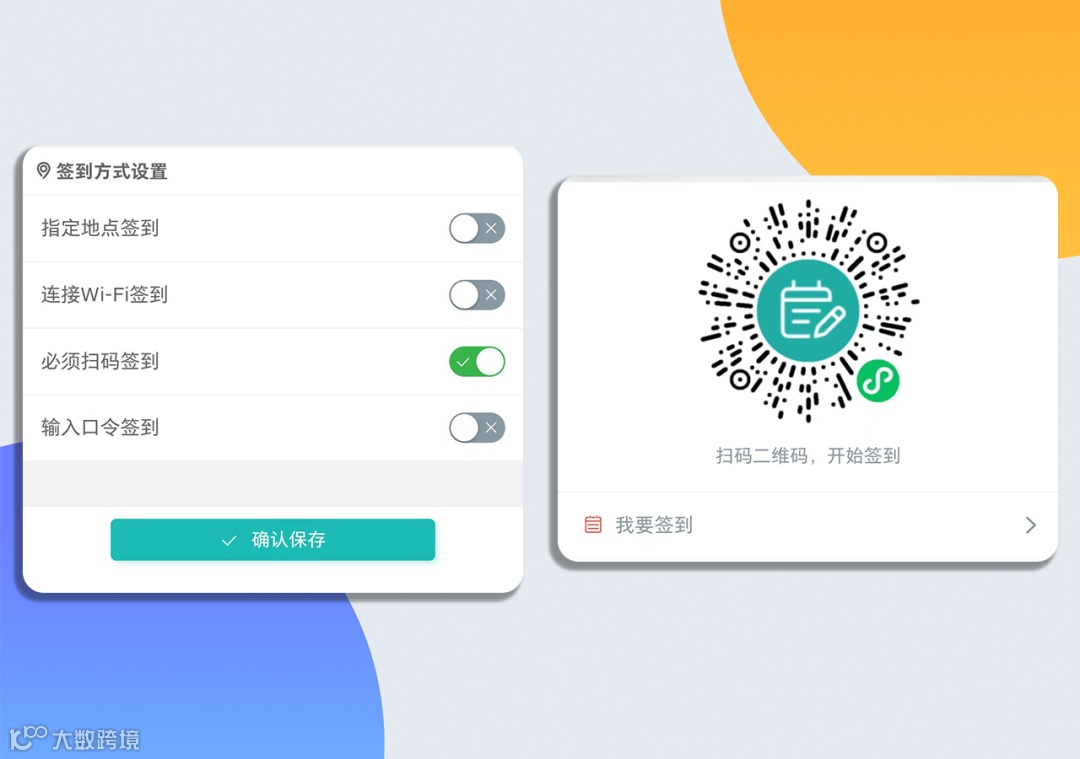
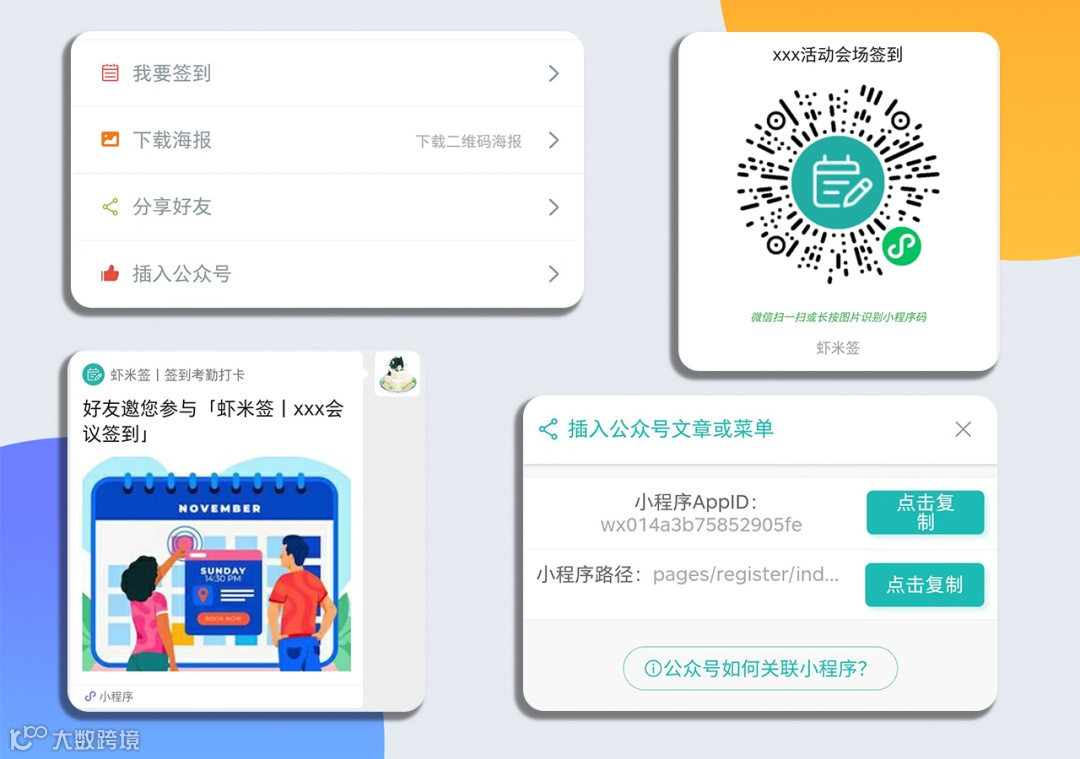
接下来要为大家介绍的就是扫描二维码实现定位签到的重要步骤了,只需在设置签到方式时打开指定地点签到按钮,随后选择好签到位置,输入想要设定的签到范围即可。参与人员在签到时如果没进入到指定的签到范围,将无法完成签到。我们只需将签到系统的二维码分享给参与人员让他们扫码进入即可,等下会给各位讲解如何保持签到系统的二维码。
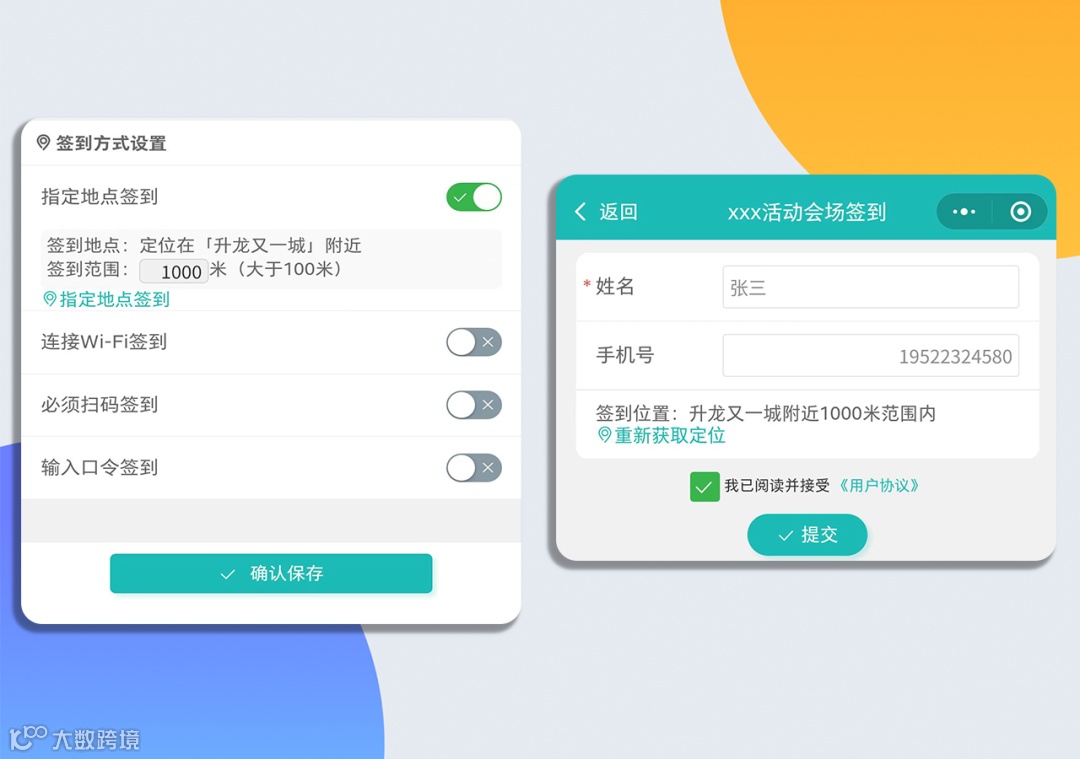
虾米签还提供了必须扫码签到的功能,只要勾选了这一选项,参与人员就必须通过微信相机扫码的方式才能完成签到,通过拍照保存或截图识别的方式是无法完成签到的。
06
07
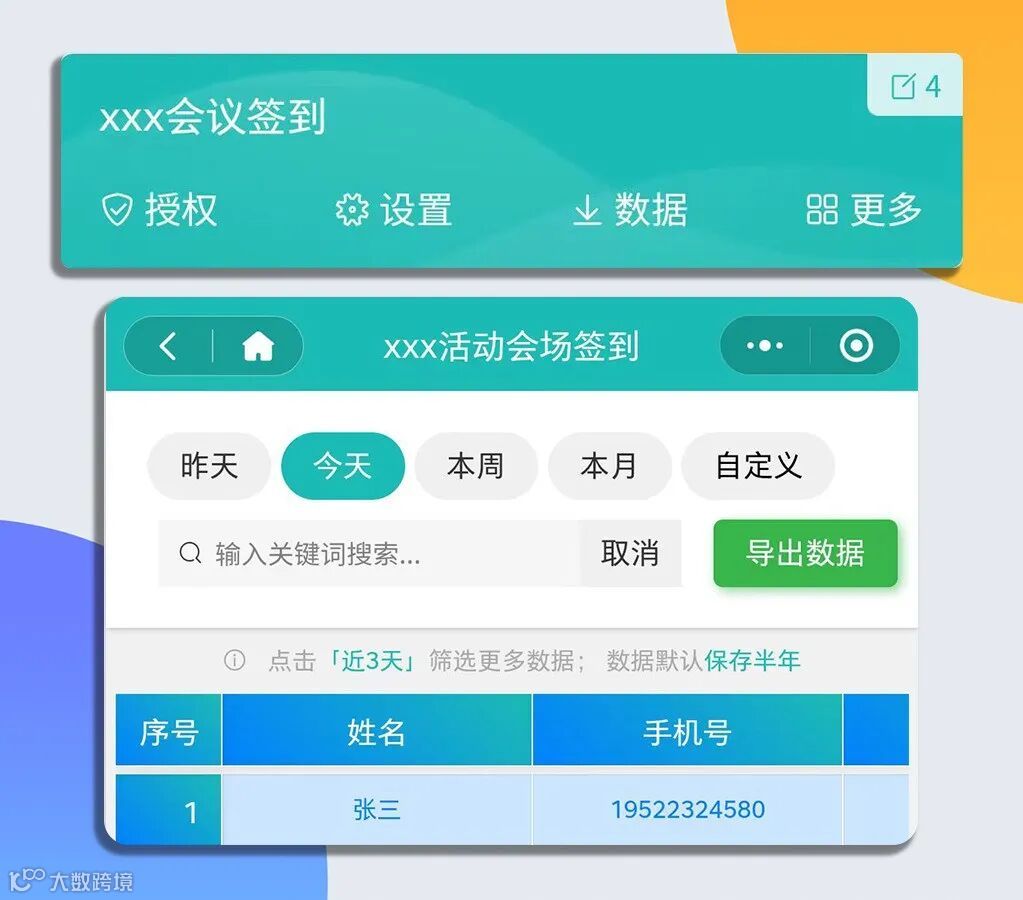
在参与人员签到完毕之后,我们可以在签到页面的数据选项中查看签到人员的签到数据,还可以直接将这些签到数据导出成为Excel文件,方便对签到数据进行整理和分析。
08
将指定用户设置成管理员是一个非常必要的手段,管理员可以帮助我们查看并分析数据,通过灵活的授权设置,你可以为管理员提供必要的操作权限,同时还能掌握数据的使用以及访问范围。
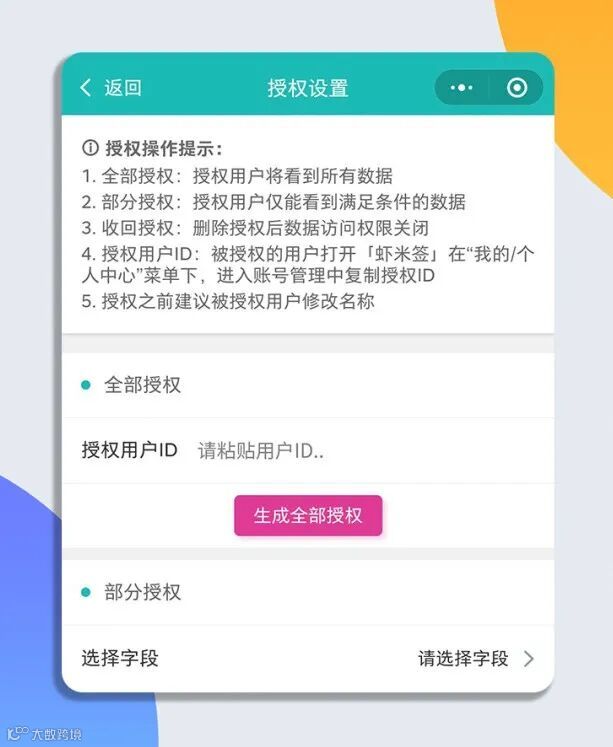
管理员的可见范围设置
Visibility Scope
全部授权
管理员可以看到全部数据
部分授权
管理员仅能看到满足条件的数据。
如果在搭建过程中有什么问题或建议,通过小程序联系客服人员,或者在此留言、私信,我们也会及时帮助大家解决问题。想要了解更多关于「虾米签」的设置,欢迎扫描下方二维码关注我们~

虾米签
考勤打卡签到
信息登记样样行


获取联系方式


点赞 关注支持一下吧。