




点击上方蓝字·关注我们


在现代会议、活动及日常管理中,签到环节的高效性和准确性至关重要。但是纸质签到表的效率实在是太低了,还总是会出现填错以及代签的情况。想纸质一个可以提交定位的签到二维码,有推荐吗?
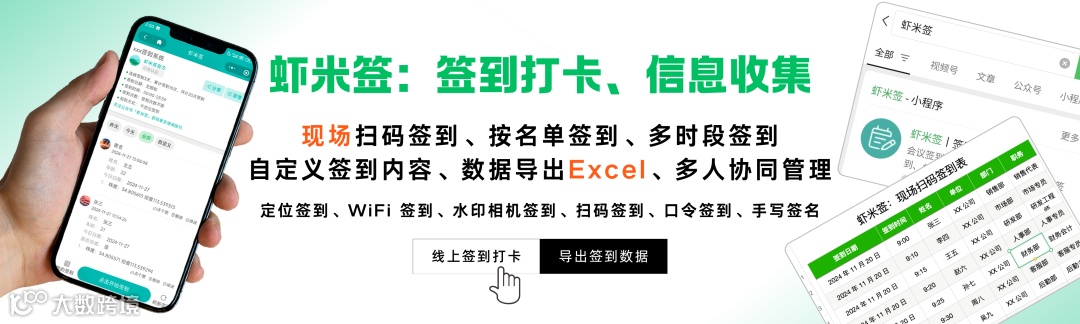
虾米签小程序就是一个不错的选择,它凭借其丰富的功能和便捷的操作流程,为各类签到活动带来了极大的便利。那么该如何使用虾米签小程序呢?一起来了解一下吧。
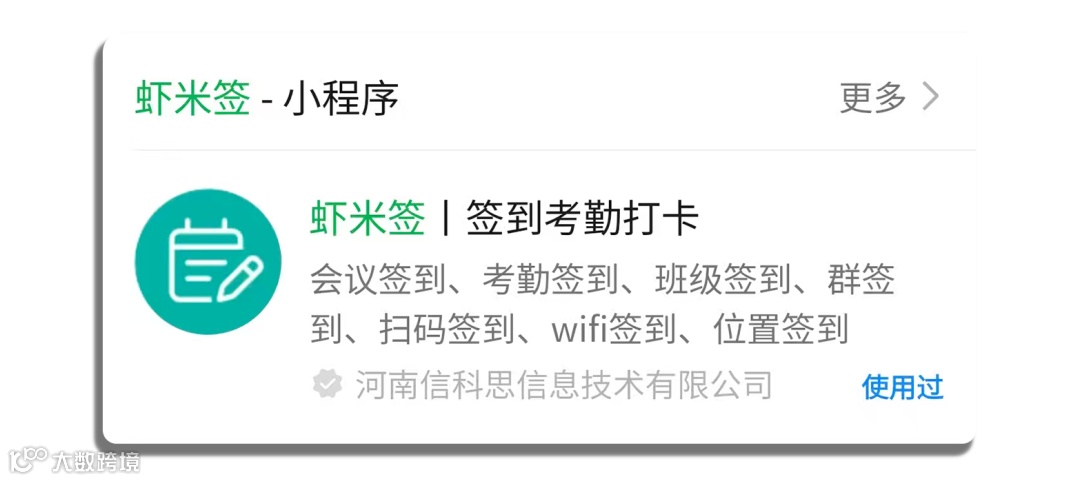

一、创建签到活动


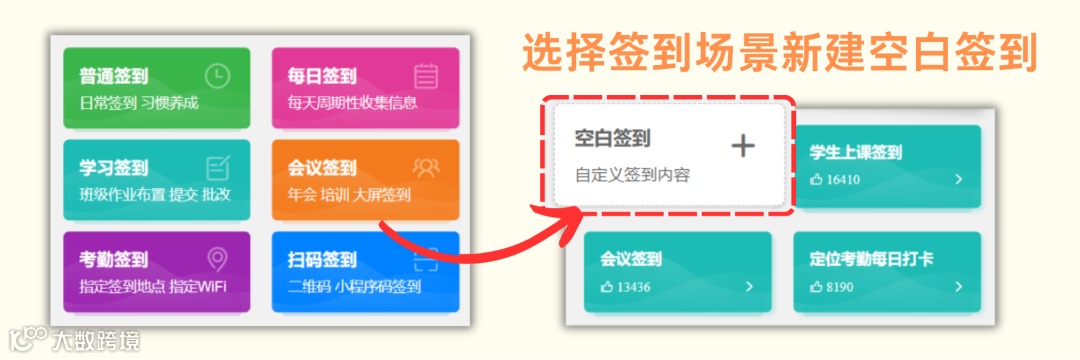
首先,在微信中搜索“虾米签”小程序,进入后点击“创建签到”按钮,选择一个合适的签到场景(如会议签到、活动签到等)。
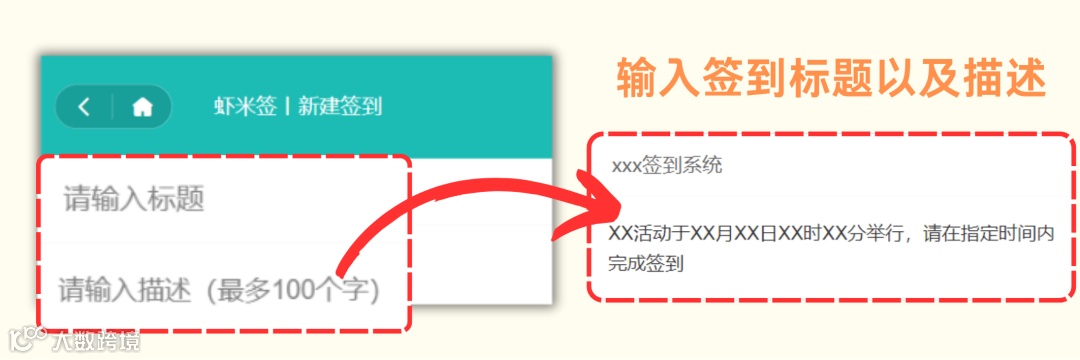
然后,填写签到系统的标题和相关介绍

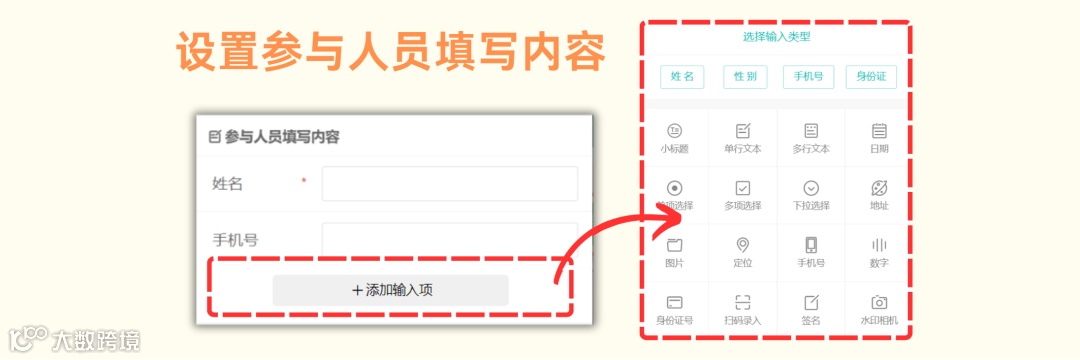
二、设置签到表单



三、设置签到方式


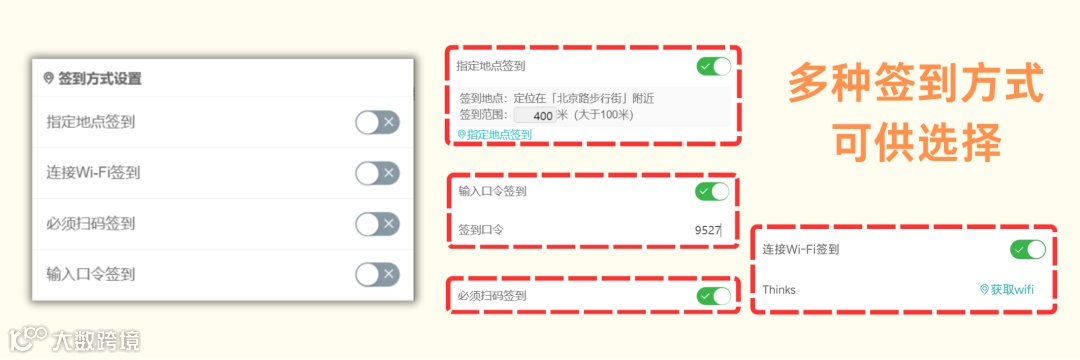
在虾米签小程序的签到方式设置中,可以选择多种签到方式。为了生成一个可以提交定位的签到二维码,需要选择“定位签到”功能。这样,参与者在签到时需要开启手机定位功能,并在指定范围内才能完成签到。

四、生成签到二维码


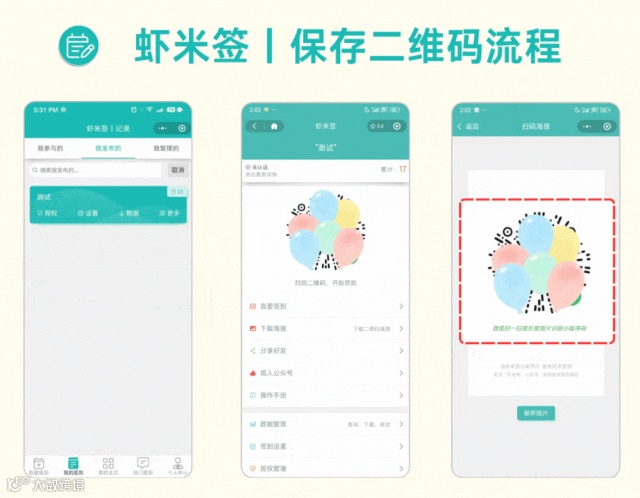
完成签到系统的设置后,虾米签小程序会自动生成一个签到二维码。组织者可以将这个二维码打印并粘贴在签到处,或直接在电子屏幕上展示。参会者只需扫描二维码,即可快速完成签到。

五、导出签到数据


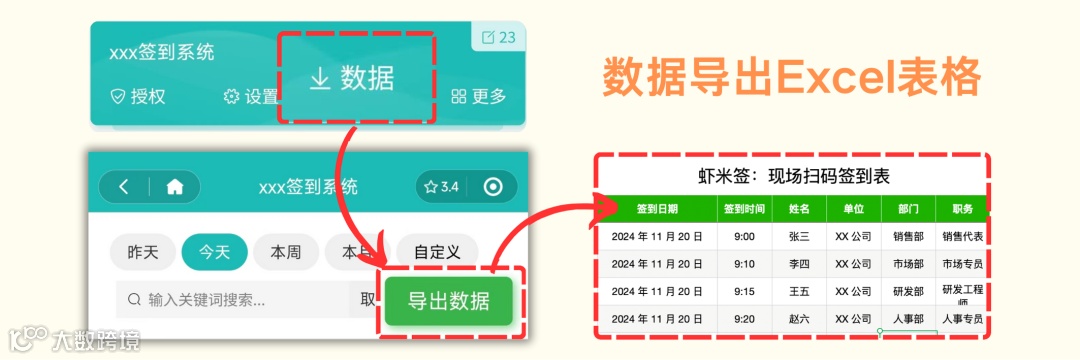
签到活动结束后,组织者可以将签到数据导出为Excel表格。这样,就可以轻松地进行后续的数据统计和分析工作,为未来的活动管理提供有力支持。

六、更多功能分享









点赞关注支持一下

