


在工作中,复制、粘贴和替换固定位置的内容是常见任务,尤其在Word文档中。然而,使用Word进行批量替换存在诸多问题,如数据量受限、误操作风险、不易排查修改等,因此需要一种高效的解决方案。
为解决这个问题,我想介绍一个非常方便的工具——「表填填」
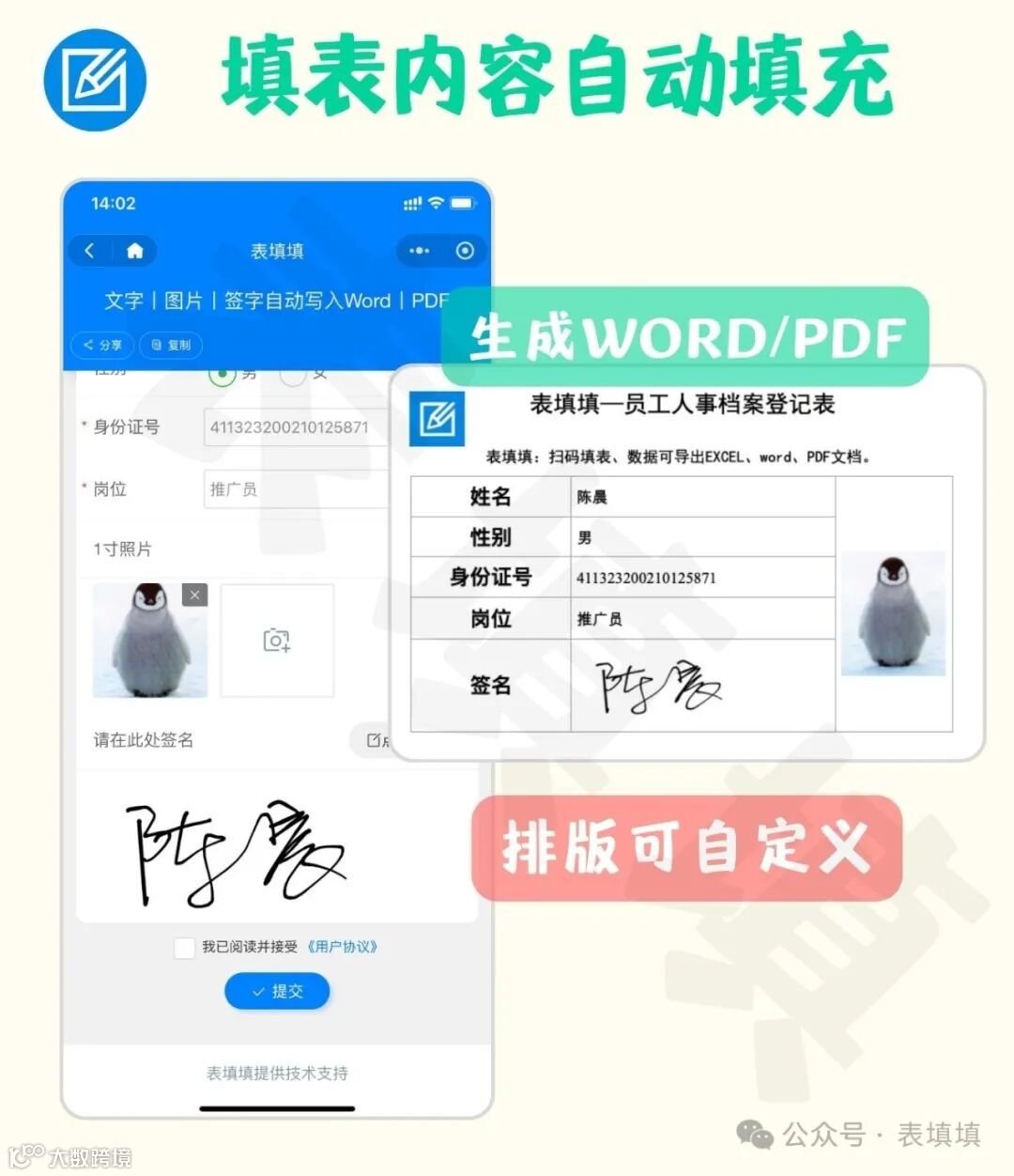
自定义表单内容,(支持文字、图片和签名),填写表单即可自动生成word/PDF文档,支持分享给他人填写下载,支持多人管理,也可下载填表的数据至Excel文件中。
借助填表工具表填填,快速定位所需修改的位置,需要更改的位置很直观,避免漏填、错填,检查只需查看一下表填填即可。文档一次做好,下次就可以翘脚,直接下载excel、word和PDF了。
01
表填填丨接龙信息收集统计表单

表填填收集信息,批量替换/填充word文件中固定位置的数据
「表填填」是一款用于批量填充 Word 文档内容和替换文本的微信小程序,可以帮助你在 Word 中快速完成重复性的操作并提高工作效率。
只需要预先准备好所需修改的文本和对应的替换文本,然后将它们整理成一个表格,表填填就可以根据表格中的数据批量对文档进行修改,大大缩短了修改时间。
当然PDF的操作方式与此相同,填表人也可下载PDF文件,用于制作应聘登记表、名片、施工日志、监理日志、安全日志等。
「表填填」有以下几个特点:
界面简洁友好,易于上手。
操作简单,几步即可完成批量修改。
支持多种数据类型的填充和替换,包括文字、数字、日期、手机号、身份证号等。
通过批量处理,高效完成相同的工作,减少错误率和重复劳动。
支持导入导出Excel文件,灵活管理数据。
可分享二维码、微信链接、公众号文章或菜单,方便多人协同管理数据。
02 操作步骤
Excel Data Search Tool
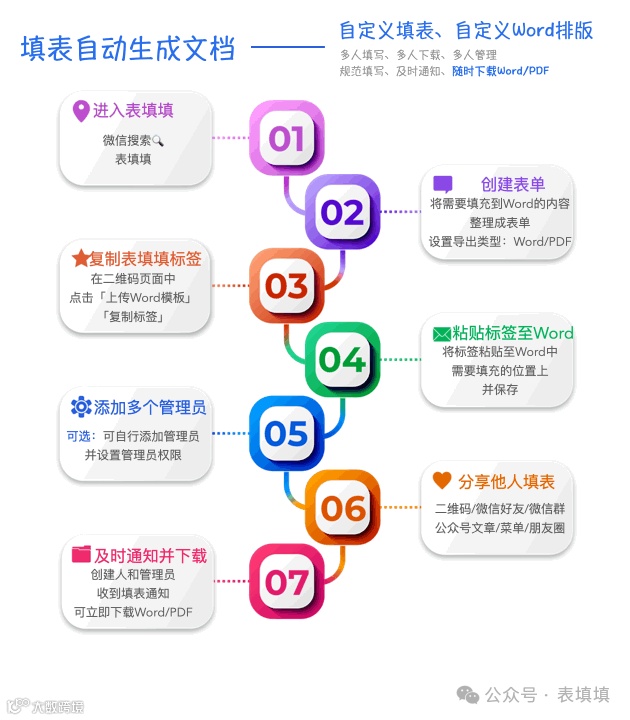 1、进入表填填,在微信中搜索「表填填」,或用微信扫描下方二维码即可创建表单


表填填免费版

表填填会员版

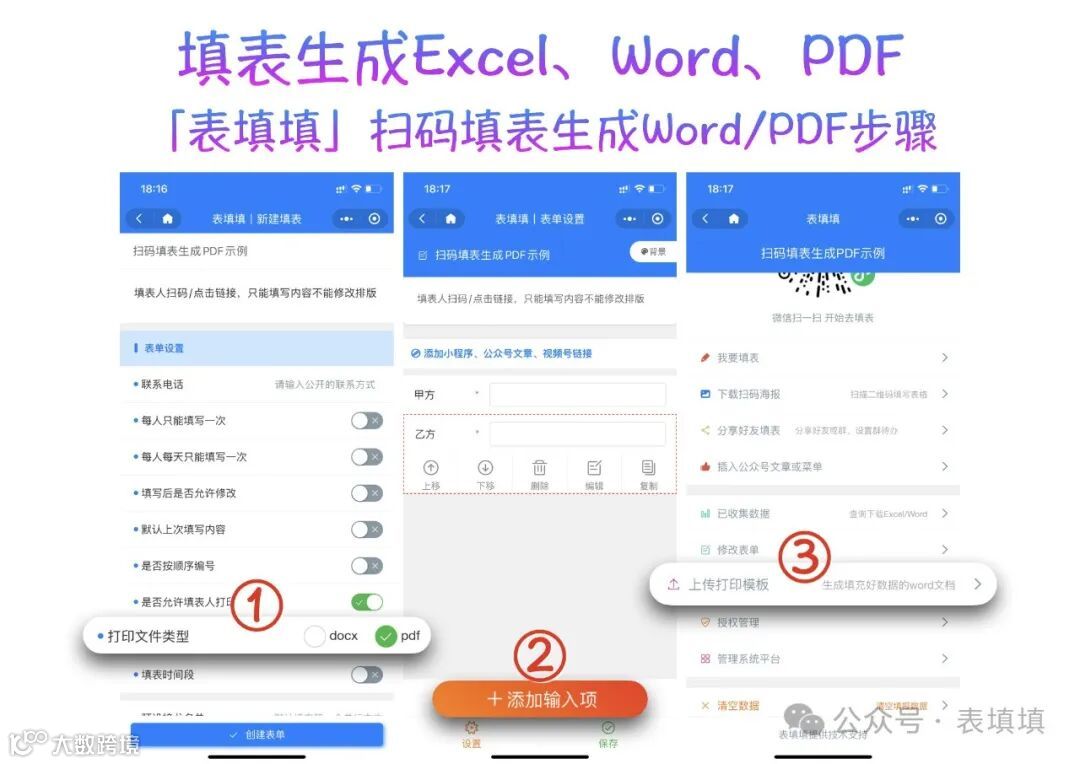
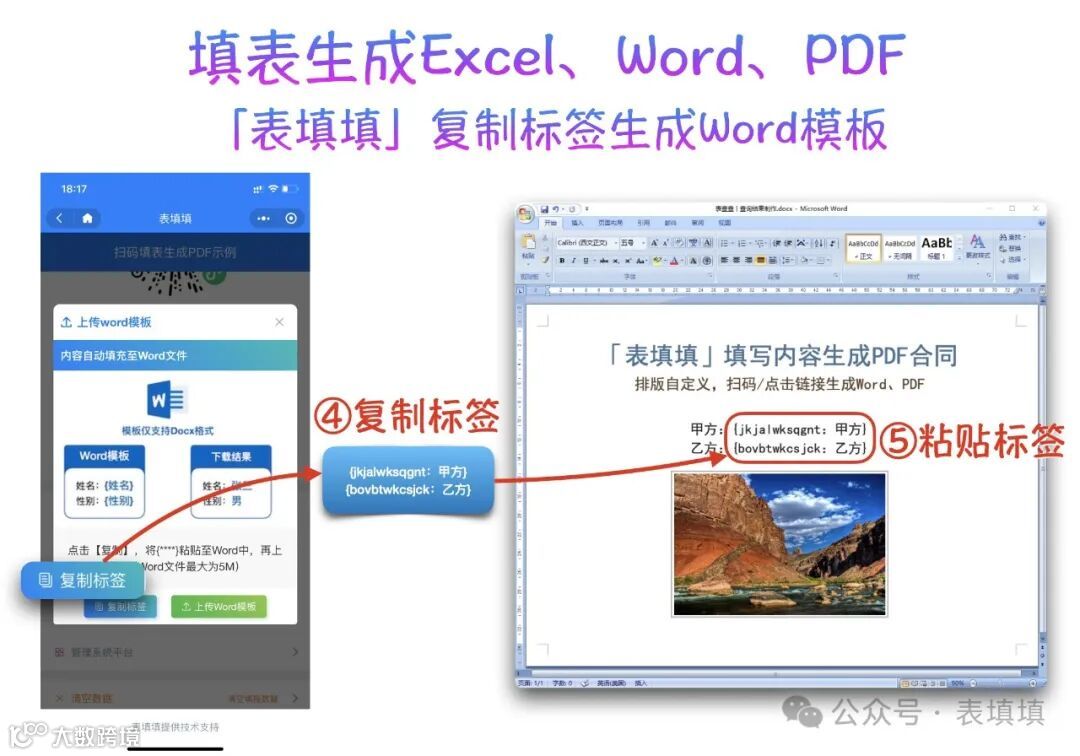
3、在管理页面中,点击「上传打印模板」,「复制标签」,把「标签」填充到你的Word模板中,再点击「上传Word模板」即可。
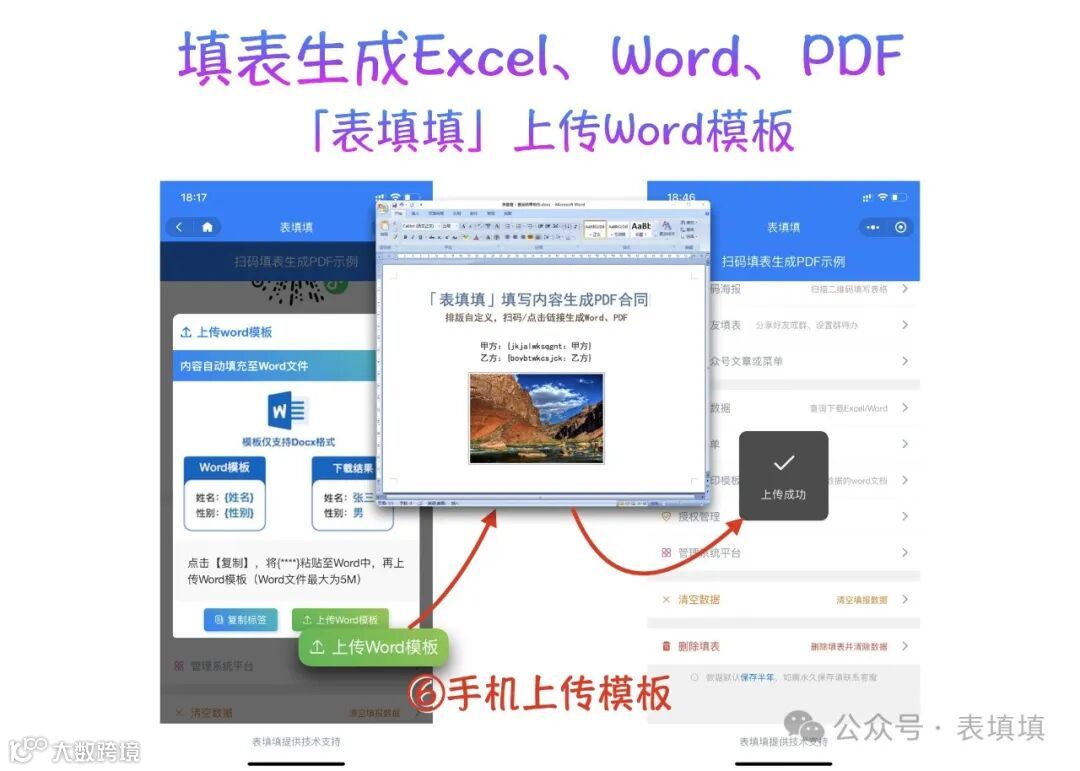
4、最后分享给填表人填写,填表人也可以下载完整的Word和PDF了。
支持分享二维码、公众号链接、微信链接和朋友圈填写。

如果还需要了解更多,可以查看以下链接或给我私信~
如何使用表填填?多人在线协同表格平台,帮你组织和管理信息的数字化平台,比传统表单更灵活的数据收集神器,一键导出最新Excel文件
02 了解更多关于「表填填」
Excel Data Search Tool
「教程」表填填怎么使用?表填填有什么功能 ?如何创建表单、设置填写内容及参数?
「教程」表填填:如何设置填表修改权限?不允许再次修改(锁定记录)如何设置?
「教程」表填填:如何设置预设接龙名单?收集统计数据时谁填谁没填一目了然!如何重置接龙?


扫描二维码获取
更多精彩

表填填
