

听说协作好用,但是不知道怎么用?
企业员工账号、协作负责人、协作权限分配……傻傻分不清楚?
一篇文章!轻松掌握使用技巧!
ps:打开软件,跟随文档一步步操作效果更好哦~
主流程操作说明
算量协作主要操作流程为:获取企业员工账号→企业员工账号登录GTJ2025→创建项目→添加协作模型→打开协作模型→协作权限设置→建模算量→提交/加载模型。
本文将按照以上流程,逐一为您介绍每一步的软件操作。
步骤1:获取企业员工账号(若已有企业员工账号则直接进入下一步)
企业员工账号说明:由于协作为组织的行为,故必须使用企业下的员工账号登录软件才能使用协作功能,企业员工账号是归属于当前企业的,带有企业后缀的广联达账号,如“178****3441@广联达”;
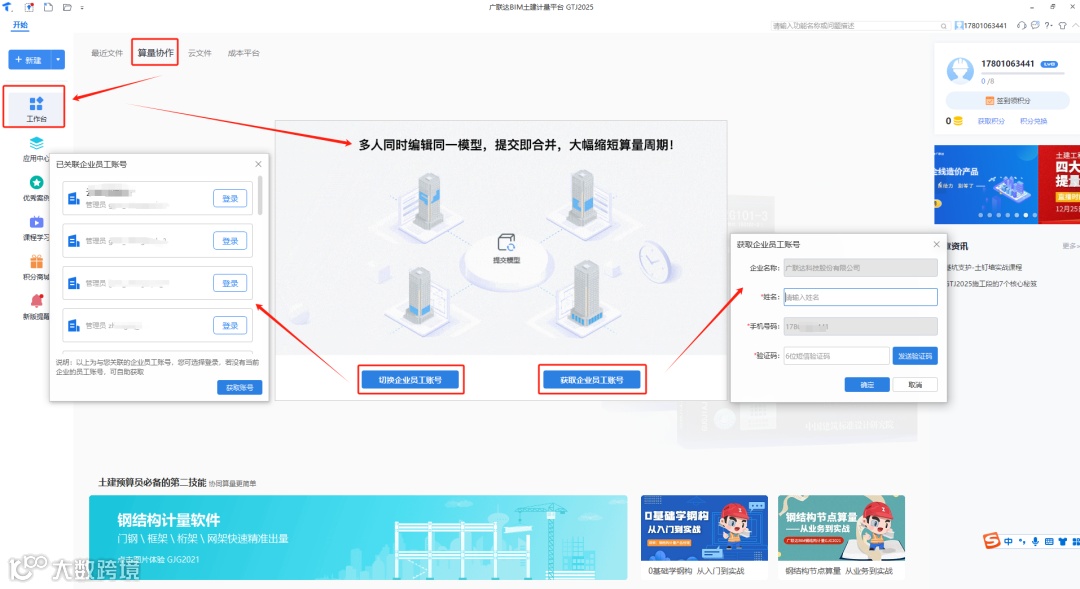
①个人账号登录GTJ,切换到【算量协作】页签下,点击【获取企业员工账号】按钮;(若已有企业员工账号,也可点击切换企业员工账号,直接查询登录)
②输入信息,获取企业员工账号(需保证当前加密锁为对应企业);
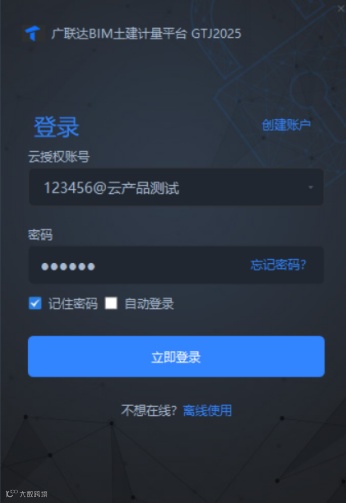
步骤2:登录企业员工账号(登录获取成功的企业员工账号)
步骤3:创建项目
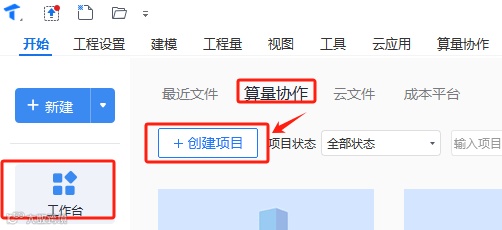
①打开GTJ2025,切换至工作台-算量协作页签下;
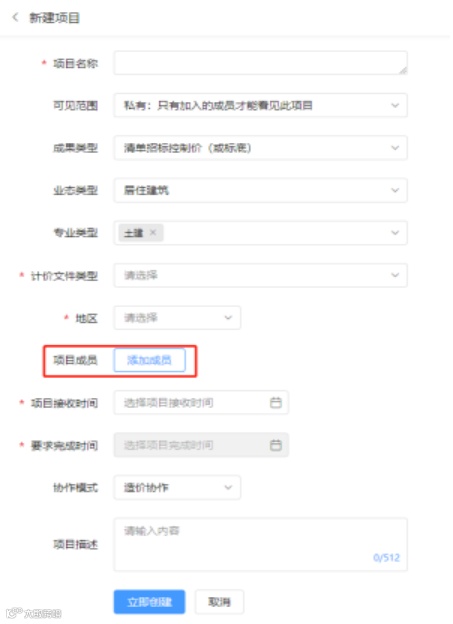
②点击【创建项目】按钮,跳转至造价云管理平台填写项目名称、添加项目成员、填写项目接收及预计完成时间,点击【创建】按钮即可完成项目创建;
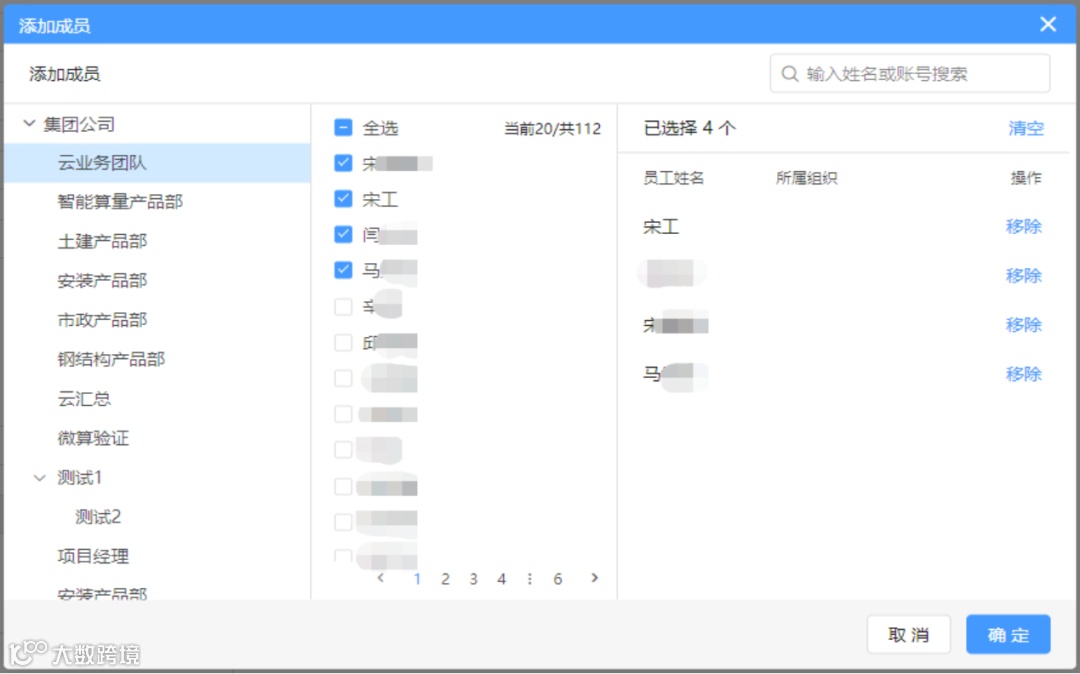
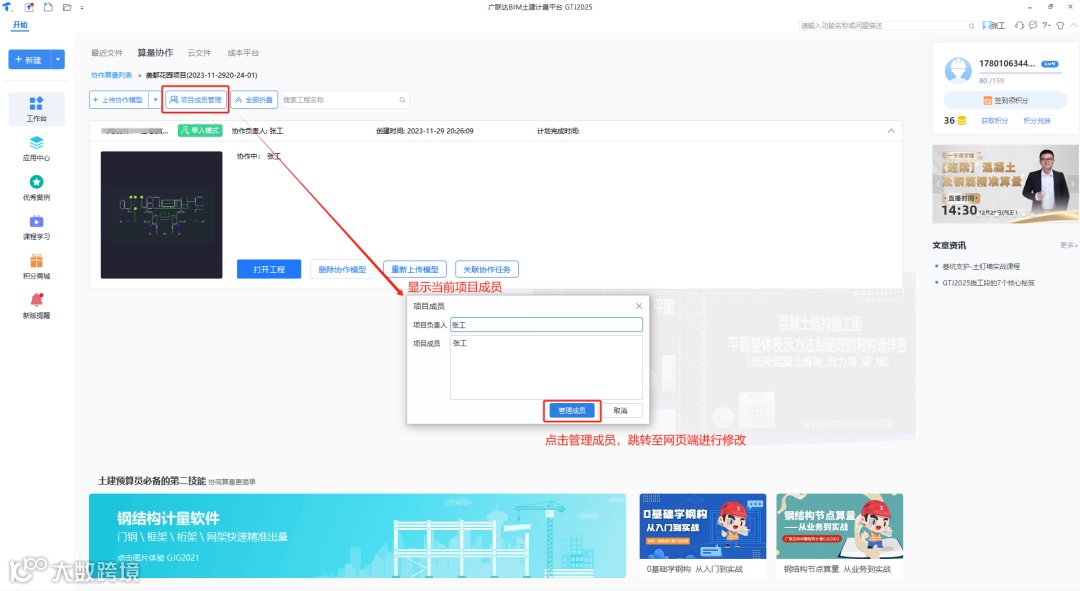
③若需修改项目成员:点击【项目成员管理】按钮,可查看当前项目的协作成员,点击【管理成员】按钮,可跳转至造价云成员修改页面进行成员变更;
步骤4:添加协作模型
(1)说明:
①项目中所有成员,均可以【添加协作模型】;
②执行【添加协作模型】的账号,为该协作工程的协作负责人;
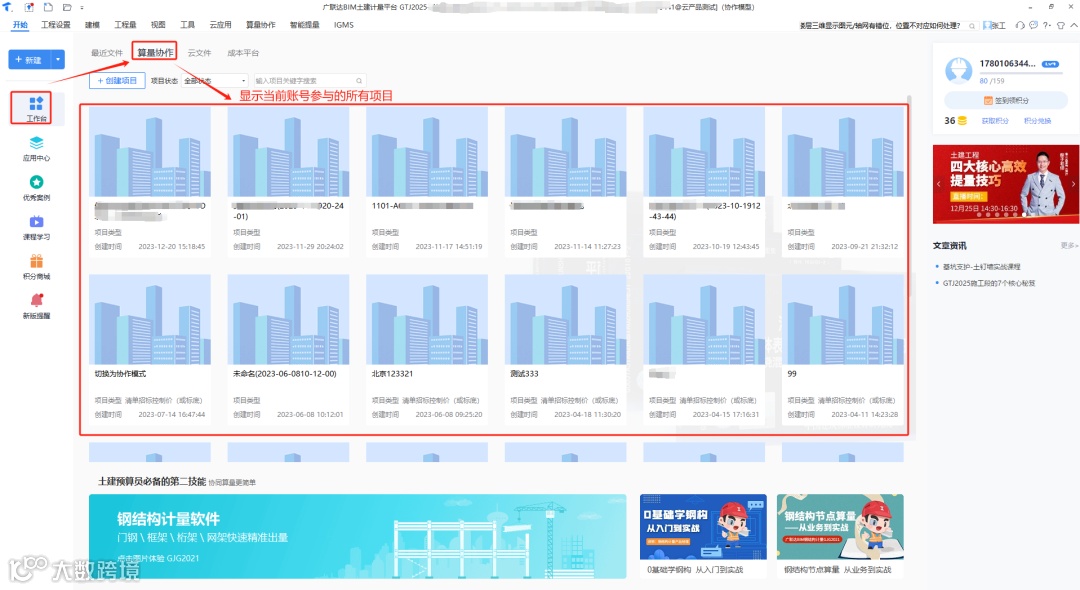
(2)进入项目:GTJ端点击【已创建好的项目】
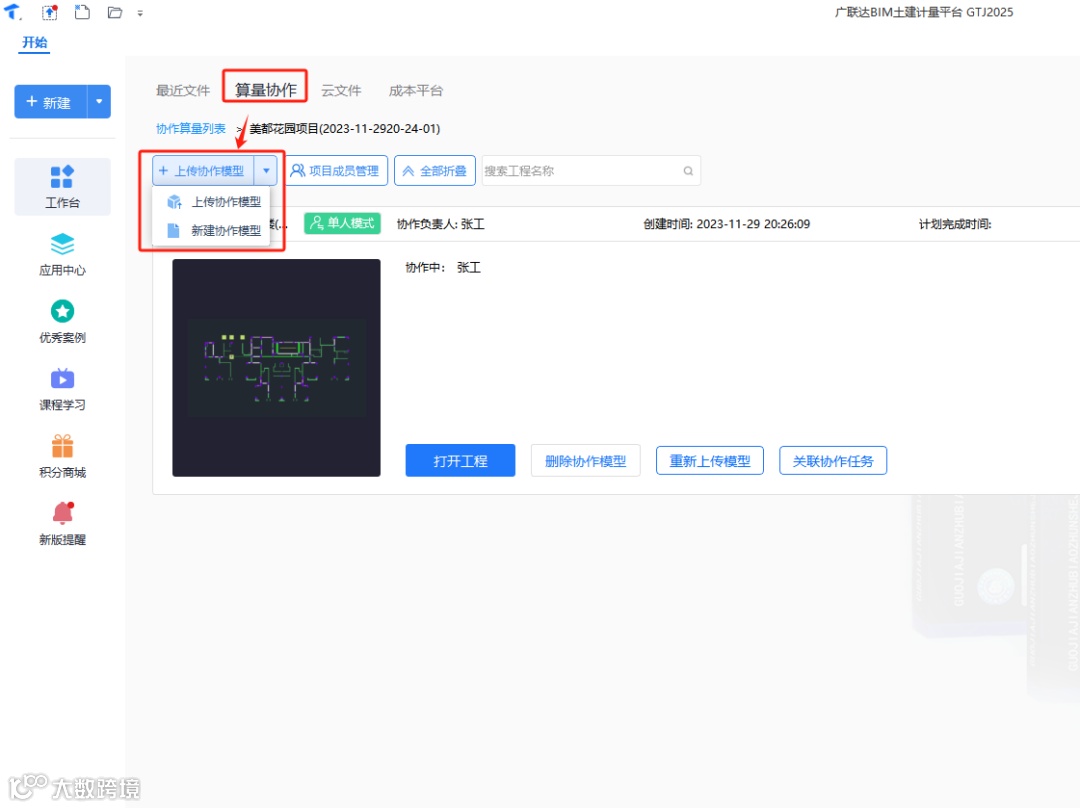
(3)添加协作模型:进入项目后,左上角点击新建/上传协作模型(添加的协作模型所有项目成员均可见)
①若已有工程文件:先将当前分工绘制的工程合并,然后左上角点击【上传协作模型】,选择工程文件上传即可(上传时保证GTJ文件和图纸文件夹在同一目录下,上传工程后图纸也会同步上传)
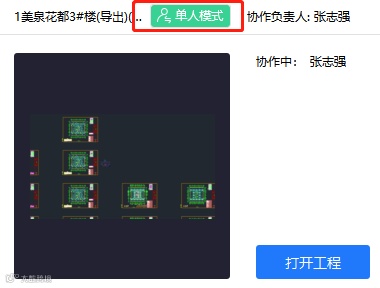
②若无工程文件:点击新建协作模型→新建协作模型成功并进入【单人模式】(其他成员此时能进入查看,但不能编辑)→完成楼层设置、图纸分割及定位、新建轴网→点击模型左上角【单人模式】按钮即可切换为多人模式(其他成员即可进入编辑)
步骤5:点击打开协作工程
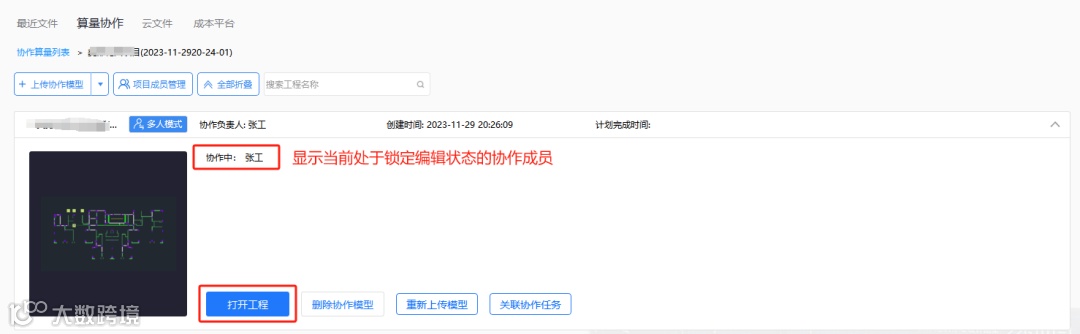
(1)说明:所有项目成员均可打开项目中的任意工程,最多支持20人同时编辑同一模型,项目成员无数量限制,打开工程即可进行协作建模算量
(2)点击【打开工程】功能按钮
步骤6:协作权限设置
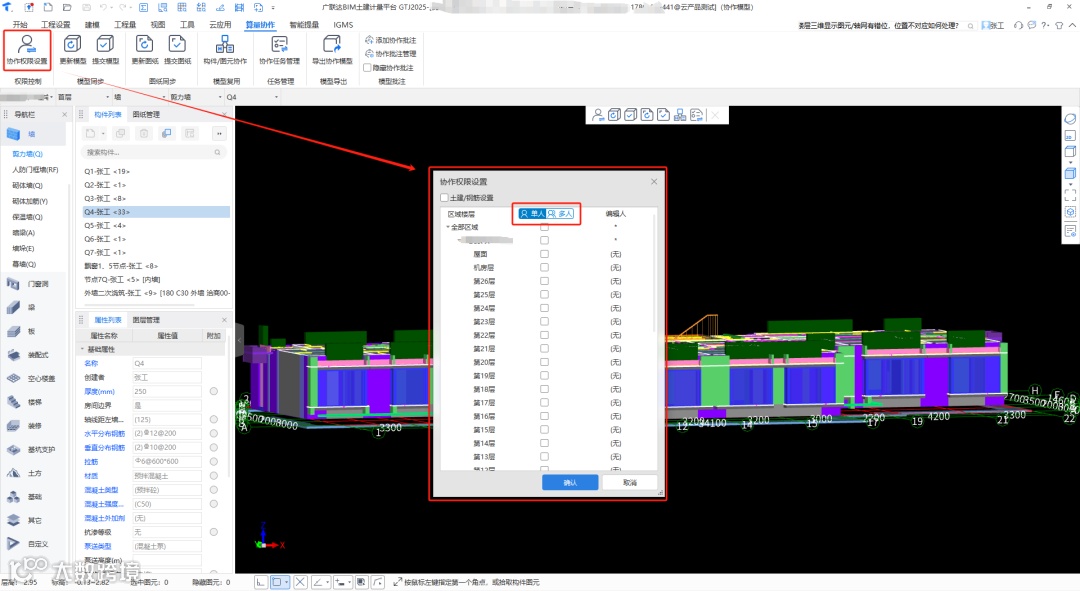
①打开工程后→点击【协作权限设置】按钮→勾选要编辑的楼层→点击确认;
说明:
1、锁定楼层后才能编辑对应楼层,未锁定的楼层,处于“只读状态”;
2、只读状态:可查看属性、钢筋、工程量、计算式、汇总计算,复制图元/构件到有权限的楼层等,但是不可修改;
3、以单人模式锁定楼层,则其他成员不能再锁定该层,不能编辑该层,其他成员只能以只读状态进入该层;
4、以多人模式锁定楼层,则其他成员也能锁定该楼层一起编辑,适用于分区域、轴网协作;
5、多位成员以多人模式锁定同一楼层后,成员均可对同一层内构件/图元进行编辑修改,应尽量避免多人编辑同一构件/图元:
①多人同时修改同一构件/图元时,若修改的是不同的属性,则会执行累加原则,若修改的是相同属性或位置时,将以先提交的数据为准;
②多人锁定同一楼层状态下,暂不支持套做法、表格算量、施工段、修改归属、设置夹点、砖胎膜多阶布置、调整柱/墙端头等功能,可切换为单人锁定楼层状态下编辑;
③包含单元构件的构件(保温墙、大开挖灰土回填、基槽灰土回填、基坑灰土回填、独基、条基、承台、地沟、自定义节点构件)在多人锁定模式下,仅支持创建者新建、复制、删除、重名称、拖拽排序,其他成员灰显不可用;
④不同成员对同一梁进行修改(移动、拉伸等)和修改平法表格数据,数据会被相互覆盖,以先提交的为准;其他构件,不同成员同时修改同一构件/图元的不同属性信息会执行累加;
⑤板的设拱斜锥、查改标高、修改等功能互斥,会相互覆盖;
⑥多人锁定模式下遇到功能的使用限制时,可以切换为单人锁定模式即可正常操作。
步骤7:协作建模(模型数据同步)
①权限设置完成后,即可在自己锁定的楼层正常建模;
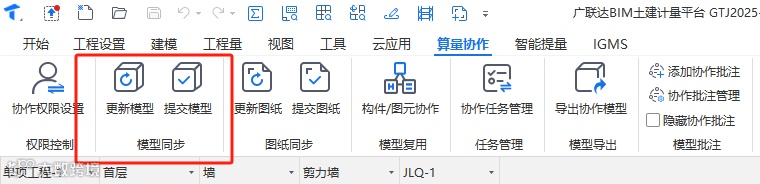
②点击【同步模型】,可将自己绘制的模型同步给其他成员(提交之前会先更新其他人的数据)
③建模过程中点击【更新模型】可加载其他成员已提交的模型数据
说明:
①协作过程中,及时同步,保证所有协作成员均能看到最新模型状态,提高协作效率;
②【更新模型】:会加载所有其他成员提交的模型数据,并保存,如:A绘制并提交了柱,B点击加载则可看到A绘制的柱;
③【同步模型】:会先加载、保存,然后再提交自己的模型数据,如:A绘制了柱并提交,B绘制了墙并点击提交,则B可以加载看到A的柱,以及提交自己的墙,A加载后即可看到B绘制的墙;
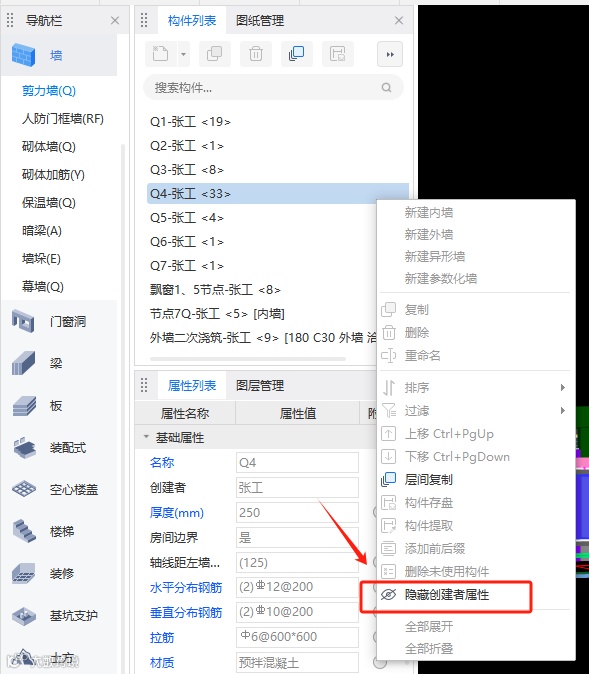
④协作模式下构件名称后会增加创建者信息,可右键点击构件列表,选择【隐藏创建者属性】,即可隐藏创建者信息。
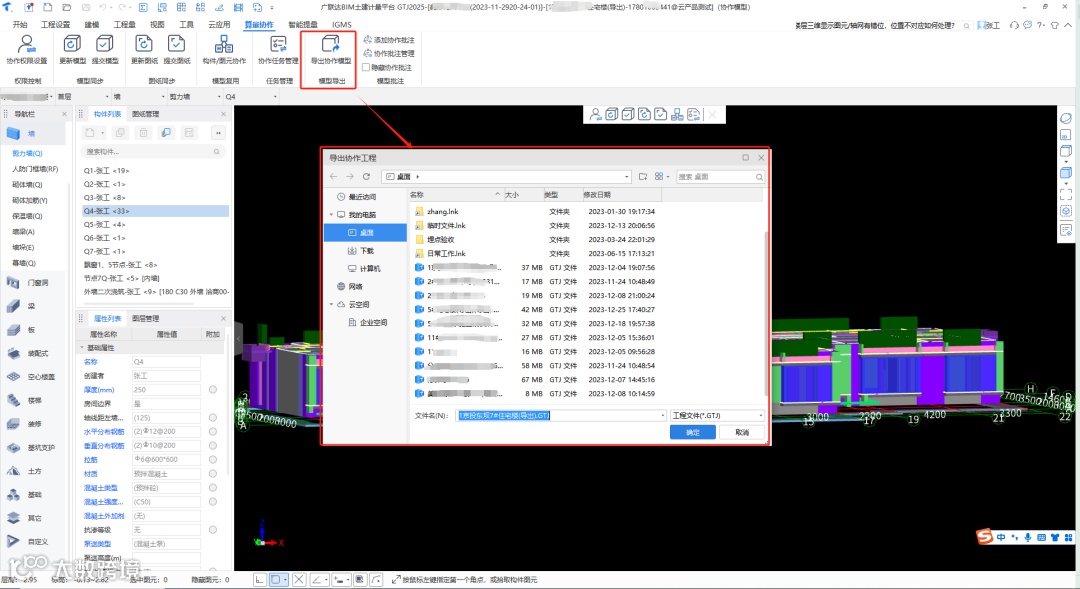
步骤8:导出协作模型
①点击【导出协作模型】功能→选择导出路径,即可将成果文件(工程+图纸)另存至本地;
步骤9:关闭工程
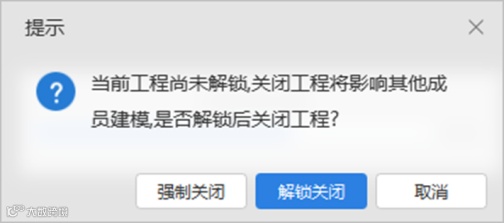
①点击【关闭工程】功能按钮,弹出提示弹窗,可选择【强制关闭】/【解锁关闭】
②【强制关闭】:代表保持楼层加锁状态,保存后关闭(强制关闭后下次打开工程依然有自己的所有数据);
③【解锁关闭】:代表释放所有加锁状态,提交并保存后关闭;
看到这里,相信你对算量协作的主要操作流程已经非常了解,能上手使用了吧?
除以上功能外,算量协作还有更多惊喜功能奉上!
模型进度检视...图元/构件一键复用...在线模型批注...
好奇其他功能怎么用?请持续关注我们吧~
文案:康昊宇 郭思洁
编辑:相杰