



点击此处上方蓝字·关注我们



01
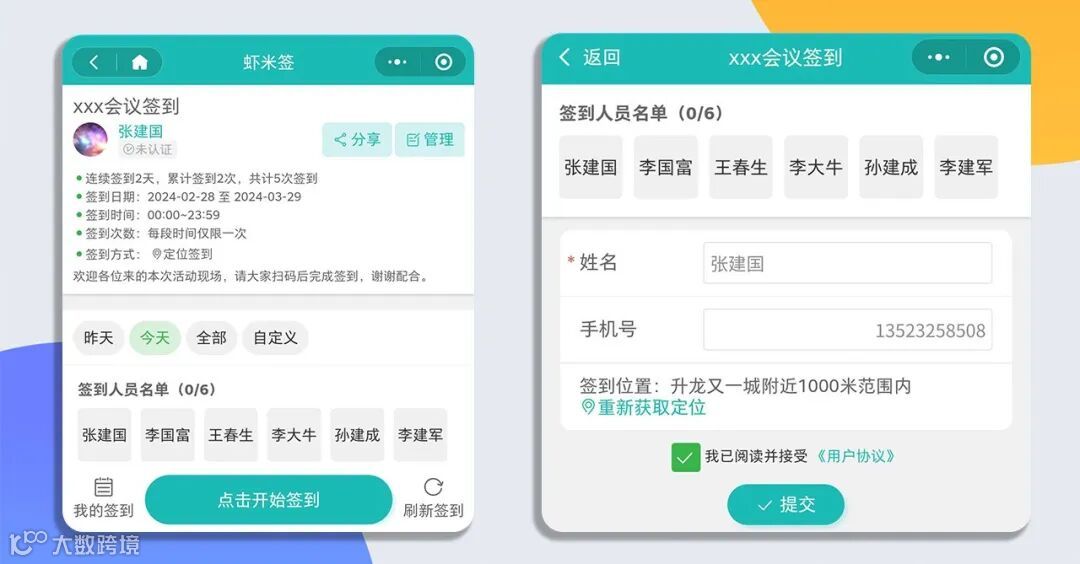
02
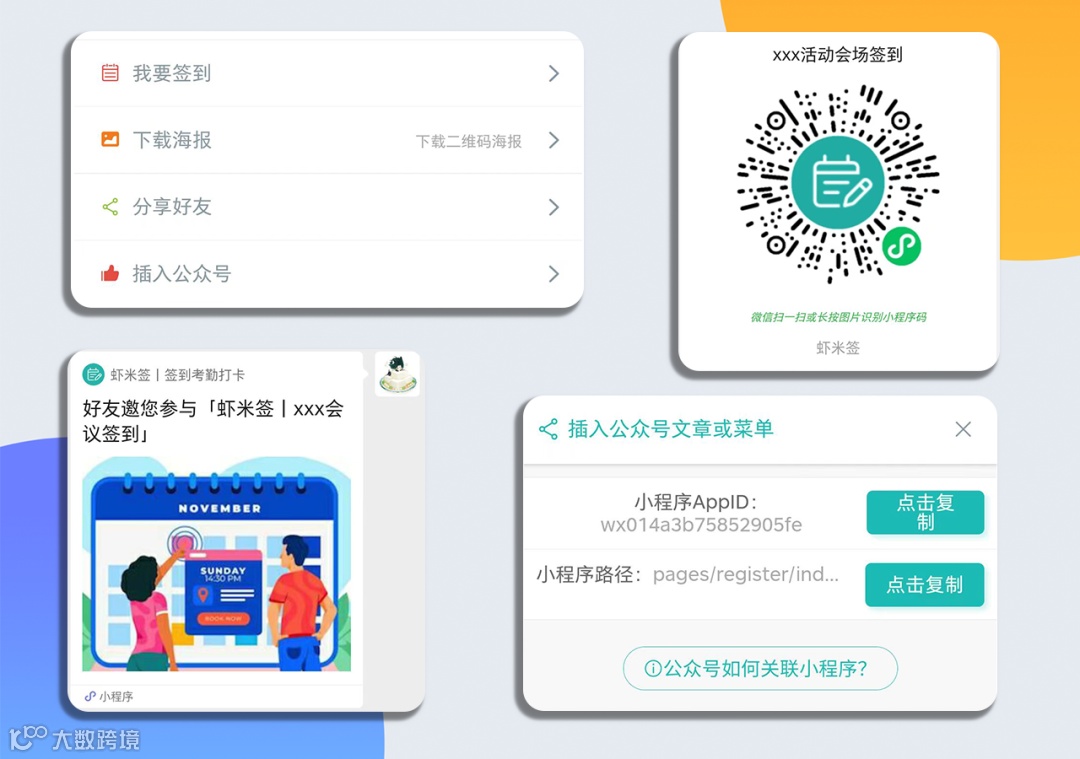
签到效果看看之后,我们再来看看如何进入到虾米签小程序中吧,只需点击下方链接,或者扫描图中的二维码即可直接进入开始创建。
03
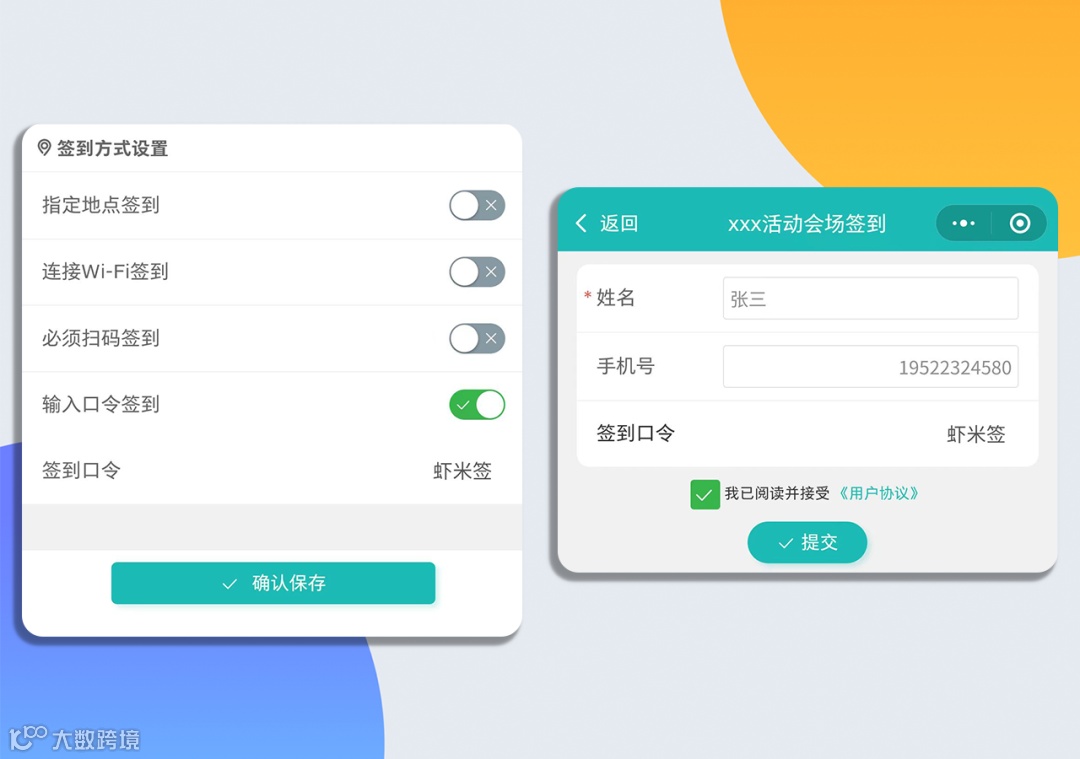
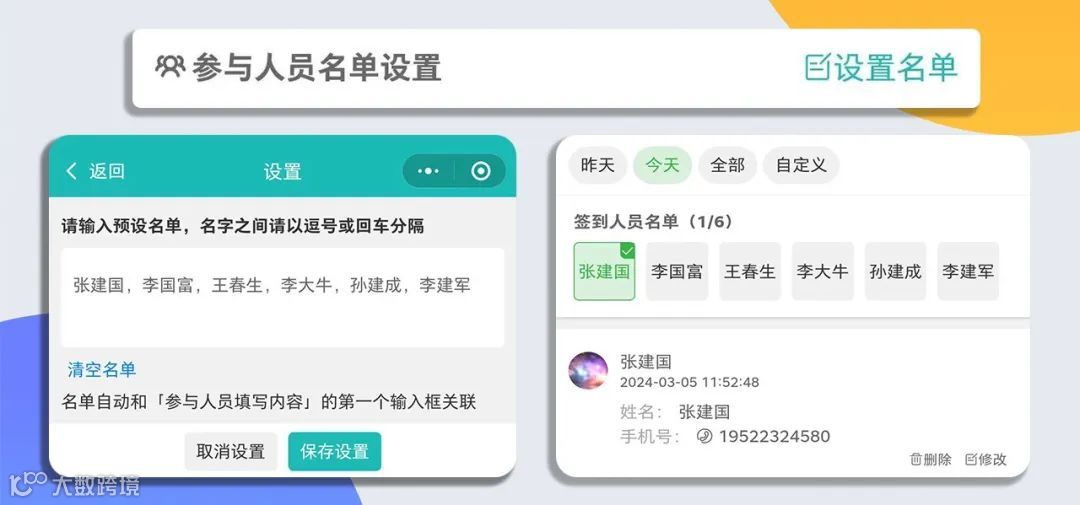
接下来先给各位介绍一下虾米签提供的多种不同的签到方式,这些签到方式可以单独设置,也可组合设置,灵活运用,可以有效避免代签、远程签到等签到作弊行为的出现。让我们来看看都有哪些方式吧。
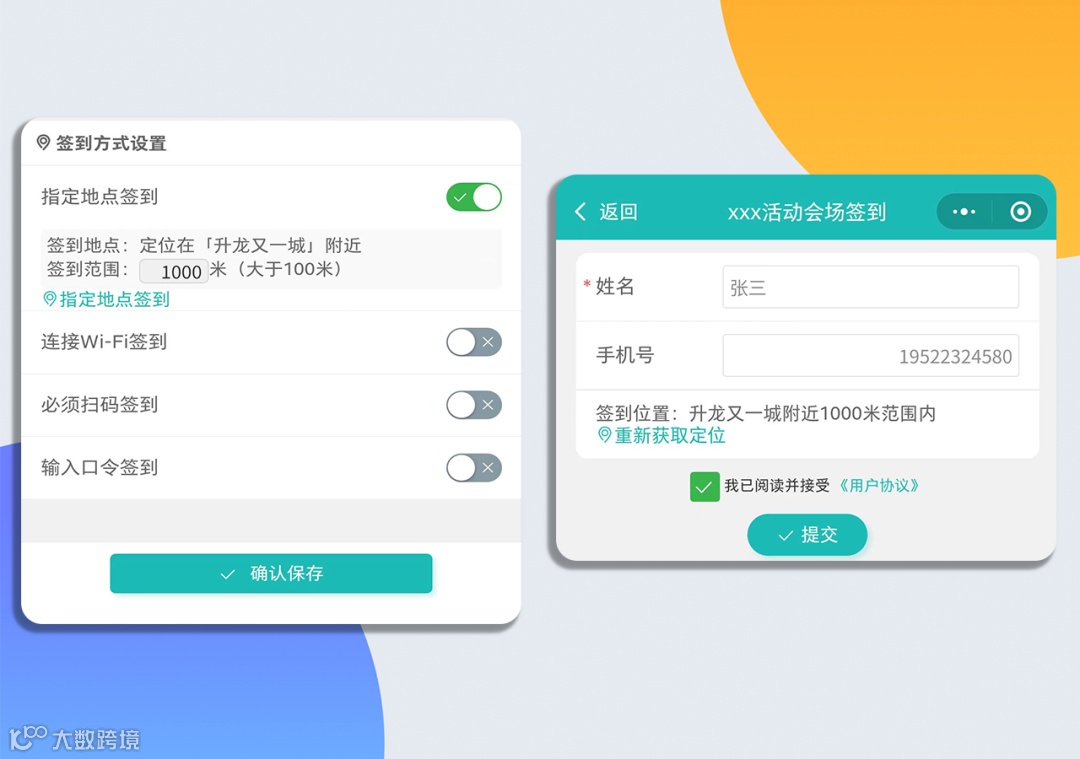
指定位置签到:点击指定地点签到后面的按钮打开设置,随后点击弹出的选项开始选择签到地点,选择完毕之后输入签到范围即可,如果参与人员没有进入到指定位置的签到范围,将会无法完成签到。
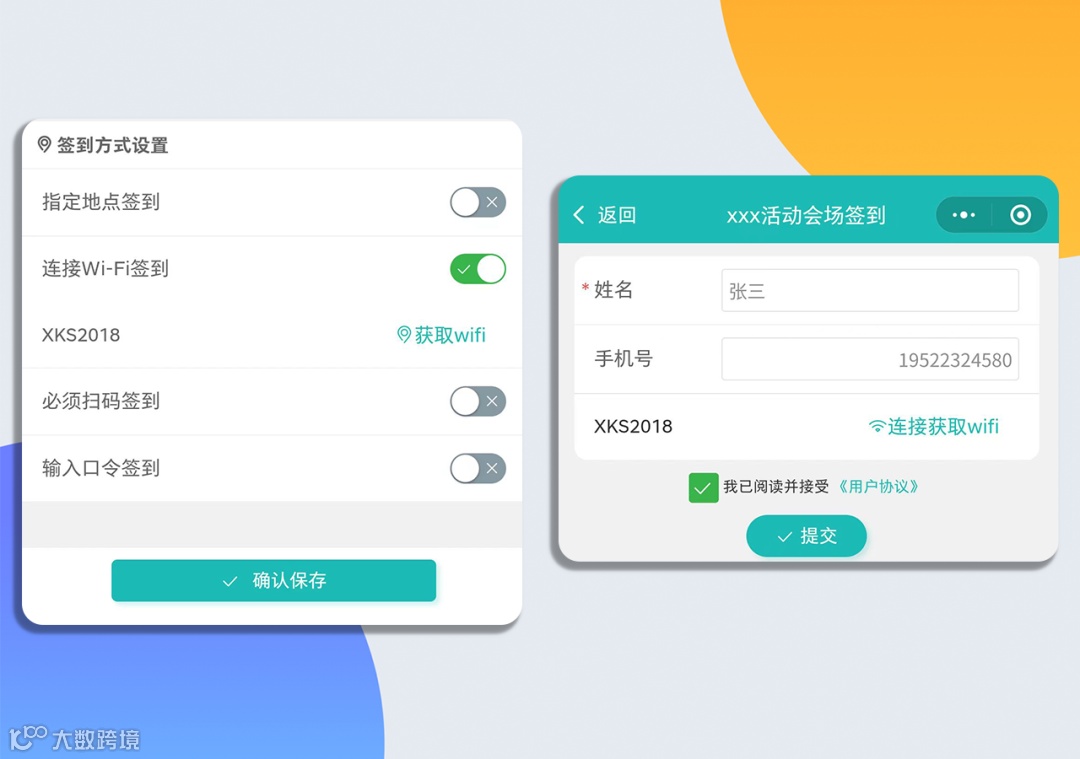
连接WiFi签到:这个签到方式设置可以有效避免远程签到的问题出现,只需点击后方的开启按钮,随后将手机连接到指定的WiFi,点击获取WiFi即可。参与人员在签到时必须连接我们指定的WiFi才能完成签到,同名但非我们指定的WiFi是无法完成签到的。
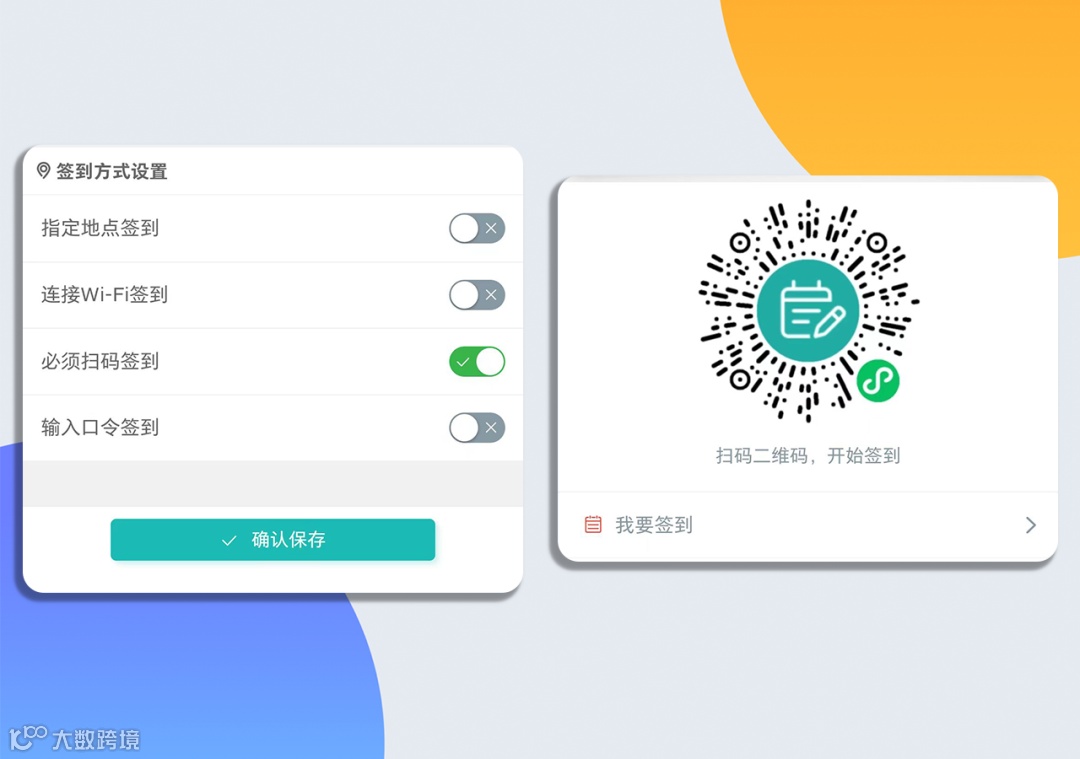
必须扫码签到:扫码签到可以提高签到的效率,虾米签的必须扫码签到功能在开启之后,就只能通过相机扫码的功能才能完成签到,通过拍照或截屏的方式保存二维码,随后在微信中长按识别的方式是无法完成签到的。
输入口令签到:这个签到方式适用于一些小型的聚会,或者会议签到只需点击后面的按钮,随后在下方输入框内输入需要设定的口令密码即可。参与人员在签到时如果没有输入正确的签到口令密码,将会无法完成签到。
04
05
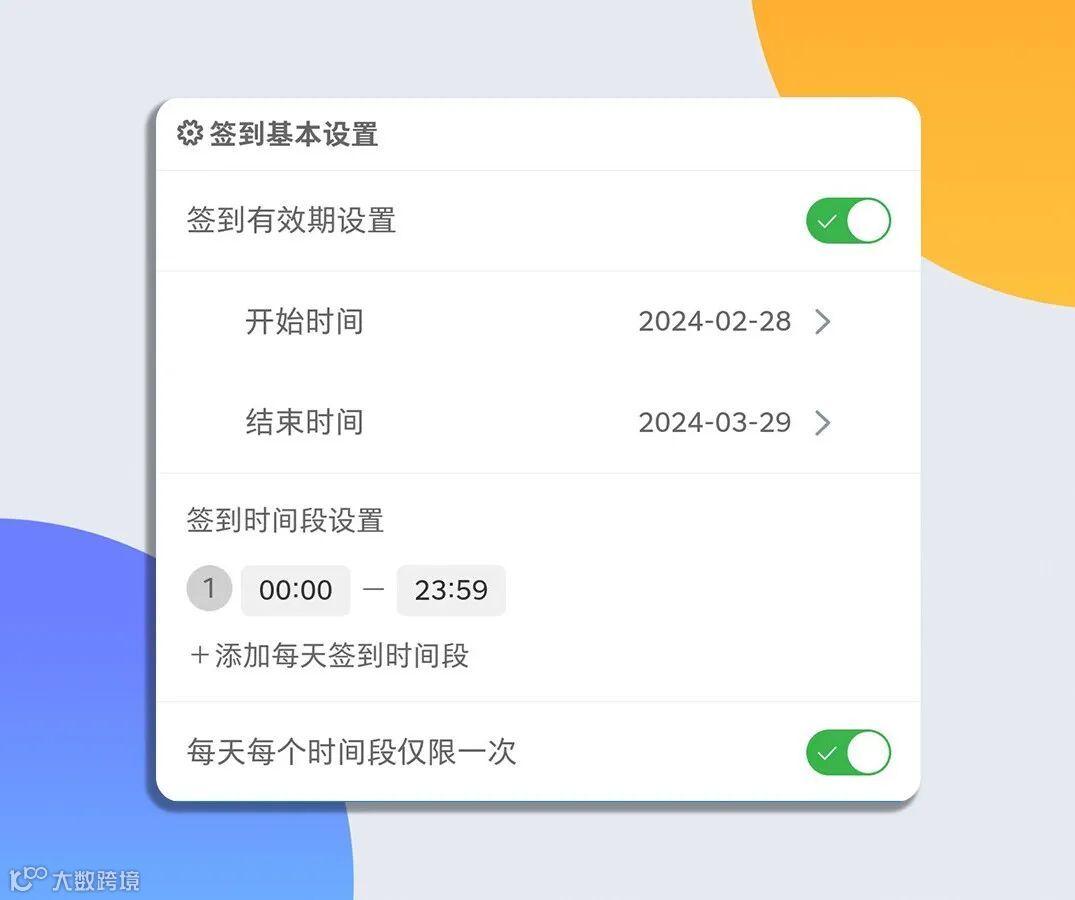
一个签到系统最重要的设置就是时间段的设置,虾米签的时间段设置非常简单,只需点击进入即可开始设置,参与人员必须在指定的时间段内才能完成签到。此外、为了防止出现重复打卡的情况,虾米签还提供了每个时间段仅限一次的选项,只需勾选即可开启。
06
07
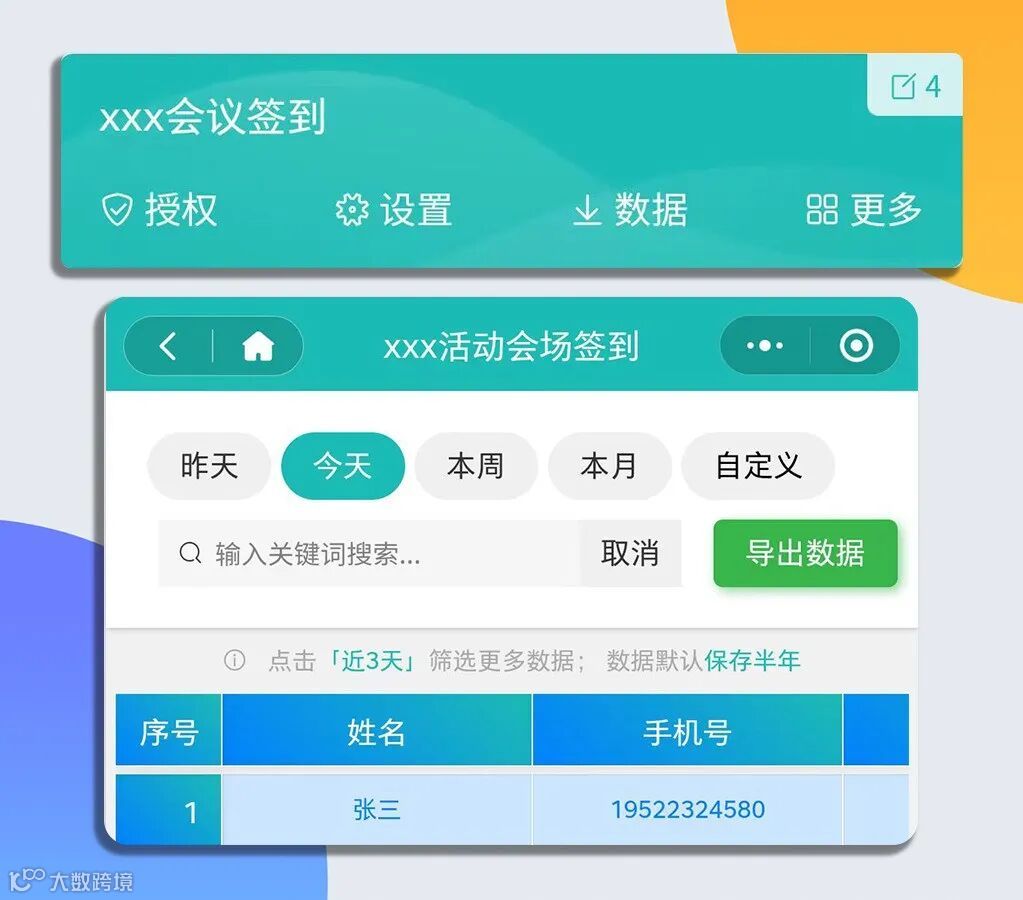
签到数据的导出,对于很多签到管理者来说都是非常重要的,只需在我的签到页面找到以及创建好的签到系统,随后点击上面的数据选项,就可以查看到所有的签到数据了。旁边的导出数据按钮,即可将签到数据导出成为Excel文件,方便后续对签到数据的整理和分析。
08
将指定用户设置成管理员是一个非常必要的手段,管理员可以帮助我们查看并分析数据,通过灵活的授权设置,你可以为管理员提供必要的操作权限,同时还能掌握数据的使用以及访问范围。
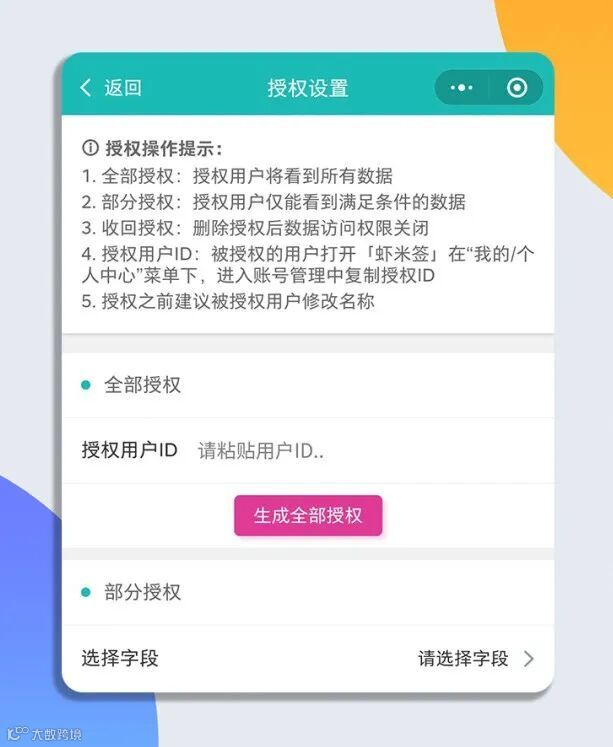
管理员的可见范围设置
Visibility Scope
全部授权
管理员可以看到全部数据
部分授权
管理员仅能看到满足条件的数据。
如果在搭建过程中有什么问题或建议,通过小程序联系客服人员,或者在此留言、私信,我们也会及时帮助大家解决问题。想要了解更多关于「虾米签」的设置,欢迎扫描下方二维码关注我们~

虾米签
考勤打卡签到
信息登记样样行


获取联系方式


点赞 关注支持一下吧。