



点击此处上方蓝字·关注我们
学校想要高效管理学生的课程预约,让多个学生轻松预约多个课程,并且确保多位老师能够协同管理各自的课程预约,那么选择一款专业的小程序预约系统至关重要。我们的预约小程序——[表预约]正是为此而生,旨在帮助学校实现课程预约的智能化、便捷化,让每一位学生和老师都能享受到预约带来的便利。

通过我们的小程序,学生可以随时随地查看课程信息,根据自己的兴趣和需求自行预约。同时,小程序支持多个课程同时预约,让学生不再为错过心仪的课程而烦恼。而对于老师来说,小程序提供了灵活的课程管理功能,可以方便地查看学生的预约情况,做好课前准备。
01
实现管理多个课程预约实例
学生/家长打开表预约后,先给大家看一下某地学校的课程预约页面:
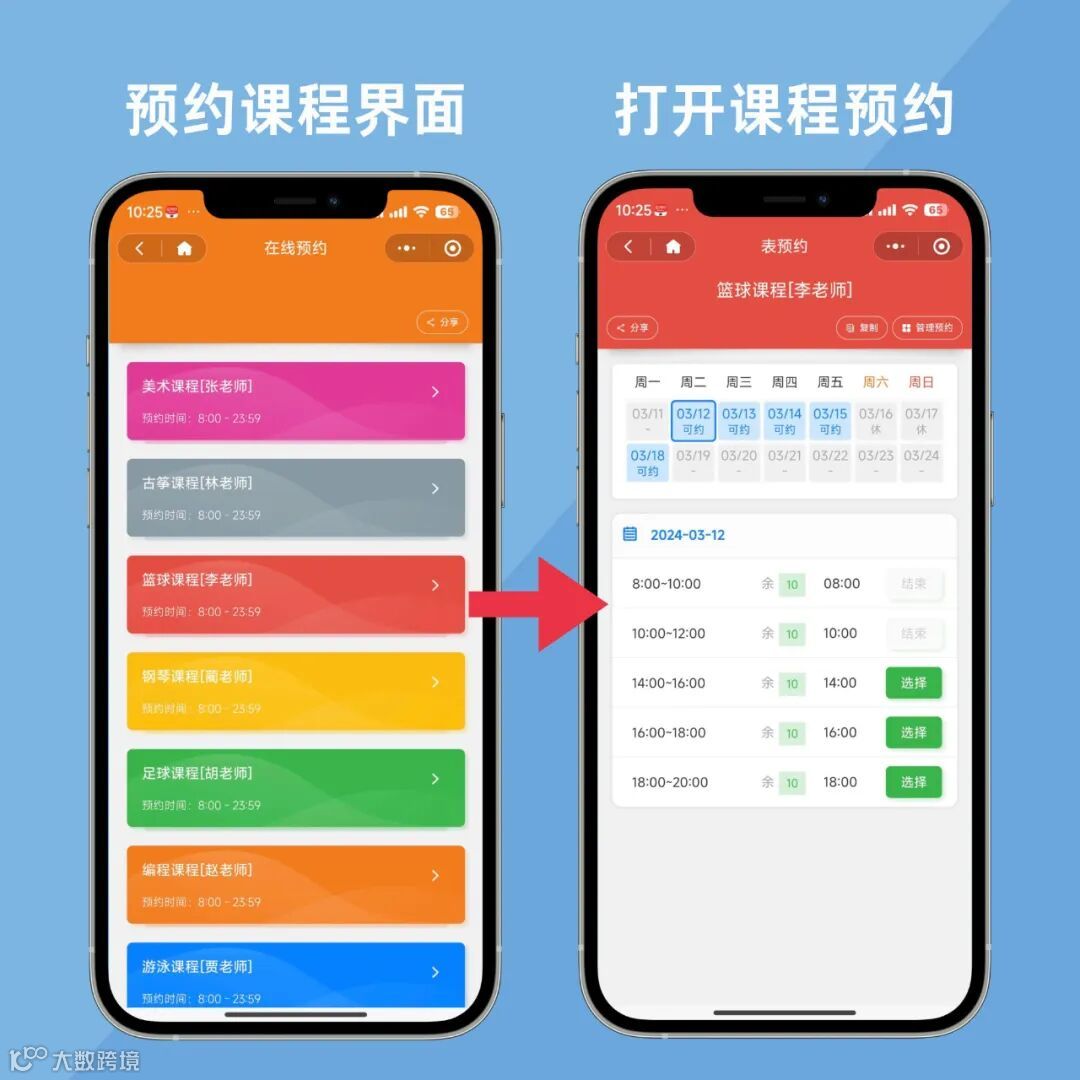
现在,学生们只需轻轻一点,就能在小程序中浏览到所有课程的详细信息,包括课程名称、内容、授课老师以及可选的预约时间段等。可以根据自己的兴趣和学习计划,自由选择想要学习的课程,并直接预约该老师的课程时间。
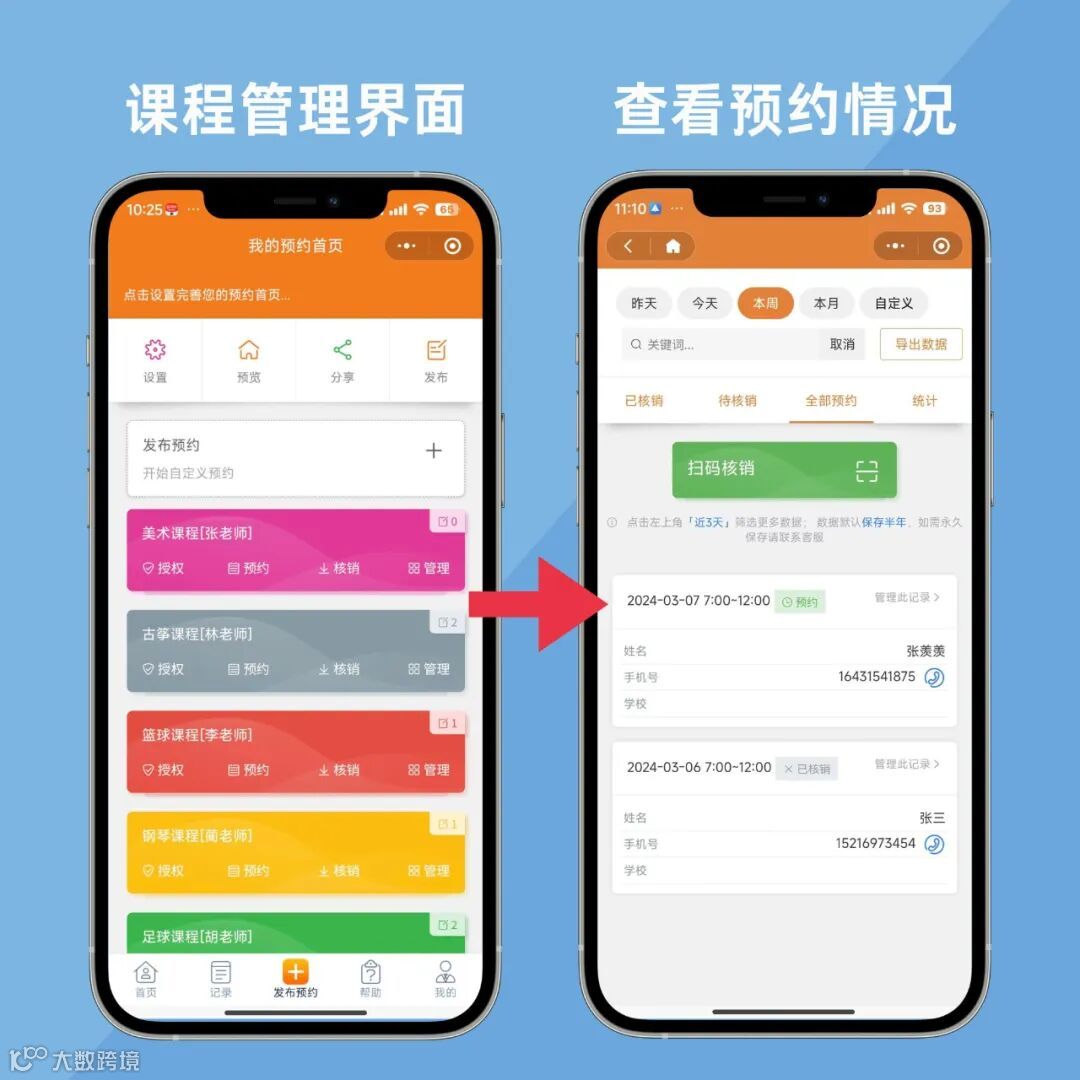
同时,老师们也可以在小程序中方便地管理自己的课程预约情况,随时查看学生的预约记录,做好课前准备。这种智能化的预约方式不仅提高了预约的效率,还让学习变得更加轻松和有趣。
02
如何搭建多个课程预约管理?
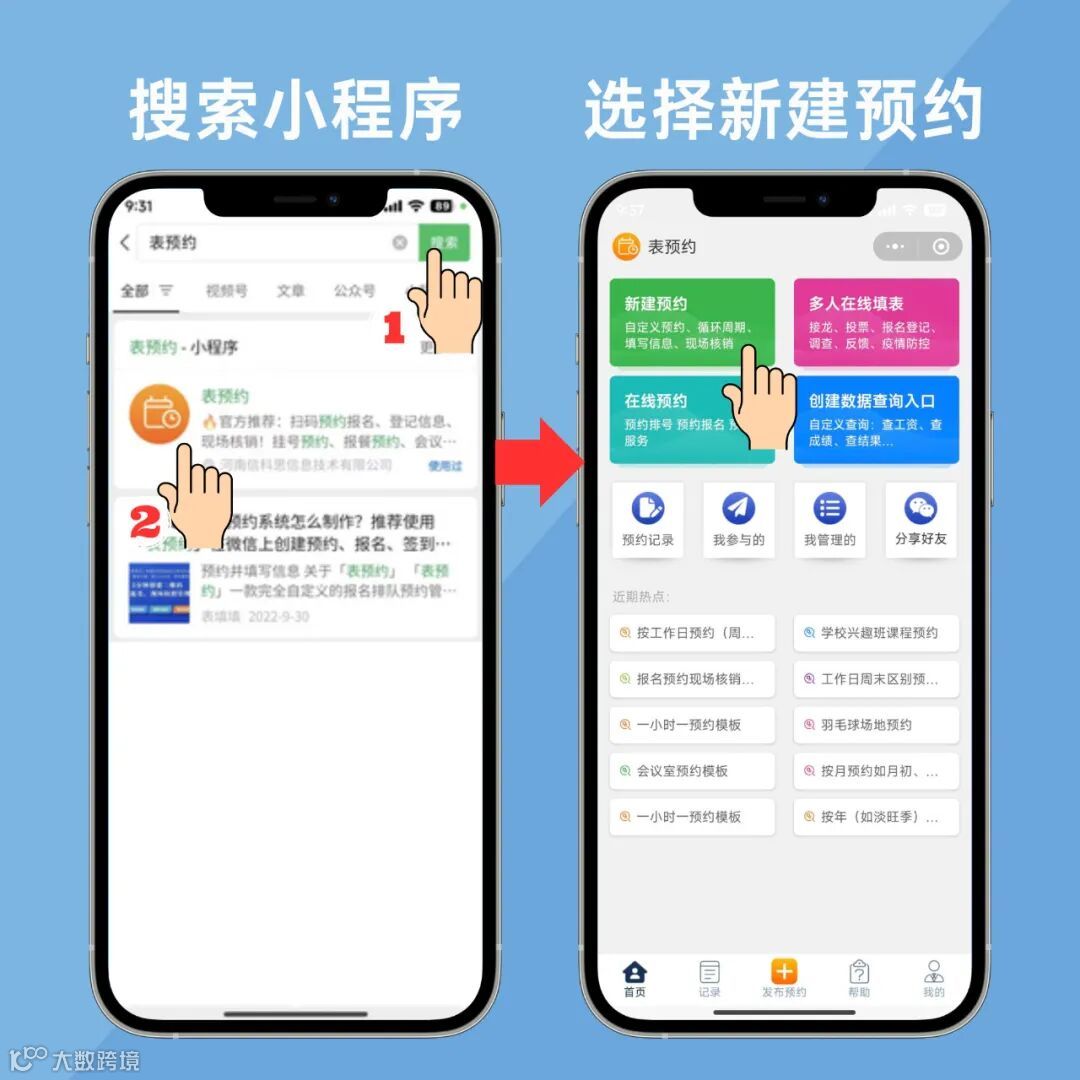
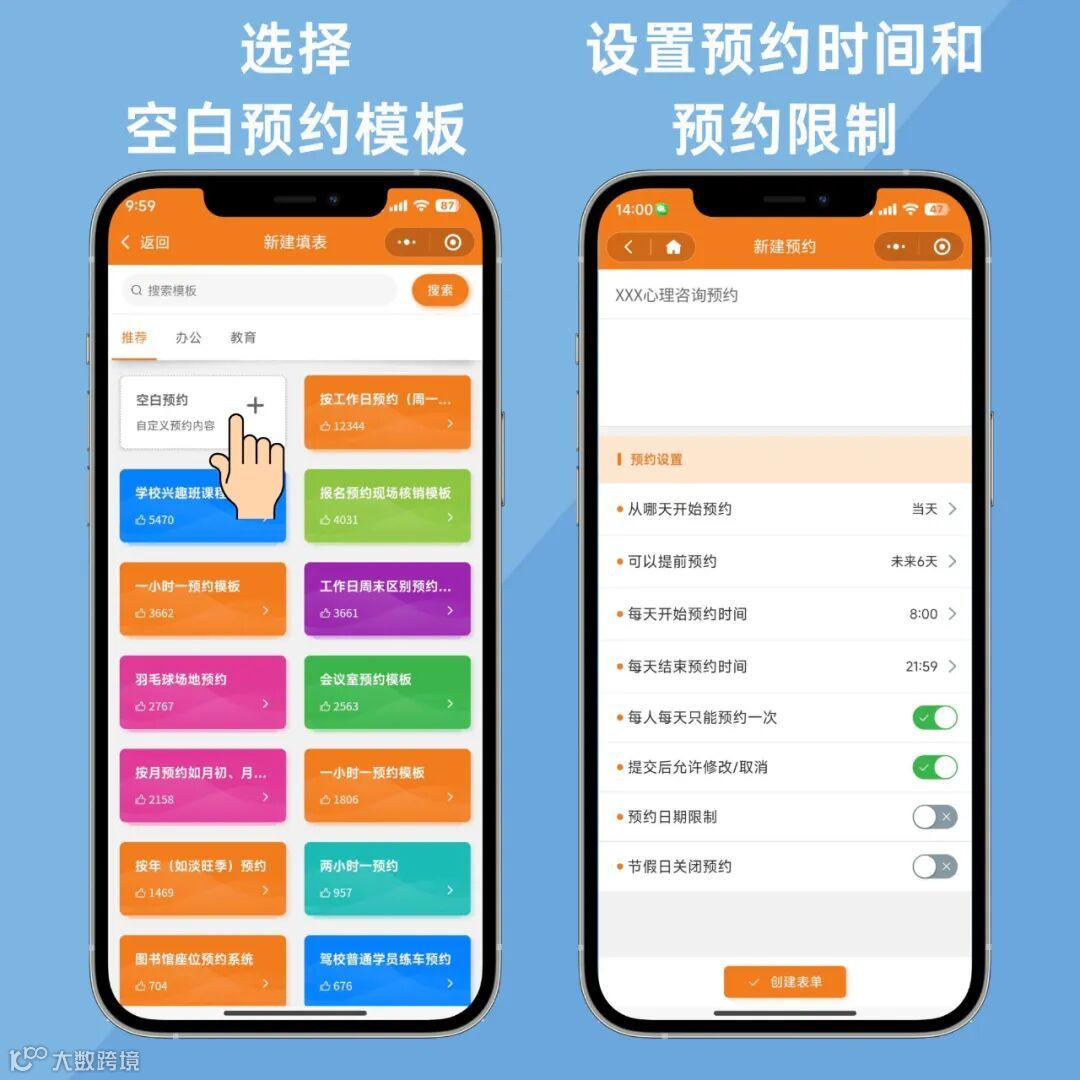
微信搜索小程序[表预约]、扫码或点击下方小程序卡片打开,点击“新建预约”。即可选择空白预约或多种预约模板。
第二步:选择预约模板
[表预约]小程序中有多种预约模板。可以设置预约名称(如XX课程预约-X老师)、预约须知、提前预约天数、智能屏蔽节假日、每人每天只能预约一次、提交后是否可以取消/修改等选项。
第三步:设置预约的周期
创建表单后,你需要设置预约的周期,表预约支持按日、周、月、年设置循环周期。根据课程信息选择,如果是每个学期的固定时间选课,建议按照年设定循环规则。
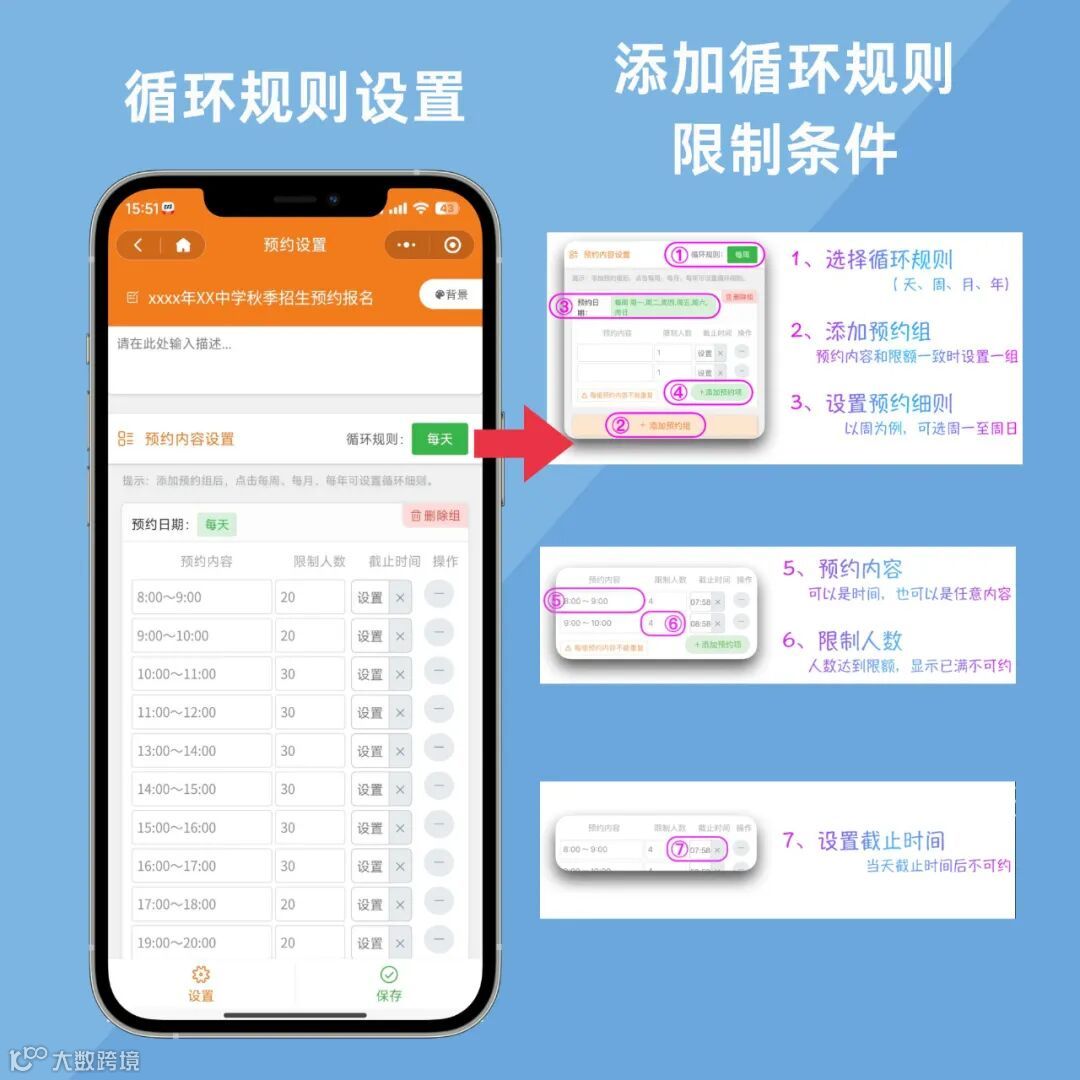
具体预约循环周期设置也可参照如下视频讲解:
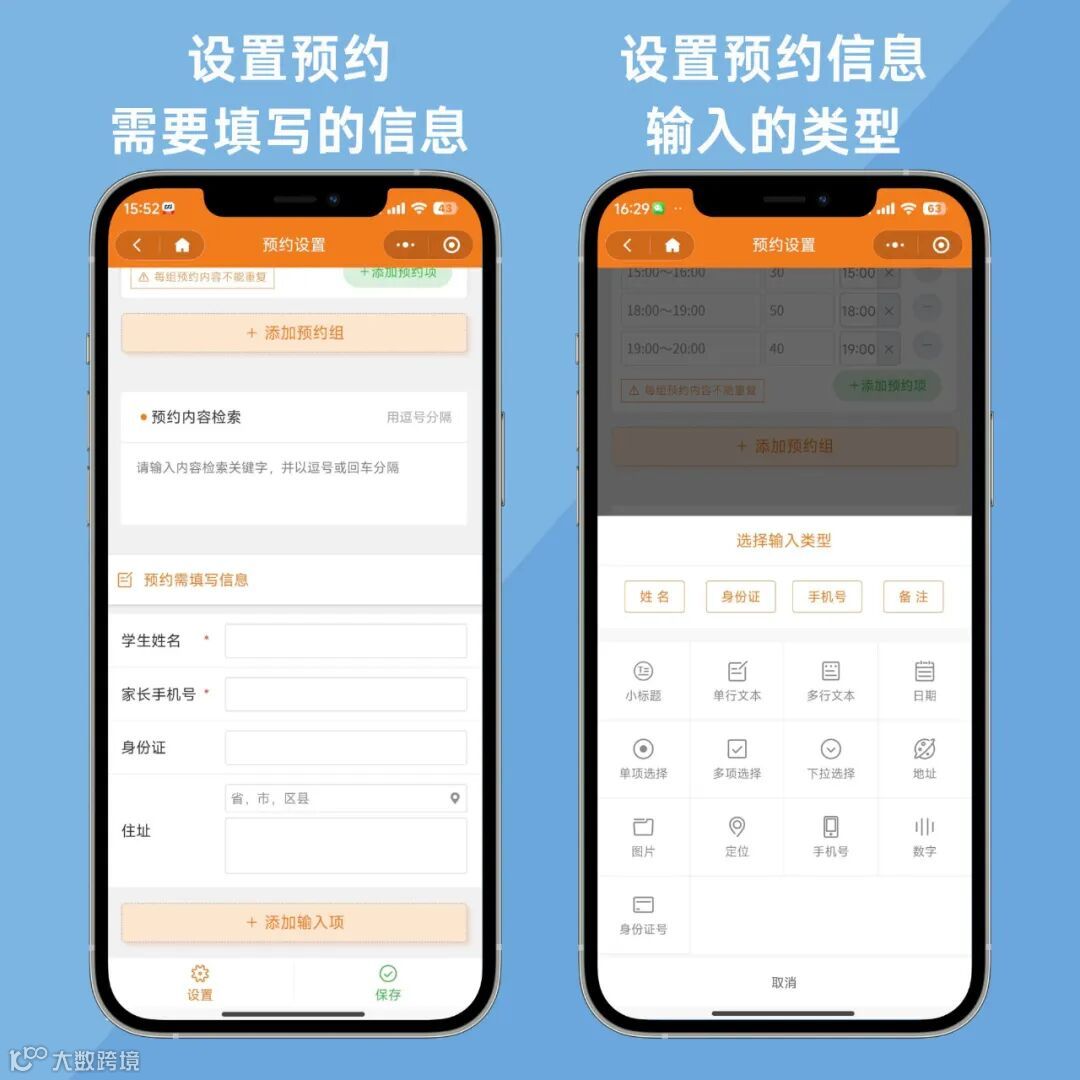
设置完循环周期后,设置学习预约需要填写的信息时(如学生姓名、班级、班主任等),可以多样化选择(单行文本、多行文本,单项选择,多项选择,地址,定位,图片等)方便老师导出Excel,统计课程学生名单。
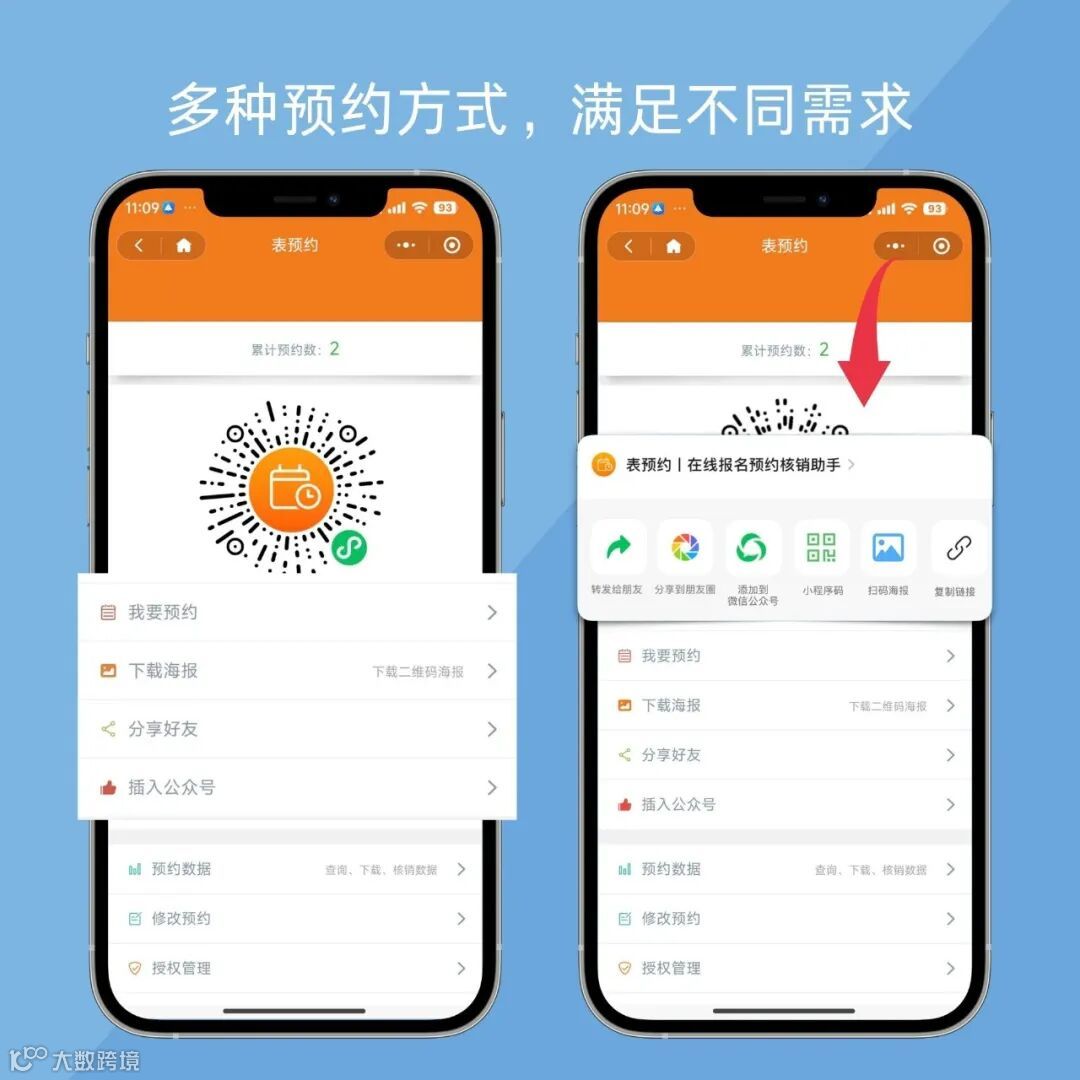
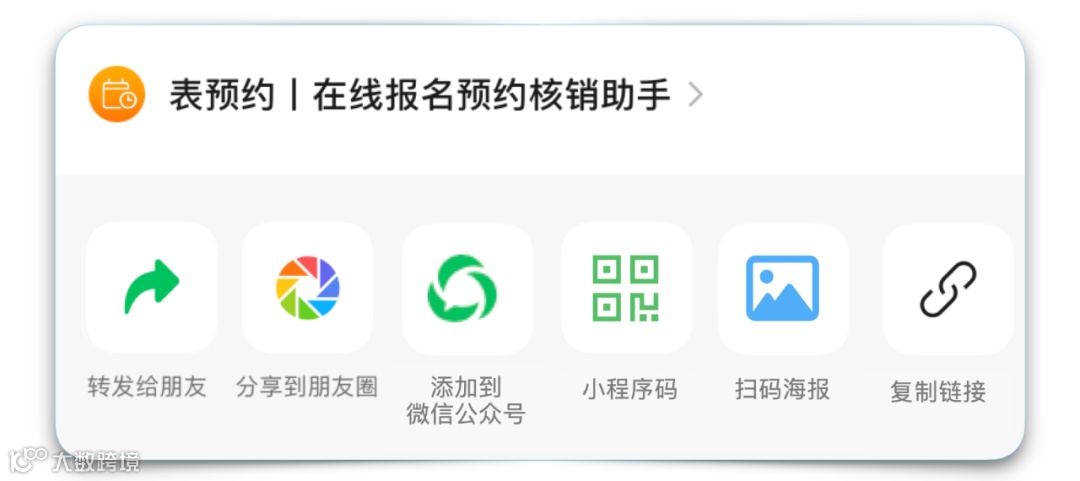
第五步:多种分享方式,快速预约
以上便是一个课程的预约搭建流程,如果想要多个课程分别进行预约。可以重复以上搭建步骤,制作多个课程的预约。
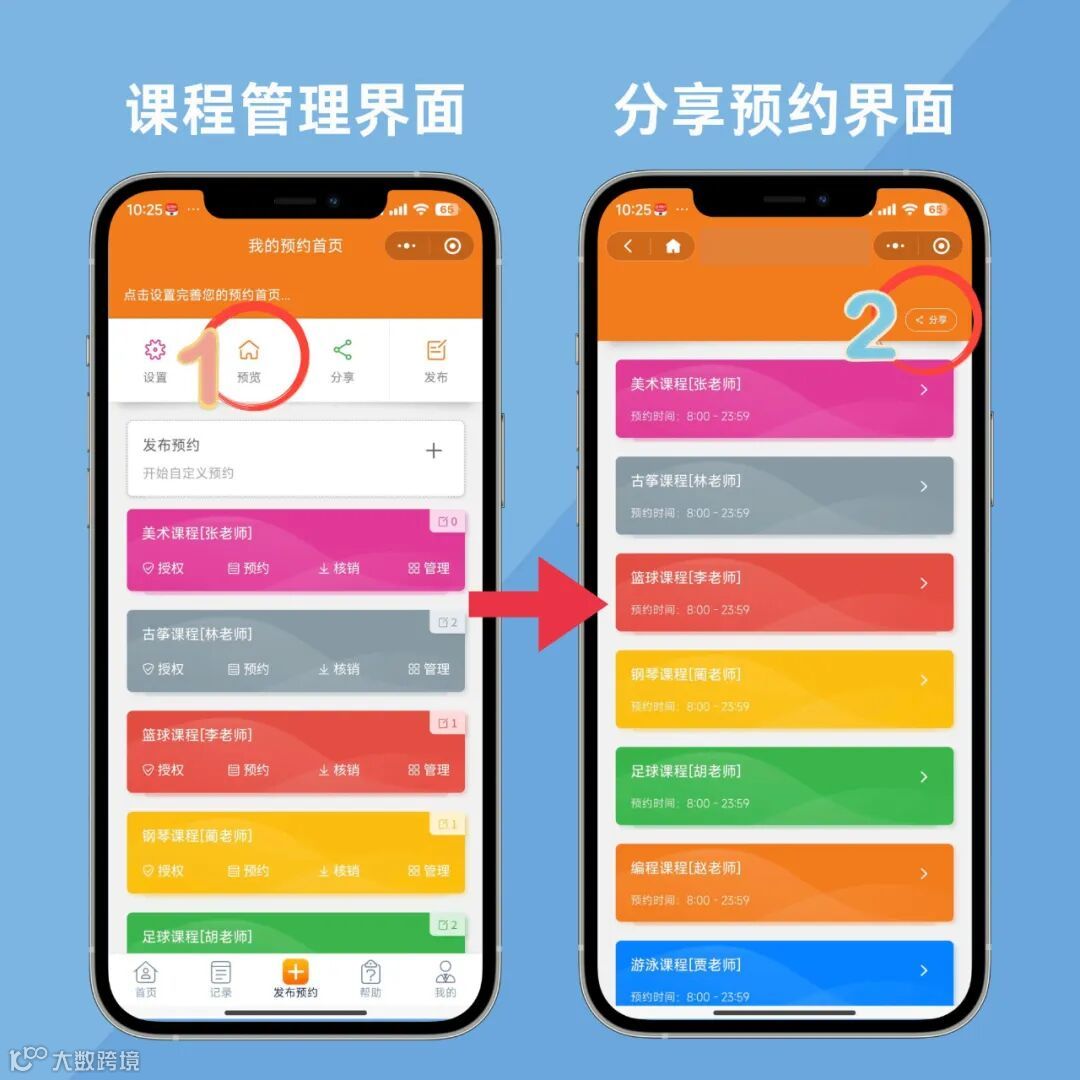
然后在发布的多个课程预约中,点击预览,即可进入预约界面,点击分享,可以通过上述的多种分享方式,分享多课程预约界面。
03
了解更多「表预约」的使用

表预约
预约报名核销
适用多种场景


了解更多使用方法

求点赞、收藏
