
威锋网讯,如果你已经体验过 iOS 10 的话,不知道你是否注意到了苹果在 iOS 10 的照片和信息应用中提供的标记功能,通过标记功能你可以为图片进行添加文本、涂鸦以及放大等操作。

通过标记功能可以做什么?
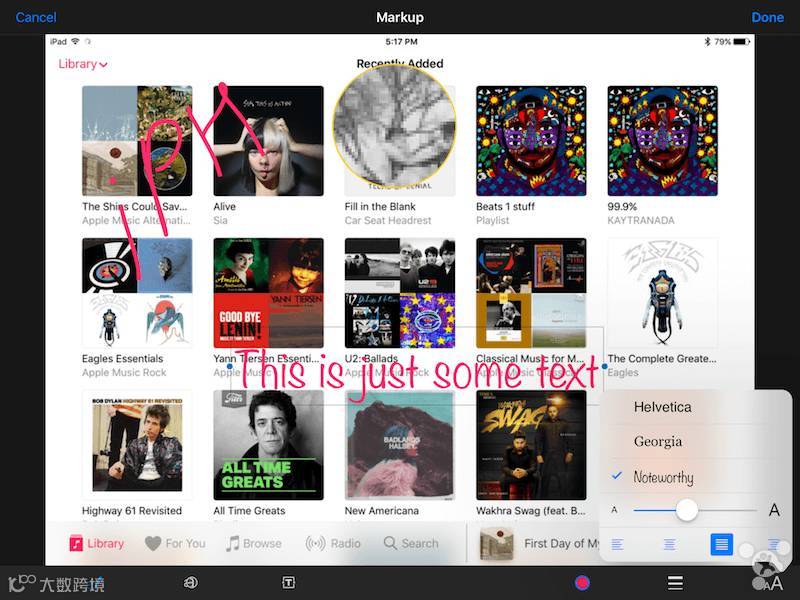
使用手指对图片进行涂鸦
添加文本
放大图片的任意部分
颜色选择器、线条粗细工具和文本选项在 iPad 上位于右下角,而在 iPhone 上,操作工具则位于底部和侧边。
从文本选项选择器中可以改变文本大小和字体。放大功能则非常有趣,你可以让图片的某个部分变得更大或更小。
要移动物体,只需点击并拖拽。要进行移除,只需点击并长按然后选择“移除”即可。
在哪里可以使用标记功能?
目前标记工具支持照片和信息应用。
照片应用的标记功能在哪?
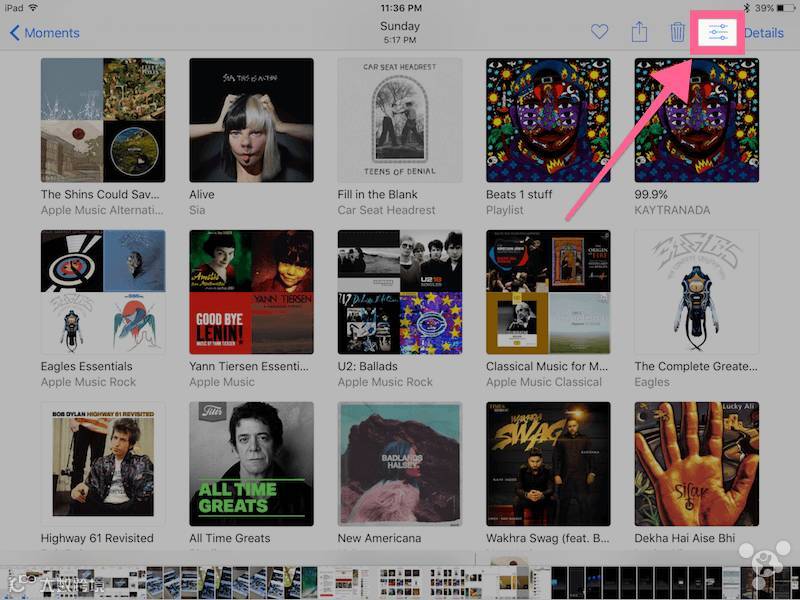
选择一张目标图片,然后点击“编辑”按钮
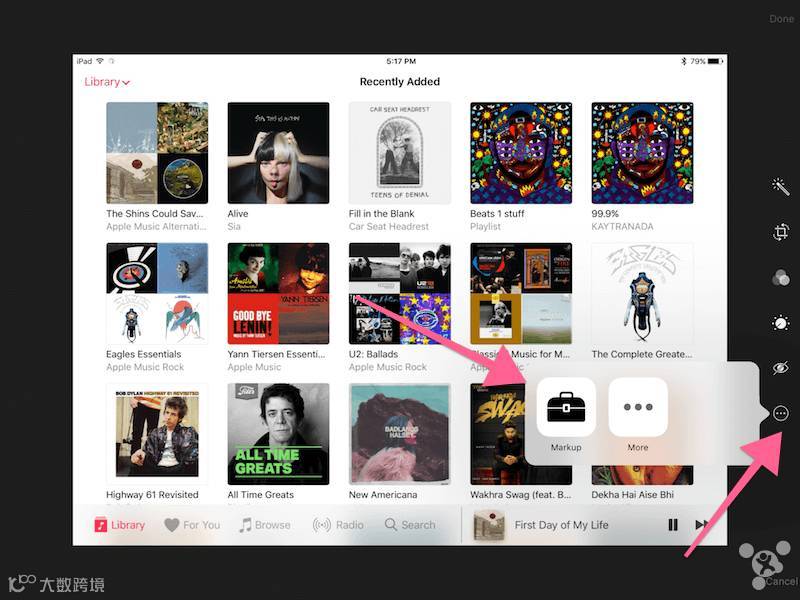
从“更多”按钮选择“标记”
信息应用的标记功能在哪?
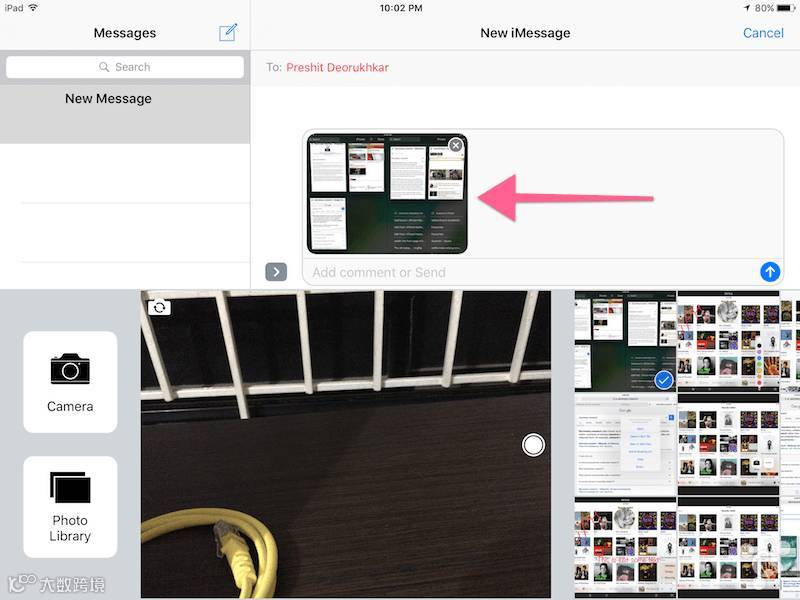
使用“相机”图标来拍摄一张图片,又或者是从相机胶卷中选择一张导入。
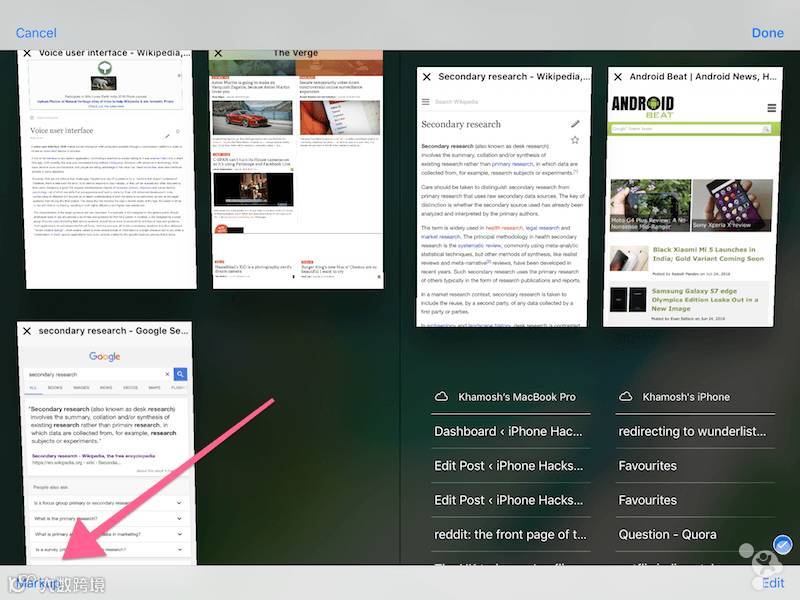
当图片预览出现在文本框中的时候,点击它。然后在底部你就可以找到“标记”。
想了解一切关于Apple相关资讯
请扫二维码关注“威锋网”公众号
长按识别二维码