


关于这些,你必须要知道的……
无“巧”不成书 !!! Glodon骨灰级大师精编,即日起,每周二奉上Glodon技"巧"宝典.....
只告诉您不知道的......敬请关注~~
网络锁如何设置访问权限的控制
如今越来越多的公司购买了网络锁,对于网络锁的访问控制需求也多了起来。尤其是一个公司下面有多个部门的,可能会有多把网络锁,大都期望自己部门的网络锁只能自己部门使用。例如预算一部的5节点网络锁,共5人使用,如果有1个节点被预算二部使用,就会出现本部门有一个人无法使用软件的情况。
今天就为大家介绍一下关于网络锁权限控制的操作方法。可以实现控制的方法有两种,一种是根据电脑IP地址或MAC地址控制,另一种是根据账号控制。前一种方法由于要求具备一定的电脑水平,而且IP地址不能使用自动获取的方式(自动获取每次都不同,无法实现控制),所以不推荐使用。我们推荐使用第二种方法,也就是通过用户账号的方式进行权限控制。
一、网络锁端的设置
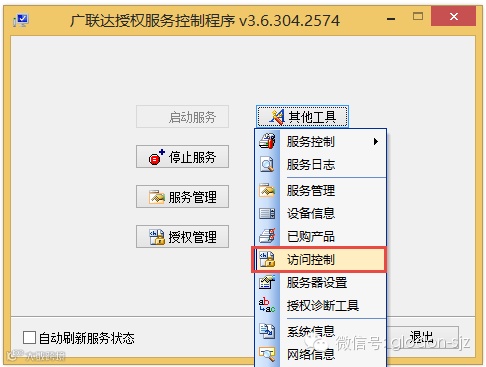
首先在插有网络锁的电脑上执行〖加密锁授权服务控制程序〗。在〖其他工具〗下找到〖访问控制〗功能。
打开访问控制后如下图所示。这个界面提供了两种控制方法,上半部分即通过账号的方式进行权限控制;下半部分是通过IP地址和Mac地址进行权限控制,可以忽略。
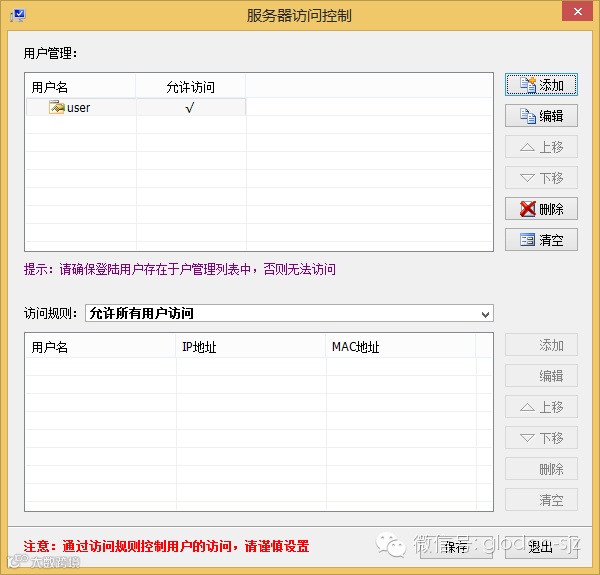
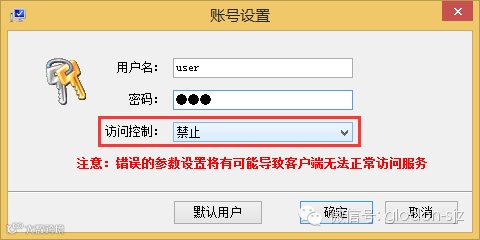
默认情况下“用户管理”中只有user一个账号,这个属于通用账号,如果我们要进行控制则首先禁用此账号。选择user账号,然后点击〖编辑〗按钮,在弹出的窗口中访问控制选择为〖禁止〗。
之后按照公司人员情况,添加用户账号。点击〖添加〗按钮,在弹出的窗口中输入用户名、密码等信息。
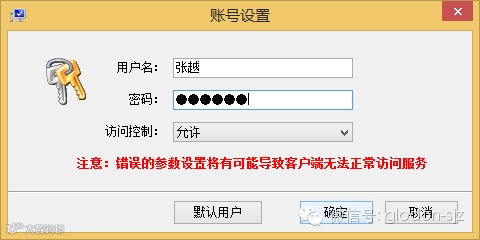
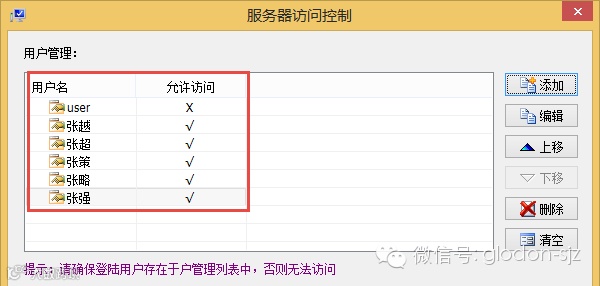
设置好之后如下图所示,我们设置了五个允许登陆的用户账户。点击〖保存〗按钮保存设置。
二、客户端的设置
在 客户端执行〖加密锁设置程序〗,如果局域网内有多把网络锁,则需要制定加密锁所在机器的地址,而不能够使用自动查找。如下图所示,取消〖自动查找加密锁所 在的机器〗和〖查找同网段其他机器上的加密锁〗前的对勾,并勾选〖指定加密锁所在机器的地址〗,输入网络锁所在电脑的计算机名或IP地址。
设置好网络锁所在机器的地址之后,还要继续设置。如下图所示的〖登陆用户信息〗默认是user,这个用户账号已经被我们禁止访问了。所以要修改。
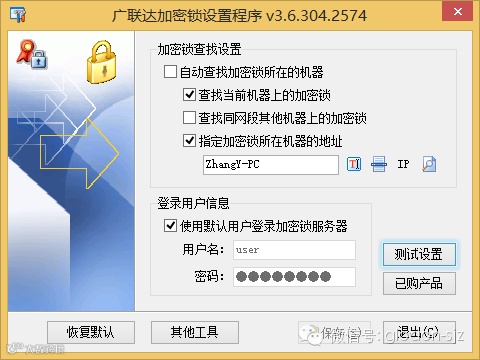
取消〖使用默认用户登录加密锁服务器〗前的对勾,然后在用户名和密码中输入具有权限的用户账号。
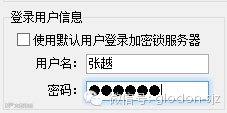
之后点击〖保存〗按钮,并点击〖测试设置〗测试能否检测到网络锁。
至此通过用户账号进行访问权限控制的设置已经介绍完毕了,如果对你起到了帮助,请持续关注我们每周二的《无"巧"不成书》。
本期作者新浪微博:Glodon张越http://weibo.com/u/1200244884
下周五推送
关注唐山广联达微信
享受专属服务