

形象进度计划简介
相较于传统的双代号网络图,斑马梦龙全新一代形象进度计划,如下图所示(图片点击可放大)
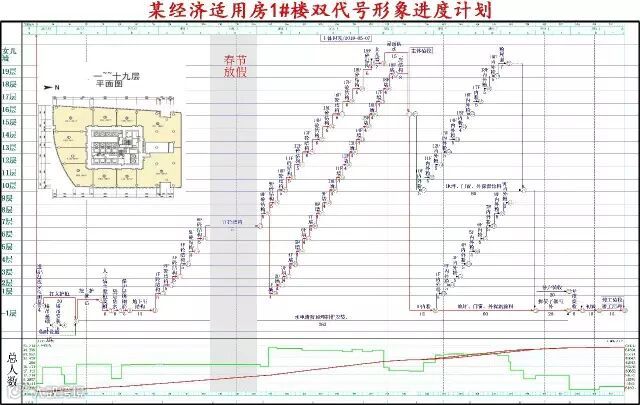
横轴依然是时间轴,但纵轴添加了空间的业务涵义,这样的话,它就可以:
1、横看看一层:从左向右看到每一个楼层相关的任务
2、纵看看一栋:从上往下可以看到某一天所有楼层的任务情况
3、斜看看一类:每一条斜线代表一个专业的任务,而且斜线的斜率大小代表施工的快慢,如果两条斜线发生交叉,则可能会存在两个专业工作面的冲突从而造成窝工的情况。
4、可以显示出劳动力等资源随着时间和空间的变化趋势
5、可以插入施工图片对计划进行辅助说明
6、在做施工方案优化时,可以实时计算关键线路,任务之间的逻辑关系一目了然!
投标时,充分展现您的技术创新能力,技术标加分!
施工时,提升沟通效率,让您的管理经验得到更好的落地!
辅助您做施工方案设计,尤其是做穿插施工方案优化的必备神器!
如何用斑马梦龙绘制形象进度计划
接下来举两个案例教大家如何绘制形象进度计划:
案例一
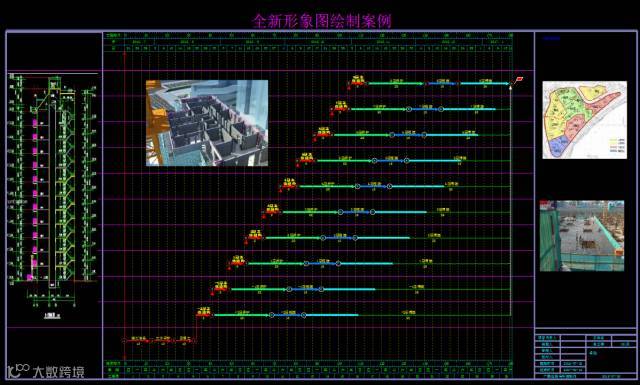
第一步:新建项目
打开软件后,点击向导页面左上角【新建】按钮,新建一个网络计划。
1.点击【新建】按钮

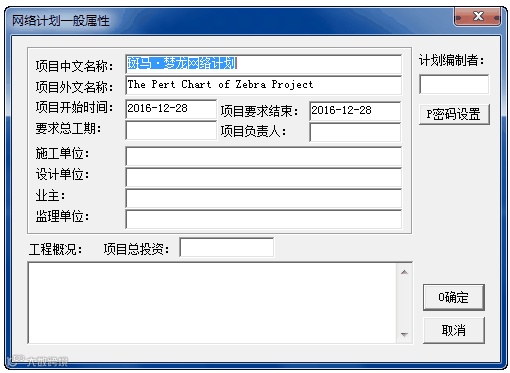
2.弹出编辑界面,同时弹出【网络计划一般属性】对话框,可以编辑该项目基础信息包括项目 开始时间 要求结束时间等,编辑完成后,点击【确定】即可开始绘制网络计划了。
第二步:楼层设置
1.点击下方工具栏,切换到【楼层形象进度图】模式:

2.弹出【楼层设置】对话框,点击【插入】按钮,可以插入楼层信息
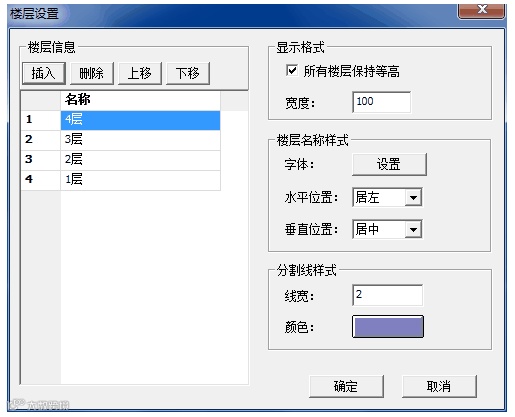
3.双击需要修改的楼层名称,可以编辑楼层名称。
4.点击【确定】按钮,开始绘制网络计划,同时在网络图绘制区左侧显示楼层分区:
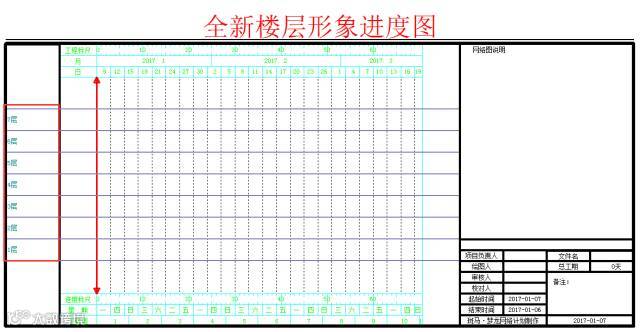
第三步:新建标准层工作
在新建标准层工作前,先新建层基础工作(例如:土方开挖等工作),然后再新建新建标准层工作(例如:主体结构施工)。
新建标准层工作,可以按照专业对标准工序进行颜色、字体、线条粗细等的设置,如下图所示:
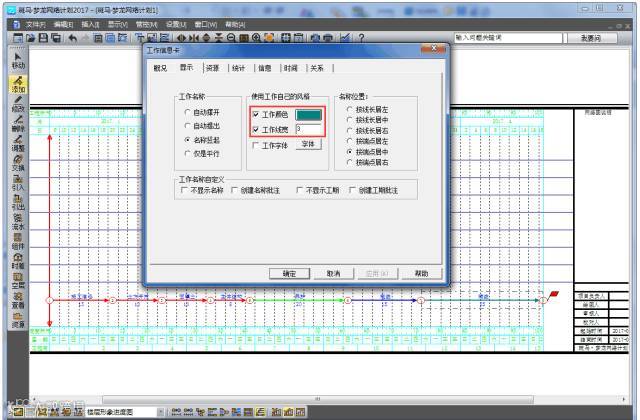
第四步:将工作批量复制到楼层
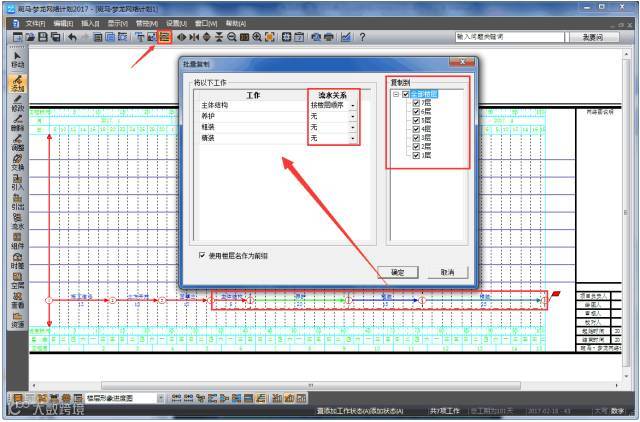
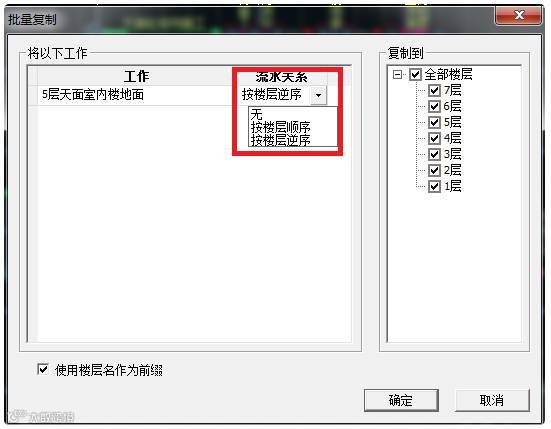
在【添加】状态下,选择标准层工作(按住键盘Ctrl同时框选需要复制的工作),然后点击软件工具栏【批量复制到楼层】按钮,设置标准工作的流水关系和要将工作复制到的楼层,如下图所示:(流水关系可以下拉选按楼层顺序或按楼层逆序或不选顺序)
点击【确定】后,生成形象图如下:
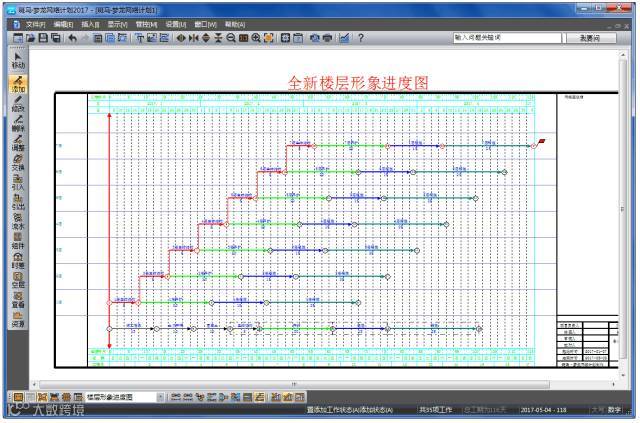
第五步:完善工作及工作关系
对局部任务进行调整,比如逻辑关系、工期等
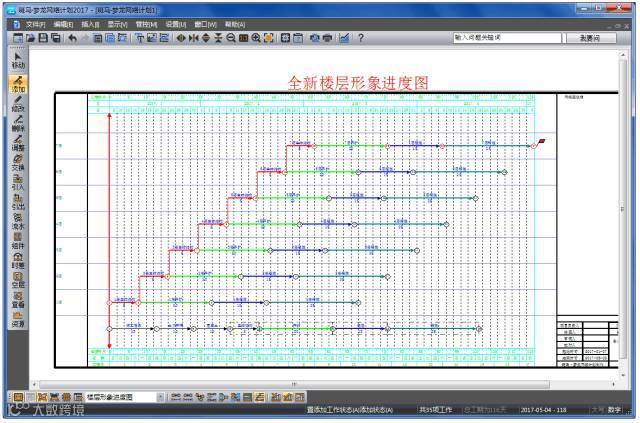
连接工作关系:按住键盘的Ctrl键,将光标放在需要连接的工作节点上,当变为“十字花”时点击一下鼠标左键,此时将光标移动到下一个工作节点当变为 “十字花+”时,点击鼠标左键,则完成了两个工作的连接。
连接工作关系前:
连接工作关系后:
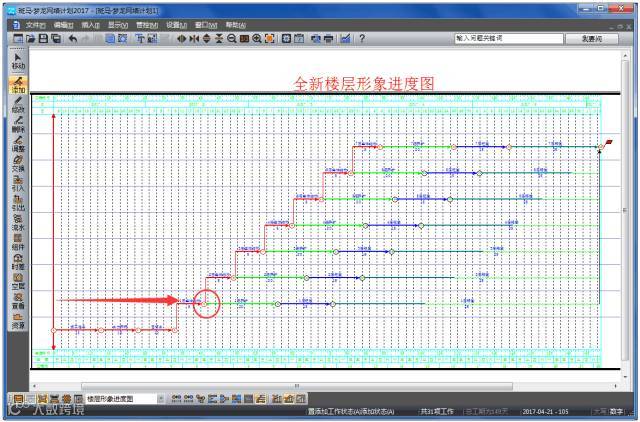
第六步:插入图片或者文字批注
使用工具栏的插入图片或插入文字按钮插入图片或文字(图片可以插入立面效果图等等)如下图:
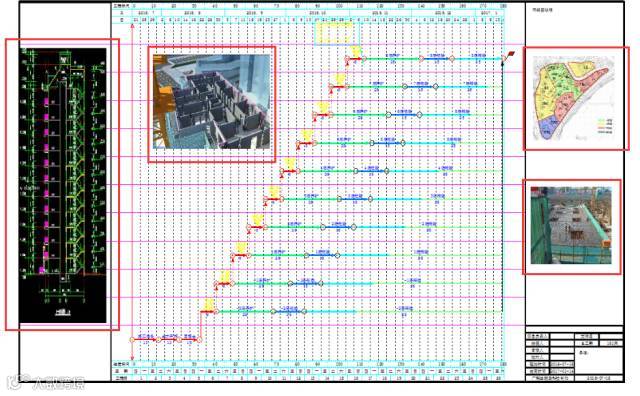
最后再结合自己需求对图形进行修改,一份简单的形象图就快速生成啦!
案例二
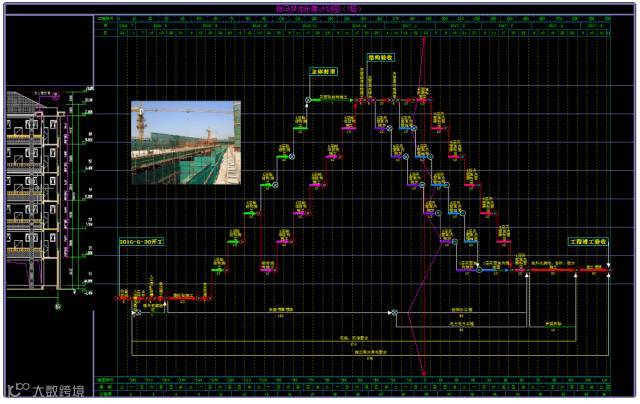
本案例分为5个专业,砼结构和砌体结构从下往上施工,抹灰、楼地面和室内涂料从上往下施工。
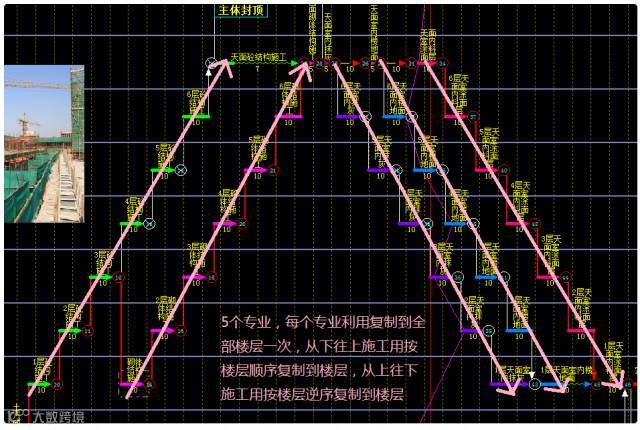
按照案例一的方式,每个专业创建好基准工作后,利用复制到全部楼层,从下往上施工用按楼层顺序复制到楼层,从上往下施工用按楼层逆序复制到楼层。
最后,按照案例一的第五步完善工作及工作关系即可。
告诉大家一个绘制形象进度计划小技巧
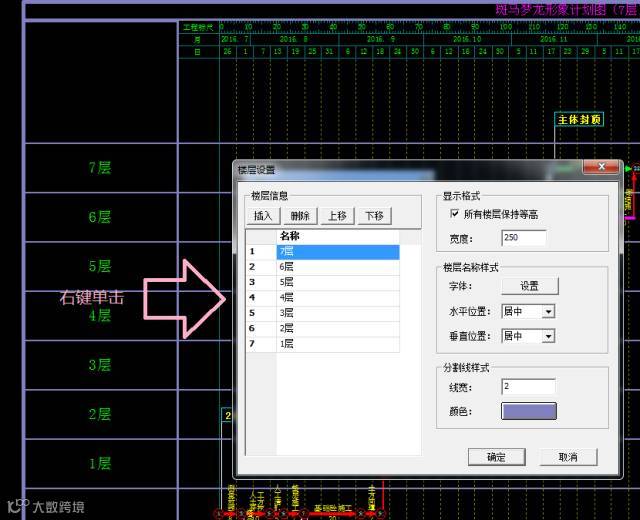
在切换到形象图添加好楼层后,如果还想修改楼层,则在楼层处右键,在弹出的楼层设置窗口下修改楼层即可。
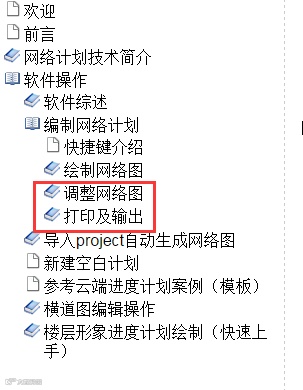
如果需要调整或打印已经绘制好的形象进度图,直接访问操作手册【调整网络图】【打印及输出】部分内容调整。
案例欣赏
穿插施工形象进度计划
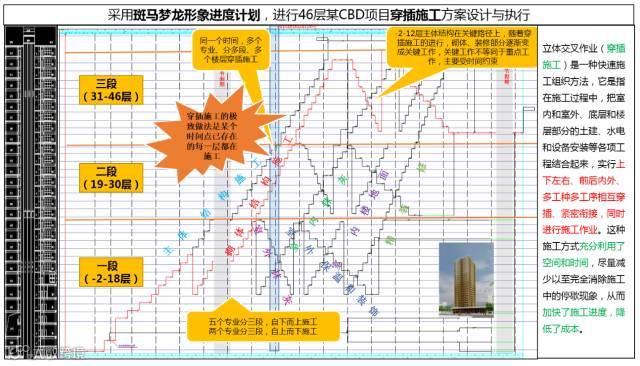
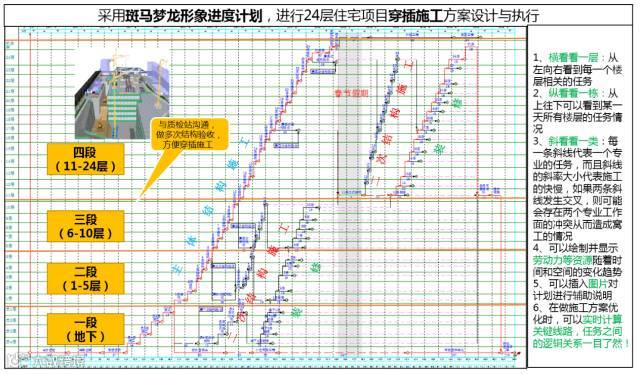
群体工程穿插施工形象进度计划
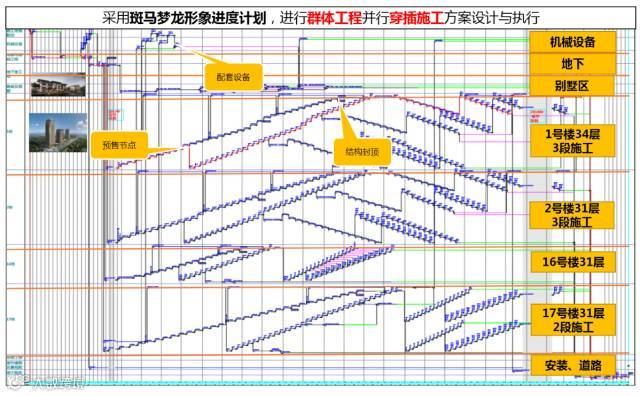
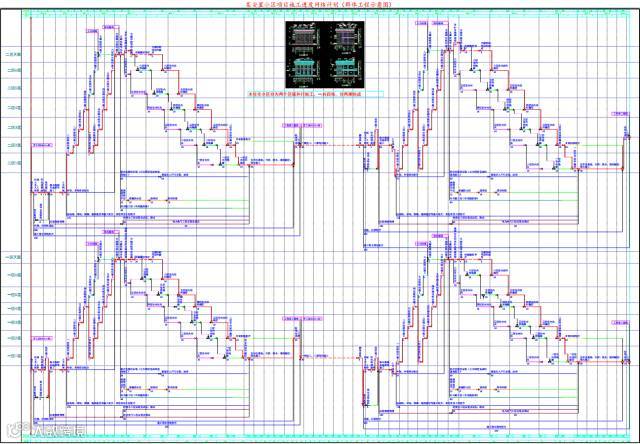
高层建筑施工形象进度计划
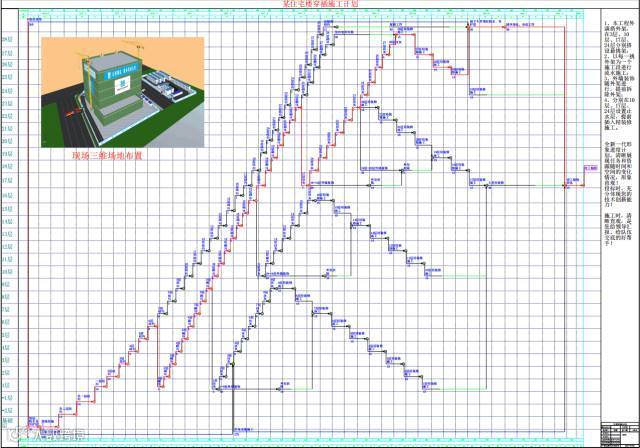
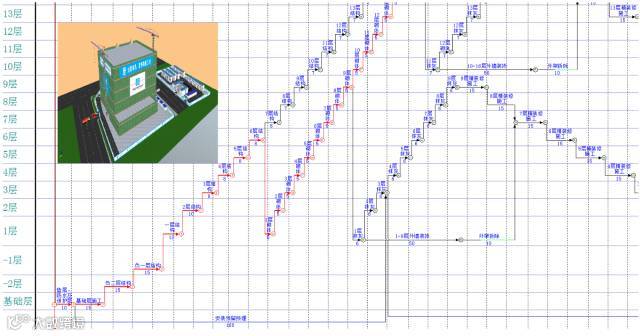
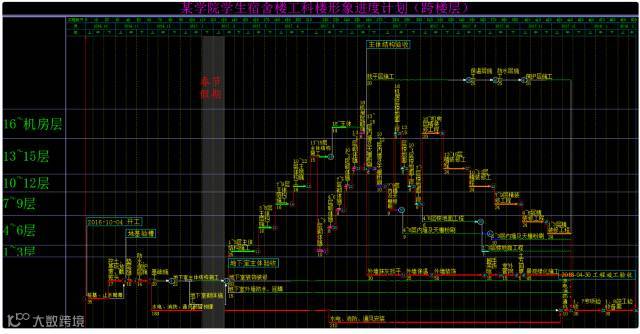
高层建筑的跨楼层表示方式
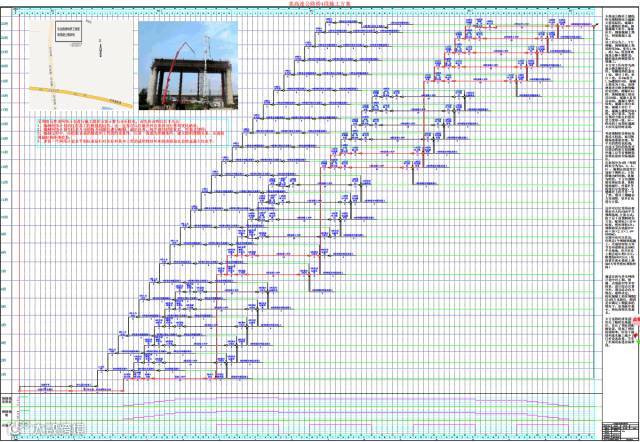
跨高速桥梁工程
单体工程
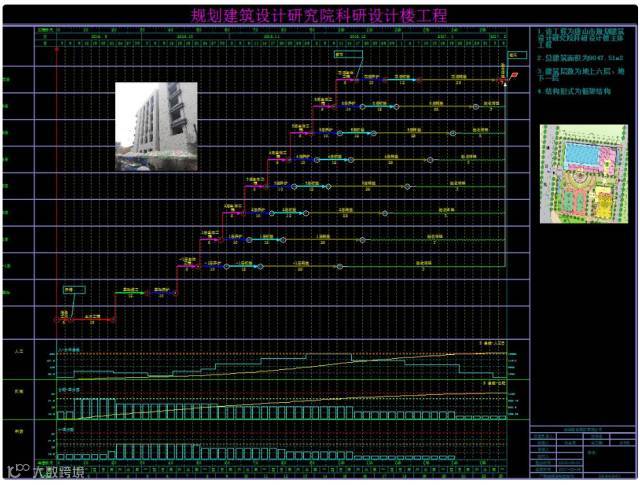
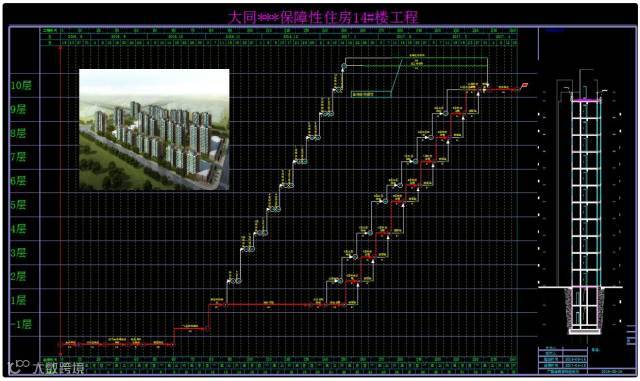
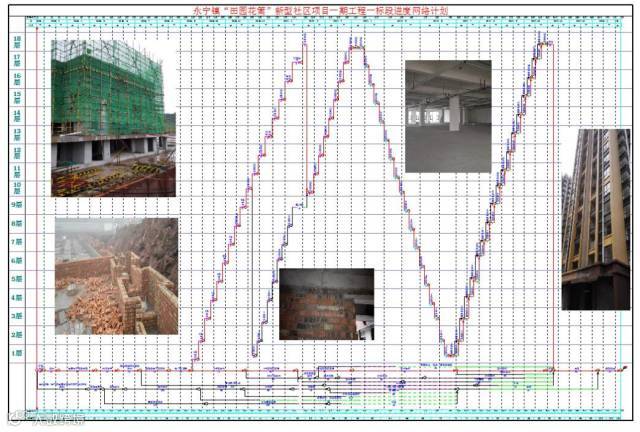
......
设计灵感
形象进度计划在国内外众多工程项目中得到过应用:
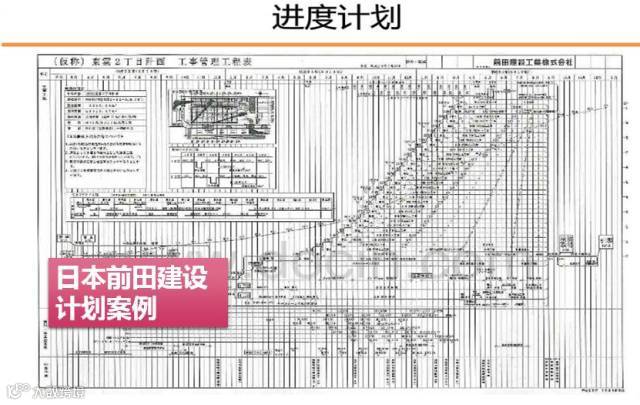
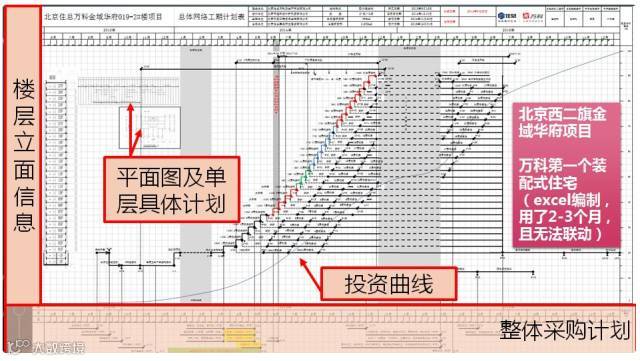
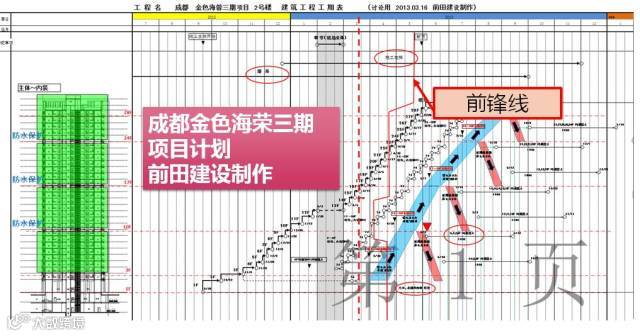
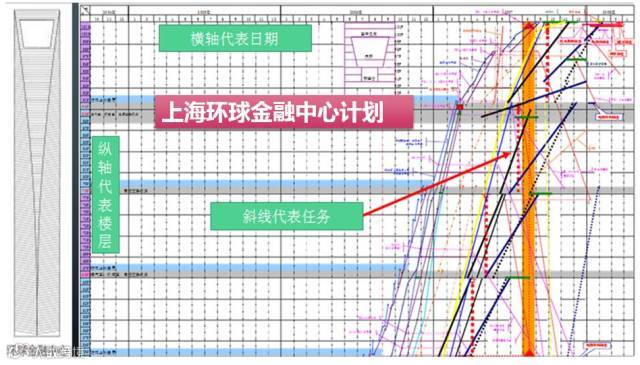
但是,这些项目的进度计划都是用Excel编制的
1、无法自动计算,纯人工绘制与计算,费时费力
2、一旦项目发生变更,计划调整极其复杂,极难推广应用
斑马.梦龙网络计划只需要很短的时间便可以绘制出形象进度图,并且可以任意修改任务,自动计算任务工期、计算关键路径、标准任务批量自动生成,任意插入图片和文字批注等,快来绘制形象进度图吧!
长按下方二维码免费试用斑马梦龙网络计划