


AI软件可以应用于出版、多媒体和在线图像的工业标准矢量插画多个方面,作为一款非常好的矢量图形处理工具,以其强大的功能和体贴的用户界面,获得不少用户的青睐。软件强大的功能我们可能无法一下子全部掌握,但是掌握一些必备的操作技巧将会非常好地助力于文章发表。
免费下载:
http://www.klhuyan.com/pcsoftware/xtgj/664605.html
http://www.daque.cn/soft/25063.html?tab=2305601

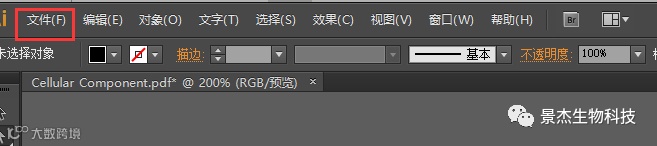
下面我们以.pdf格式图片进行介绍(pdf是兼容矢量与位图的文件格式)。导入步骤比较简单:依次打开AI软件,点击其编辑框左上角的文件按钮,对应找到打开按钮,随后直接找到文件储存的位置,打开后即可编辑;

首先,如下图介绍几个修图过程中常用的按钮(这里只介绍修图时可能用到的,感兴趣可以多练一练其他功能哦)。
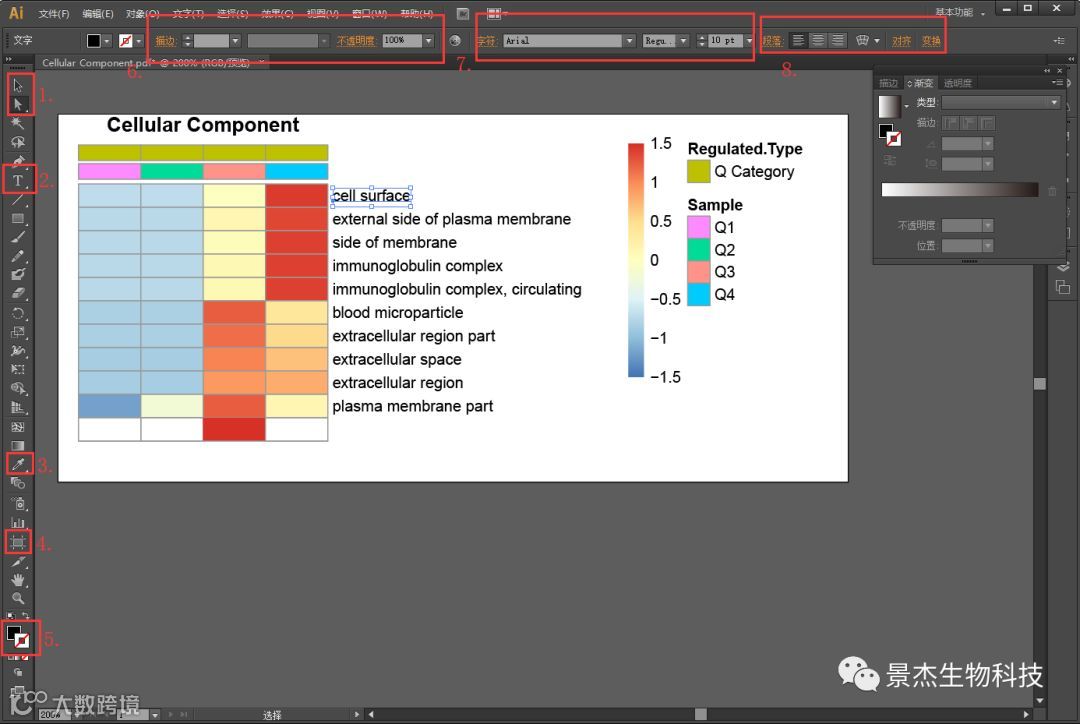
1.选择工具(V)和直接选择工具(A),可用于选中移动或编辑的目标;(常用)
2.文字工具(T),可用与文本内容的编辑及修改;(常用)
3.吸管工具(I),与Word中的格式刷类似,也可以复制颜色;
4.画板工具(shift+O),该工具小编主要用于截图;(常用)
5.填色/描边(X),用于颜色的填充,边框颜色修改;
6.描边区,用于边框粗细、虚实等修改;
7.文字编辑区,可用于字体格式、大小修改编辑;(常用)
8.段落编辑区,主要用于对齐修改;
9.缩放工具(Z),用于整体图片的缩放,选中即可放大,若同时配合Alt键缩小;

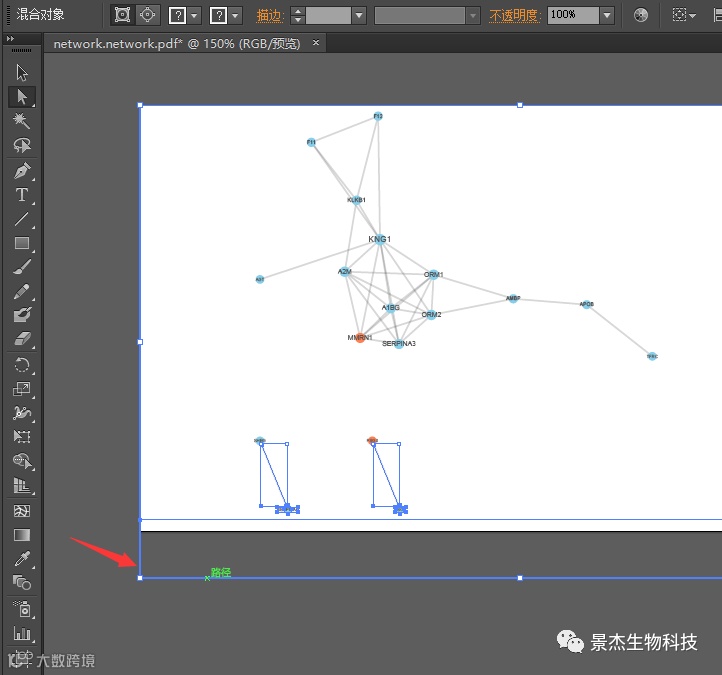
注意:当使用画板工具截图之后,如果之前有边框(利用选择工具试一试便知),需要将之前的边框选中删除,否则导出的图片还是会和之前一样,这里小编曾吃过亏!!!

最后,完成修改编辑,该如何保存呢?重中之重的一步,否则前功尽弃~
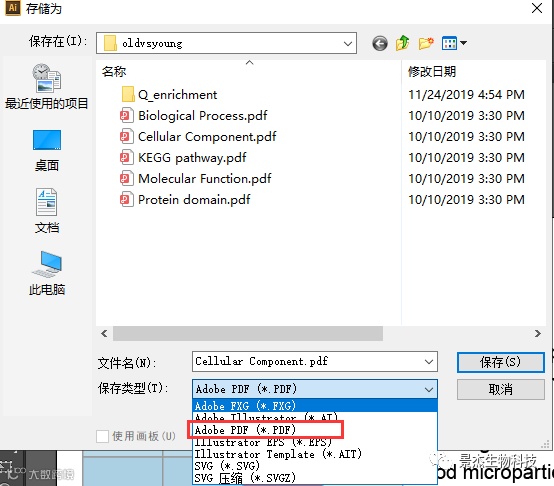
首先需要保存原格式,即.pdf格式,以防需要再次修改;
点击其编辑框左上角的文件按钮, 选择存储(即保存)或存储为(即另存为),保存.pdf格式即可;
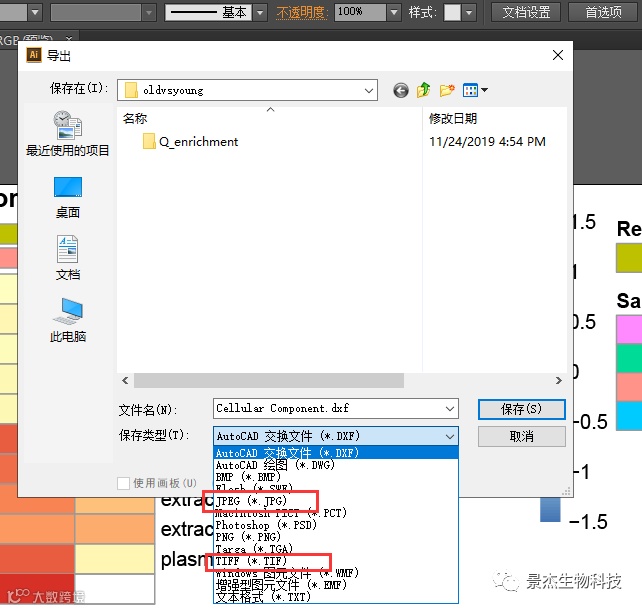
很多杂志需要保存高分辨率的Tiff或Jpg格式,如下操作即可:
同样,点击其编辑框左上角的文件按钮, 对应选择导出按钮,选择所需图片格式及存储位置;
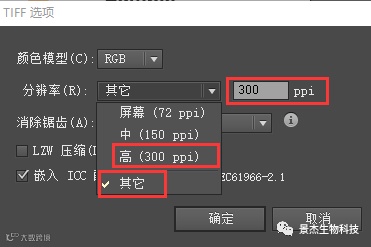
保存后,即可跳出如下分辨率选择框,可以选择已有选项,也可以选择其他,填写所需分辨率,点击确认即可;
以上是小编本期的分享,赶紧打开你的图片修一修,试一试吧,赞赞赞!往后会分享更多其他修图的技巧,大家就可以轻松搞定修图的审稿意见了。