


Power BI如何显示本地图片?一招轻松搞定
通过Base64编码实现本地图片可视化,适合小图标、Logo等场景
以本地文件夹中的各国国旗图片为例,操作步骤如下:
1、从文件夹导入数据
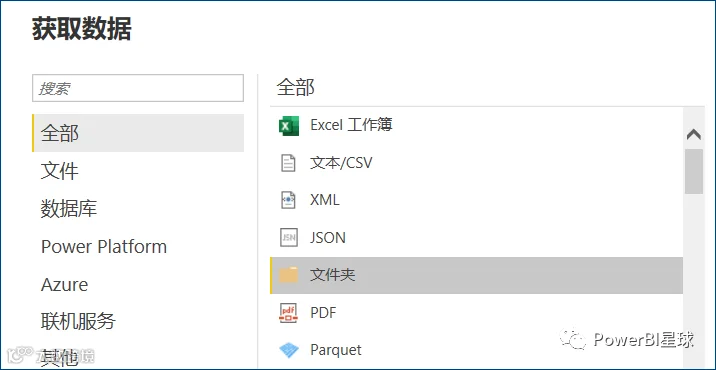
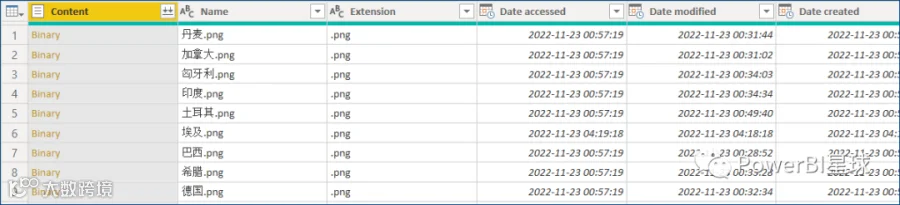
在Power BI中选择“获取数据”→“从文件夹”,指定包含图片的本地文件夹路径。

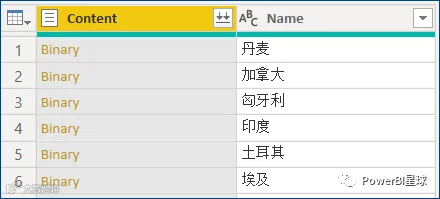
导入后,删除除Name和Content外的多余列,并使用Power Query提取文件名(去除.jpg等后缀),作为图片标识。
2、添加自定义列生成Base64编码
新建自定义列,使用M语言将[Content]字段转换为Base64编码格式:
"data:image/jpeg;base64, " & Binary.ToText([Content], BinaryEncoding.Base64)
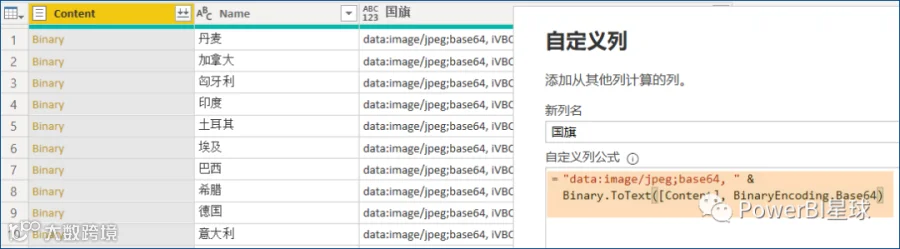
生成编码后,可删除[Content]列,保留Name和Base64编码列。
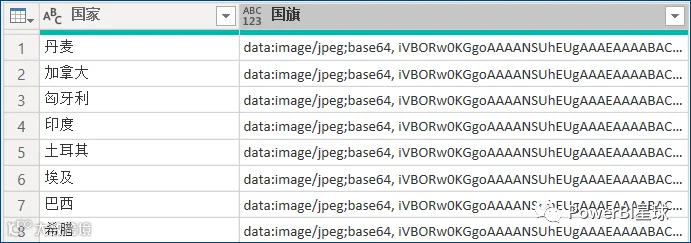
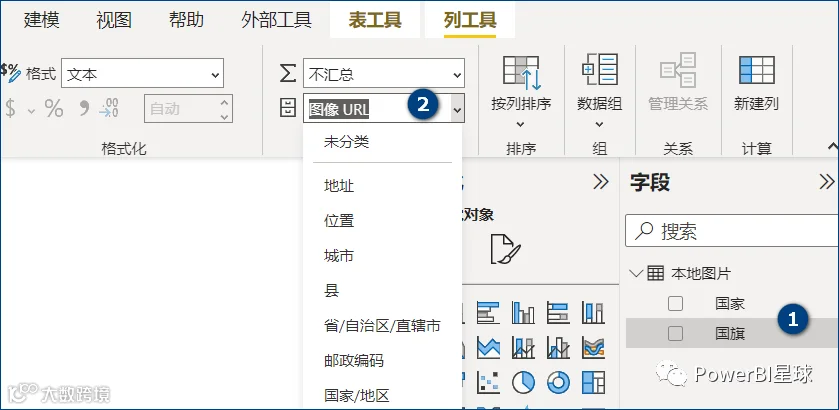
3、设置字段属性为图像URL
将数据加载至模型后,将Base64编码列的字段属性设置为“图像URL”。
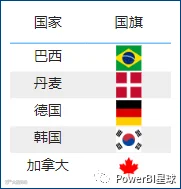
随后,在表格或其他支持图片显示的可视化组件中使用该字段,即可成功展示本地图片。
注意事项: Power Query单元格字符上限为32,766,较大的图片Base64编码易超限,导致显示不全。建议仅用于20KB以下的小图,如图标、Logo等;大图仍推荐使用在线URL方式展示。