
来了来了!五角星又带着绘图小课堂来啦!
最近呢,五角星同学忙活着帮一个小伙伴用Cytoscape画网络图,看着密密麻麻的数据通过一步一步的操作变成了高level的可视化网络,成就感飙升。(因为绘制好的图还没有投稿,所以没办法拿出来给大家炫耀了~)
在这次使用Cytoscape的过程中,踩了不少雷,也发掘到了很多小技巧,本期就分享给大家,赶快拿好小本子记下来。

1
Discrete mapping自动填充颜色
我们都知道要绘制一个好看的数据分析图有两大要素:一,排布方式;二,配色。排布暂且不谈,仅是配色就足够让人头秃了,配色饱和度太高,大红大绿未免土气,配色饱和度低呢,比如说前阵子大火的莫兰迪配色,应用在科研领域又未免过于平淡,看不出趋势,挑不出重点。
在Cytoscape中应用颜色较多的设置项就是节点颜色了,在节点颜色的设置上用得最多的有两种映射方式,一种是Continuous mapping,用于属性信息是数据的情况,还有一种是Disrete mapping,用于属性信息是分类数据的情况。
Continuous mapping是用连续的颜色渐变来展示数据,最多设置3个颜色就差不多了,对于掌握整体的配色难度不大。
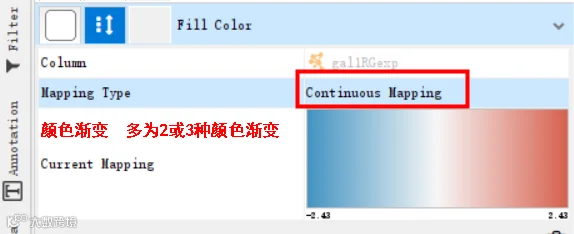
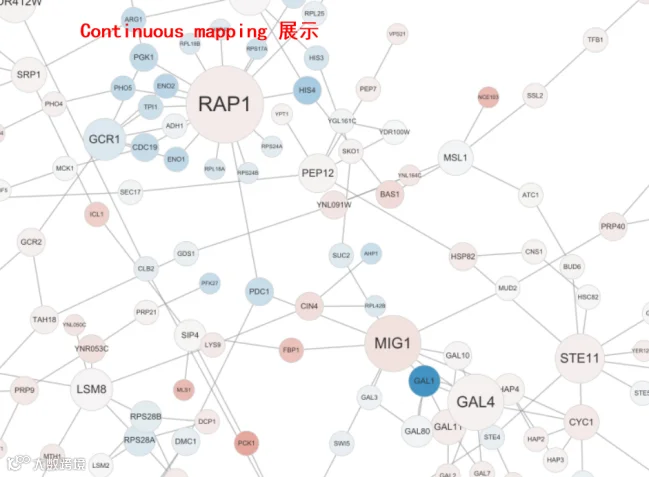
Disrete mapping就不一样了,这种映射是根据分组信息进行颜色设置,有多少分组就需要设置多少颜色,如果分组多,配起色来难度很大,对审美要求很高!
有没有现成的配色送上门?有!这个功能藏得很深,一般人找不到~
比如说,这个图是通过StringAPP插件生成的。每一个不同ID的节点都填充上了不同的颜色。
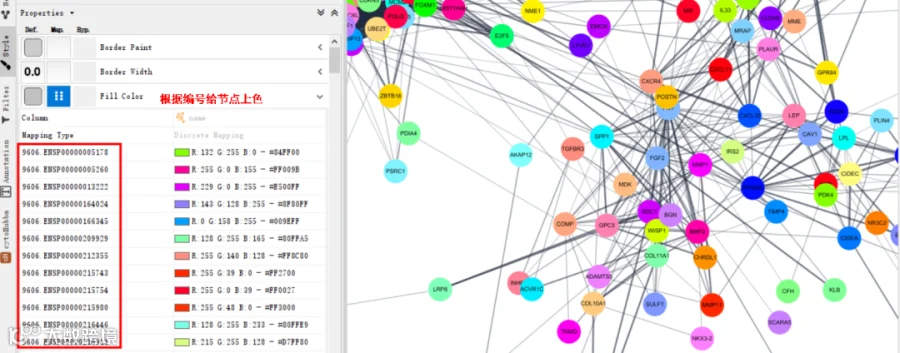
如果要进行颜色的修改,一个一个改,并且还要想好配色关系,非常费时。
此时,在“Fill color”所在设置框中的任意位置右击鼠标,选择“Mapping Value Generators”,接着就界面上就会展示多个配色方式,供我们选择,可以切换配色方式实现对网络图整体的颜色风格修改。
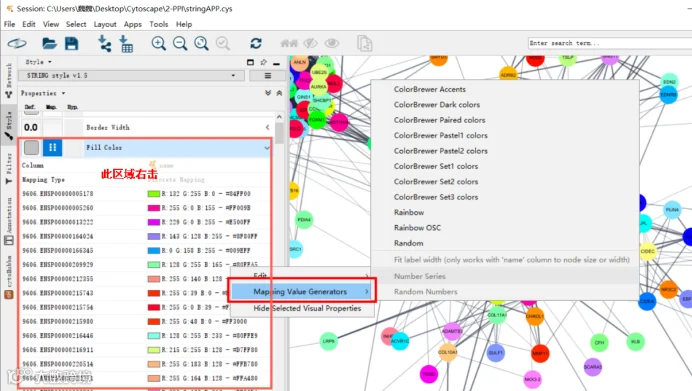
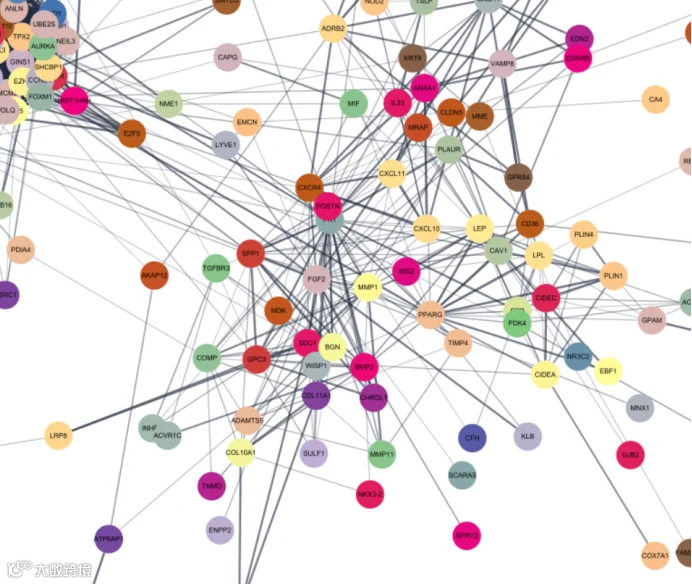
(Color Brewer Accents)
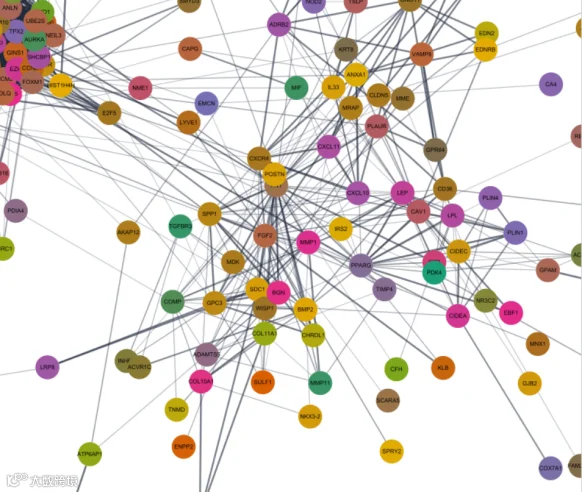 (Color Brewer Dark Colors)
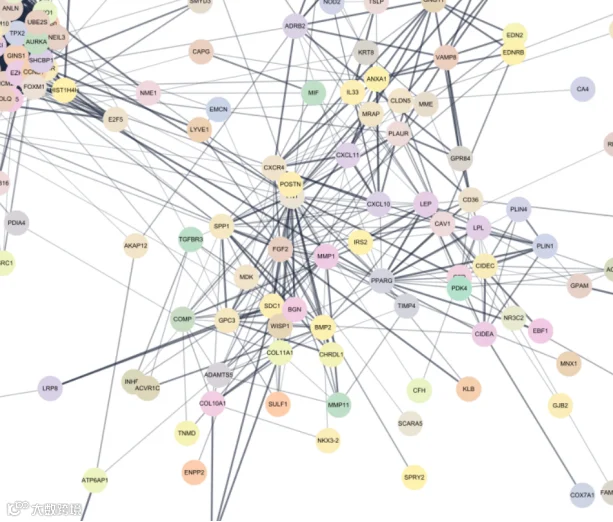 (Color Brewer Pastel1 colors)
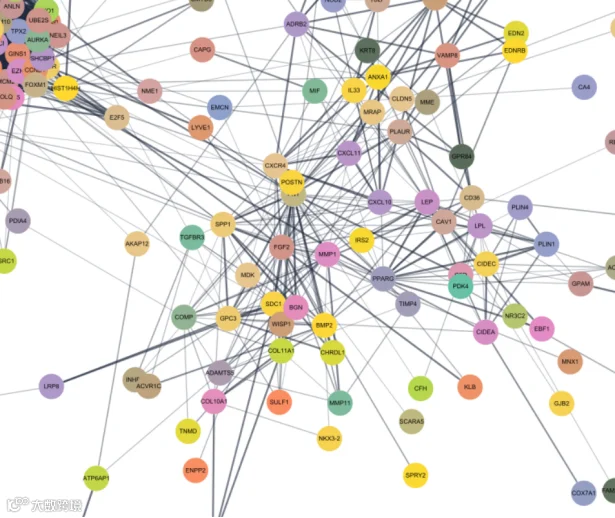 (Color Brewer Set2 colors)
是不是超级方便?
2
网络图背景色设置
今年8月发表的一篇文章当中为我们展示了这样的一张图,在图片的配色上其实比较简单,仅使用了白、粉、红三类颜色,,但是由于作者给网络图添加了一个浅灰色背景,不仅使图的清晰度提高了,还提高了文章的“档次”。
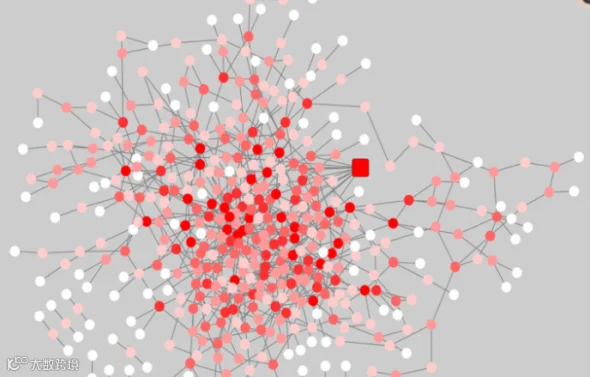 (doi:10.3390/ijms21197414)
很多人以为这种加背景的操作是借助AI完成的,其实不是,在Cytoscape控制面板“Style”中,选择“network”既可以实现对整个网络背景的设置了。
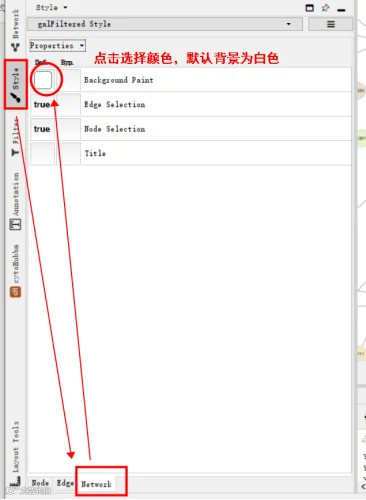
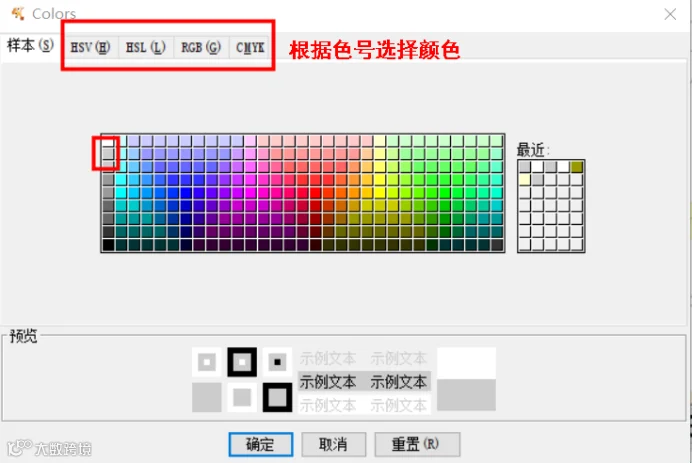
默认背景:白色
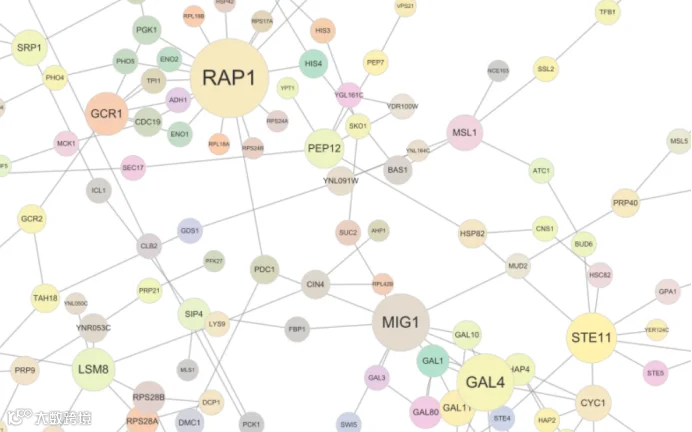 修改后:灰色背景
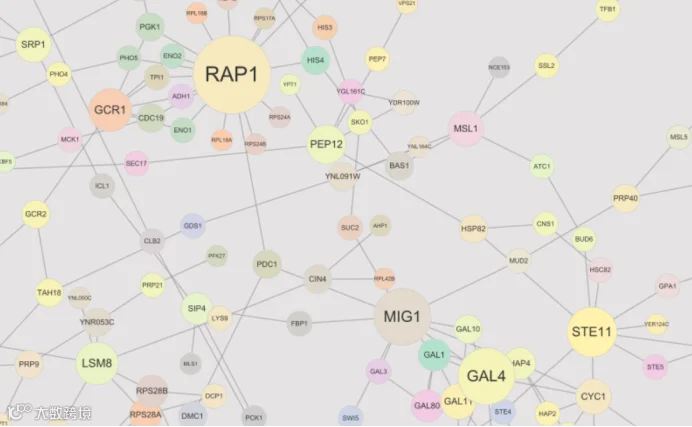
注意:
自今年8月份更新了Cytoscpe3.8.0及其以后的版本,新增了一个新功能--在导出网络图为图片时可以自主选择导出的图片是否为透明背景,如果你的网络图已经设置好了背景颜色,一定要将“Transparent Backgroud”取消勾选,不然好不容易设置好的背景就又变透明了~
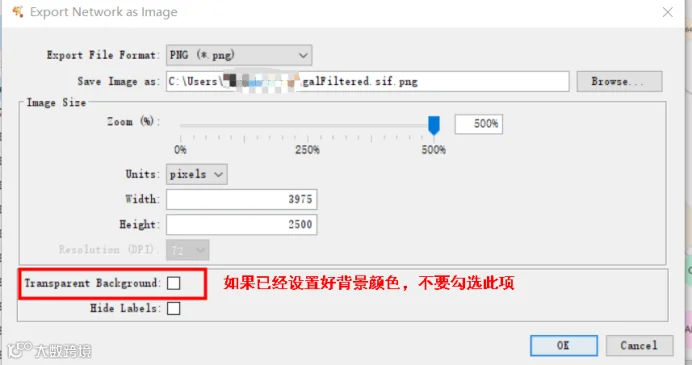
好啦,今天分享的两个网络图绘图小技巧就介绍完了,其实在使用Cytoscape的时候容易踩雷的小地方也不少,下期绘图小课堂就为大家盘一盘操作的雷坑,弯路少走,科研自然就高效起来了!
加入我们,共同进步


QQ群号:787820203
科研绘图互助交流
- 科研问题互助 案例共享-



微信号:密码子实验室
生物信息学实操 实验操作技能
科研绘图技巧 行业动态播报
-这里只有干货 扫码关注我们-



(添加小编微信)
加入互助交流微信群
-科研问题互助 经验分享-