PyMOL绘图实用技巧全解析
掌握这些核心操作,轻松绘制高质量分子结构图
PyMOL是一款广泛应用于分子三维结构可视化的专业软件,尤其适用于小分子及蛋白质等生物大分子的高精度图像绘制。本文系统梳理使用PyMOL进行绘图时需掌握的关键技能,涵盖结构操作、样式设置、颜色自定义、标签调整与渲染优化等方面,助你提升科研图像质量。
01 旋转结构
使用rotate命令可对分子结构进行定向旋转,语法格式为:
rotate axis,angle,object-name,state例如,将对象“1t46”沿Y轴旋转90°,输入命令:
rotate y, 90, 1t4602 移动结构
通过translate命令实现结构平移,语法为:
translate vector,object-name,state其中“vector”为三维坐标。如将“1t46”沿X轴正方向移动10单位:
translate [10,0,0], 1t4603 相对移动
相对移动常用于展示分子间相互作用界面,如蛋白-蛋白结合区域。以PDB ID为1AVX的猪胰蛋白酶(链A)与大豆胰蛋白酶抑制剂(链B)复合物为例,可通过拆分链、独立移动与旋转,清晰呈现界面特征。
# 分割蛋白
create rece = (chain A)
create ini = (chain B)
# 删除原始复合物
delete 1avx
# 着色
color green, rece
color pink, ini
# 定义相互作用界面(5Å内残基)
select inter = (byres ((rece within 5 of ini) or (ini within 5 of rece)))
color yellow, inter
# 分别旋转两个组分
origin rece
rotate y, 60, rece
origin ini
rotate y, -60, ini
# 聚焦并展示界面球状模型
zoom inter
show sph, inter
disable inter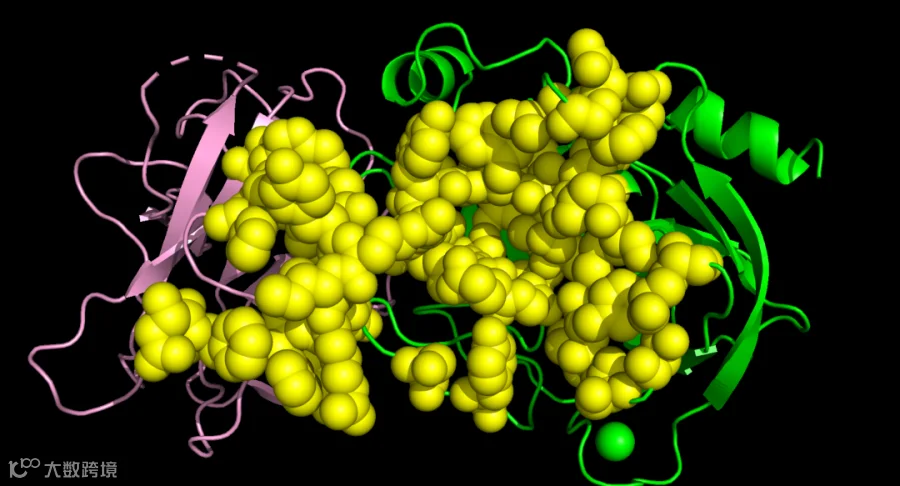
用户可根据需要添加表面显示、调整光照等进一步优化视觉效果。
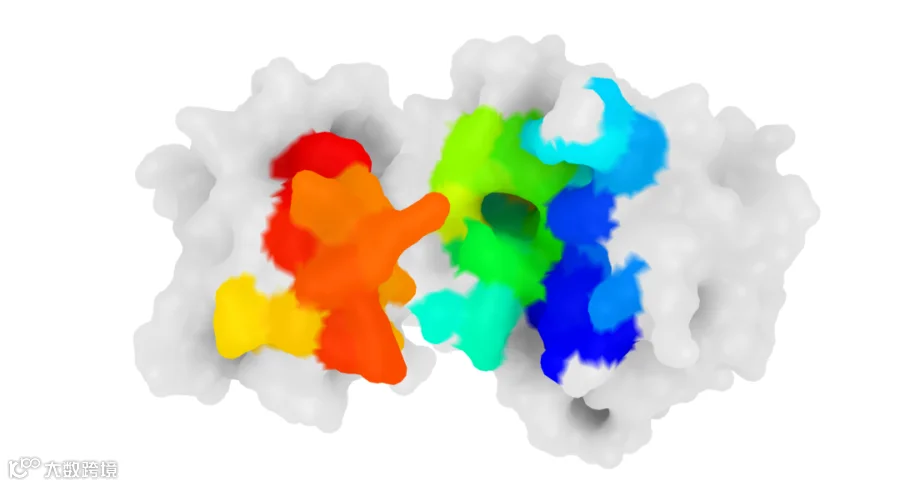
04 更改卡通样式
文献中常见的不同卡通(Cartoon)显示风格可通过菜单或命令设置。例如,启用“圆柱螺旋”样式:
set cartoon_cylindrical_helices = 1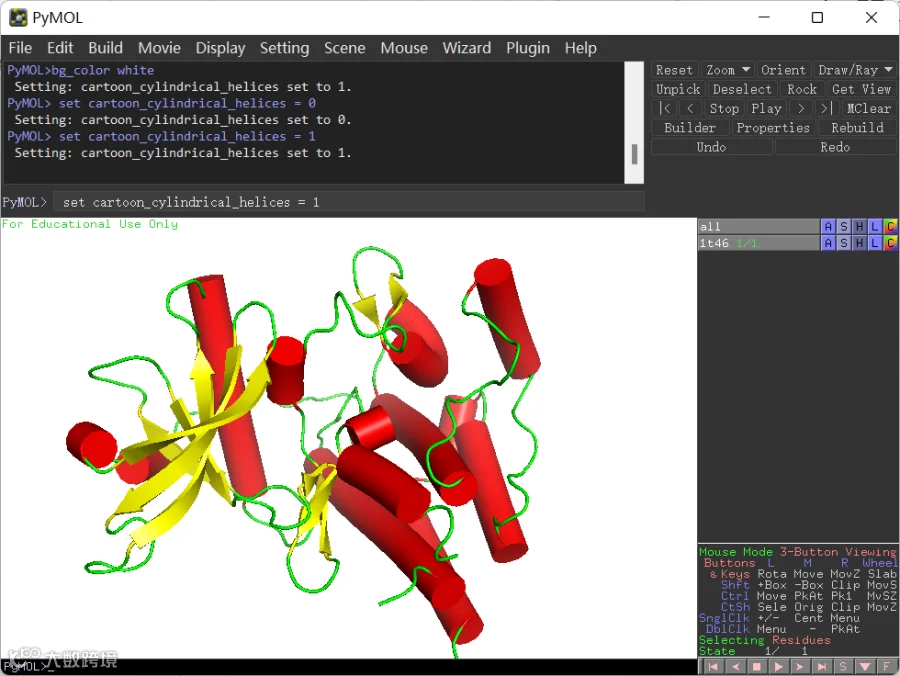
使loop区域更平滑:
set cartoon_smooth_loops = on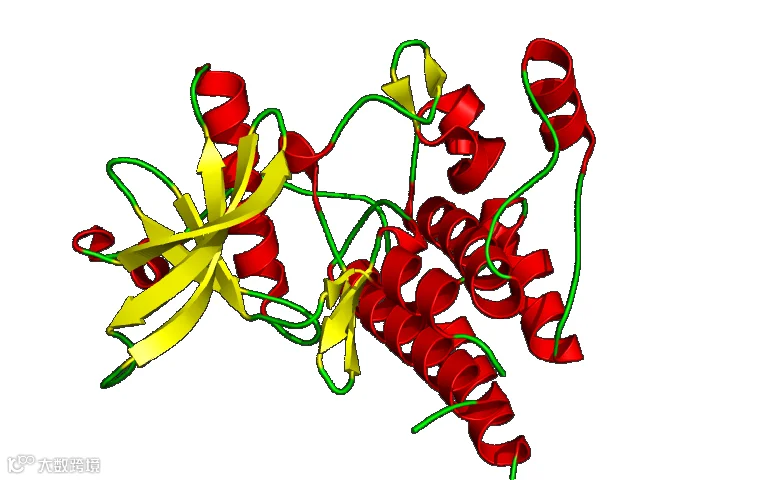
默认情况下,二级结构连接处存在颜色渐变。如需取消,使用:
set cartoon_discrete_colors = on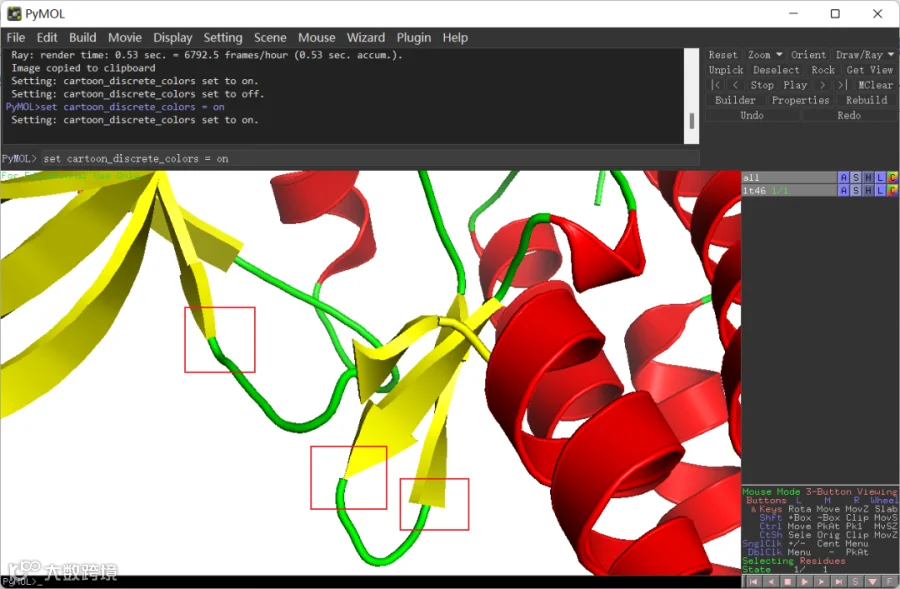
此外,也可对Stick等非卡通模式的显示样式进行个性化设置。
05 设置自定义颜色
PyMOL支持通过RGB值定义新颜色,语法为:
set_color name, [red-float, green-float, blue-float]例如定义名为“color1”的浅蓝色:
set_color color1, [167,219,247]随后即可应用该颜色:
color color1, 1t46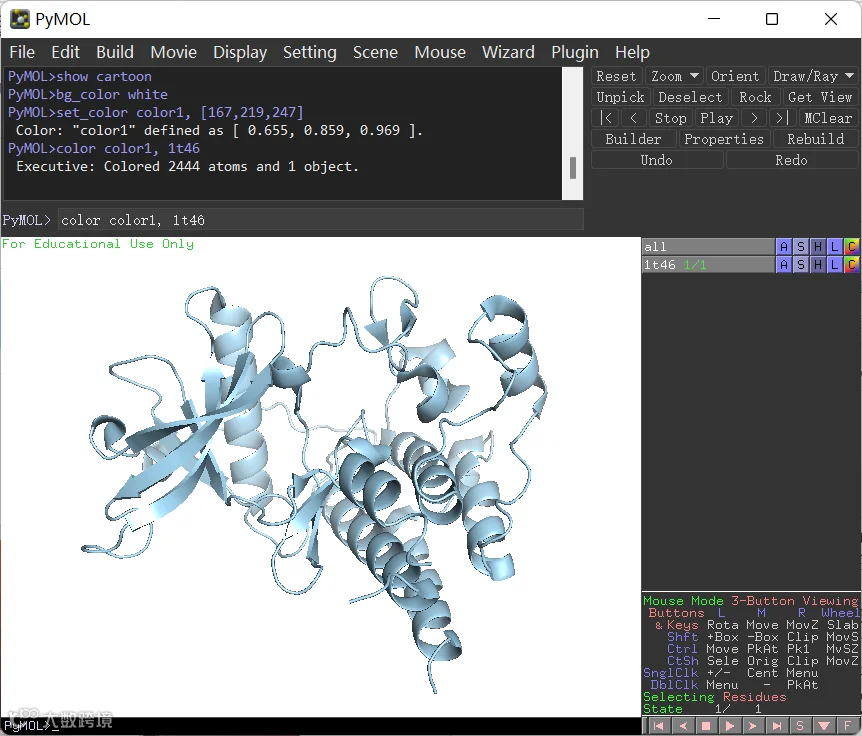
06 修改标签
为满足出版级图像要求,需精细调整标签字体、大小、颜色及轮廓。设置距离标签保留两位小数:
set label_distance_digits, 2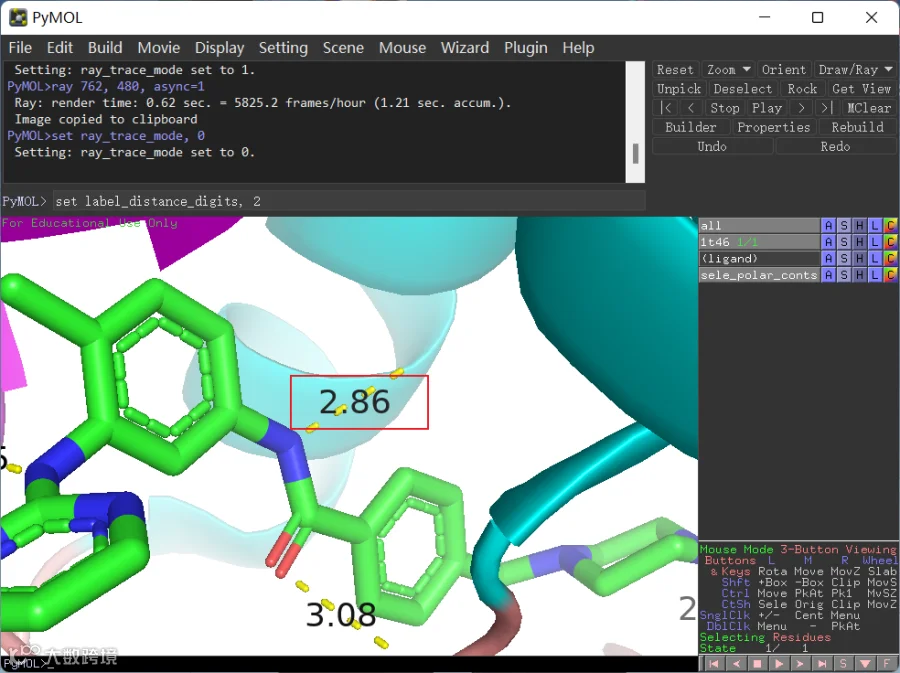
角度标签同理:
set label_angle_digits, 2通过命令设置标签样式:
# 设置字体(ID 12为常用无衬线字体)
set label_font_id, 12
# 设置大小(负数表示固定物理尺寸)
set label_size, -2
# 设置颜色与轮廓
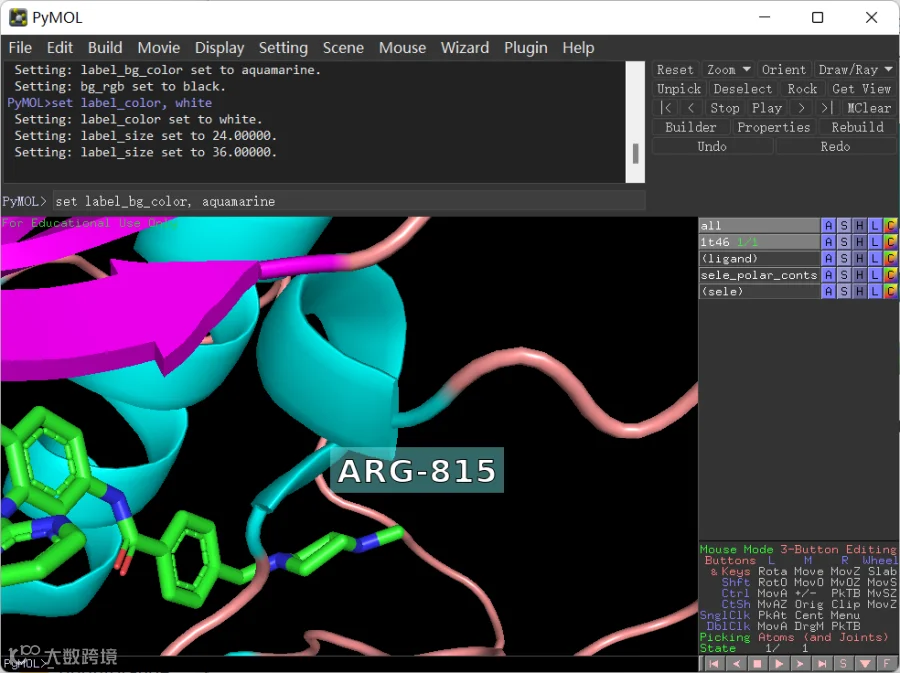
set label_color, red
set label_outline_color, black
# 设置背景色
set label_bg_color, aquamarine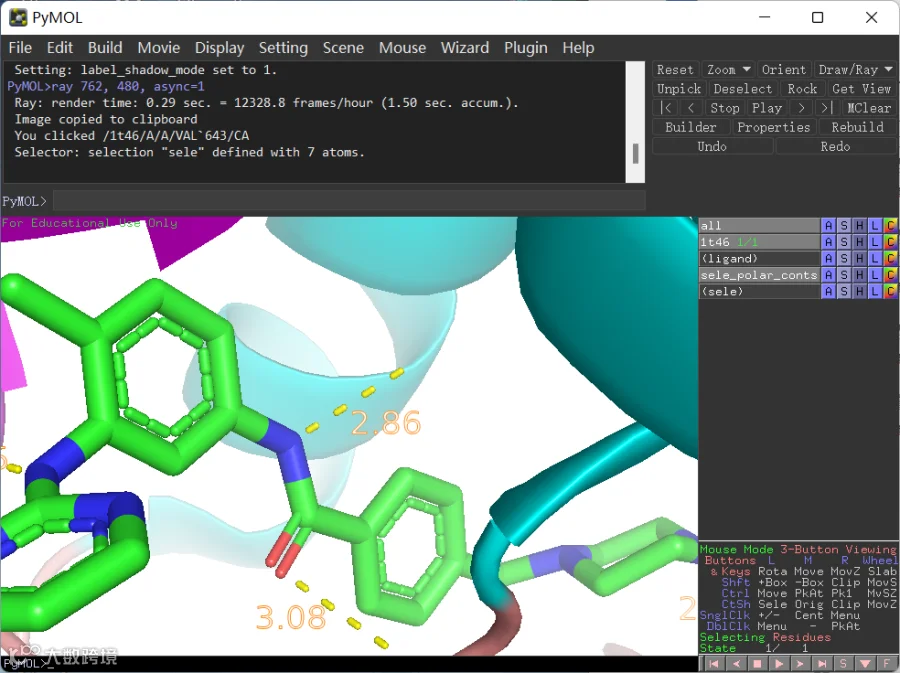
07 调节光效
光照设置对图像风格影响显著。在“Plugin → Lighting Settings”中可选择预设模式:default、metal、plastic、rubber 和 X-ray。通过调节滑块可实时预览效果。
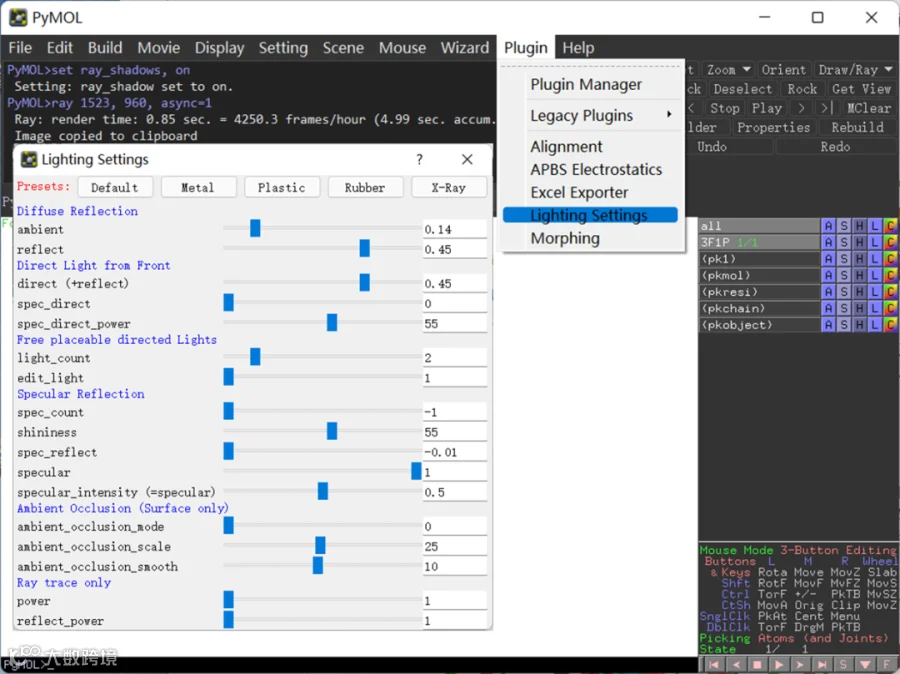
所有光照参数均可通过命令行配置,便于脚本化操作。
08 图片渲染
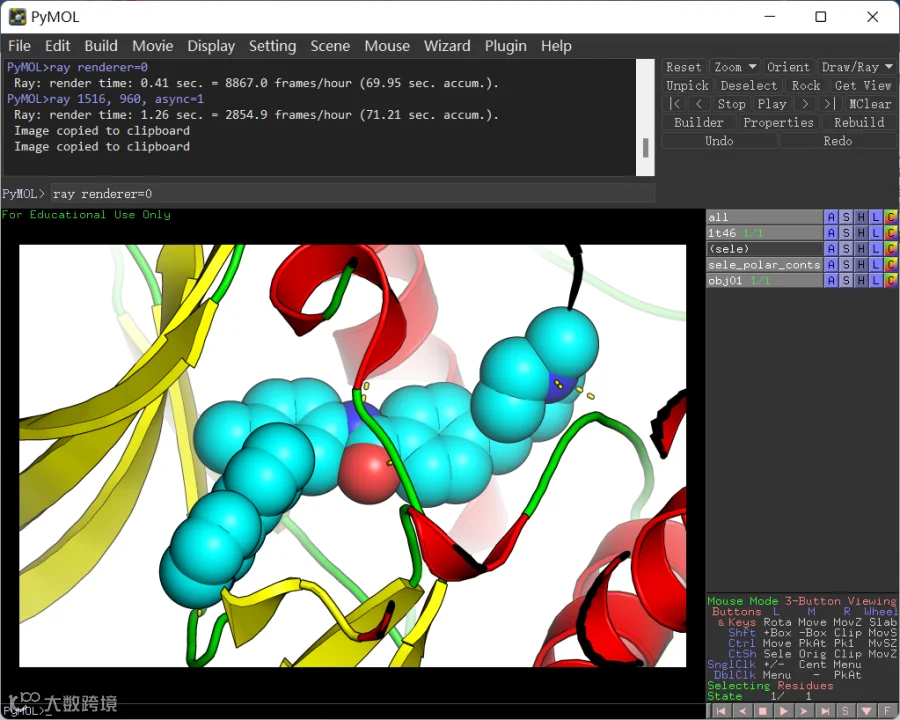
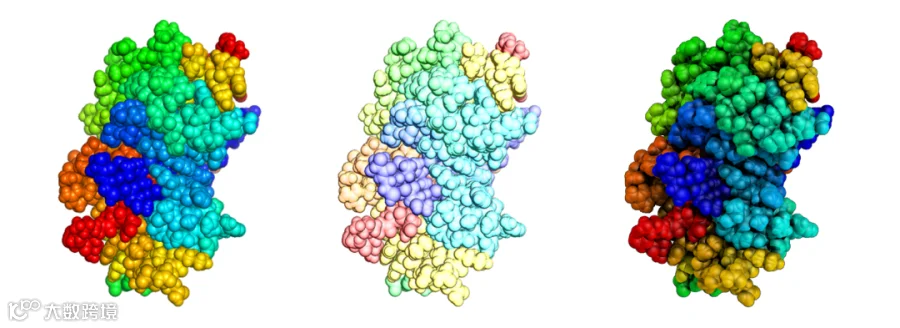
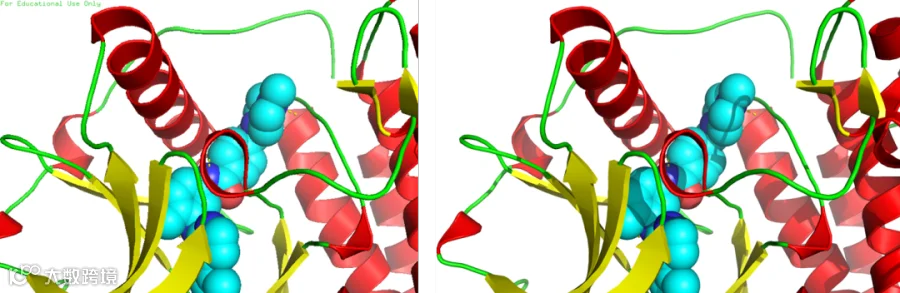
直接保存图像质量较低,建议使用渲染功能提升清晰度。渲染前后对比明显:
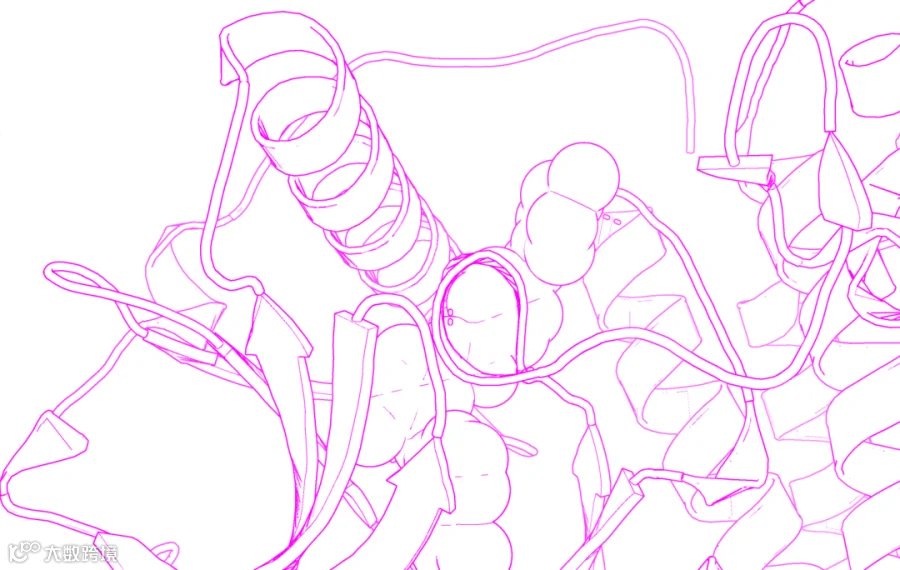
PyMOL支持多种渲染模式,如添加轮廓线:
set ray_trace_color, magenta
set ray_trace_color, 0x0033ff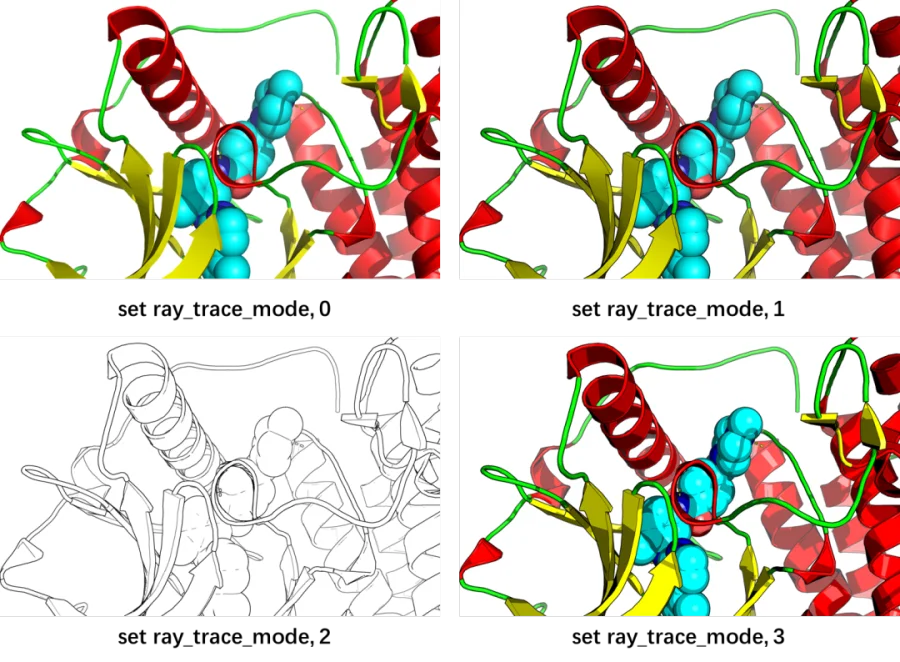
控制阴影显示:
set ray_shadows, on
set ray_shadows, off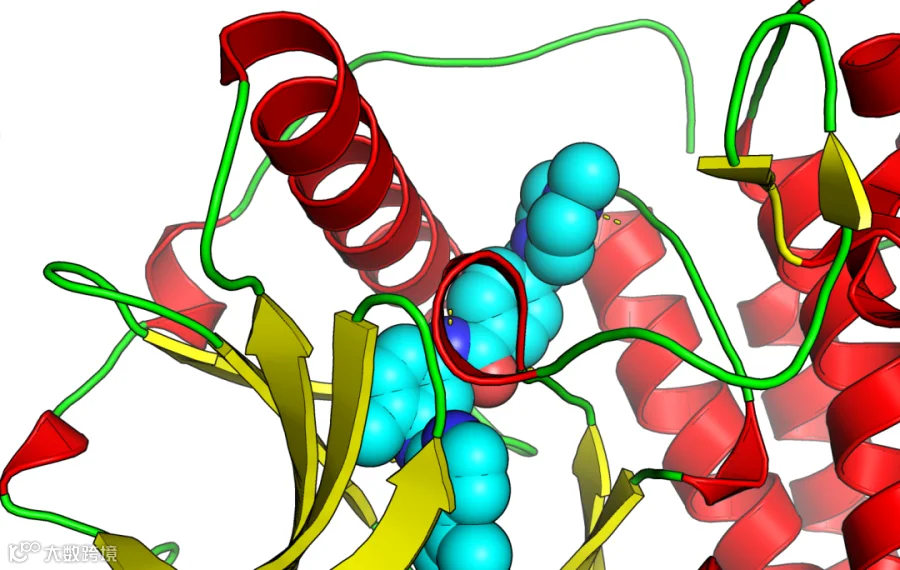
开启透视效果(近大远小):
set orthoscopic, off调整视野角度以增强透视感:
set field_of_view, 60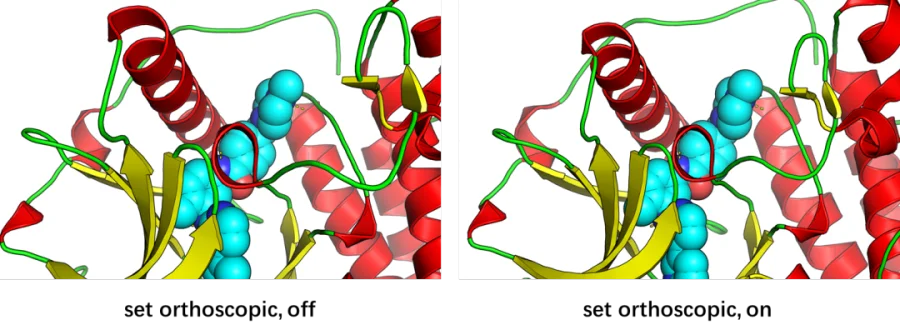
控制景深虚化效果:
set depth_cue, 1  # 开启
set depth_cue, 0  # 关闭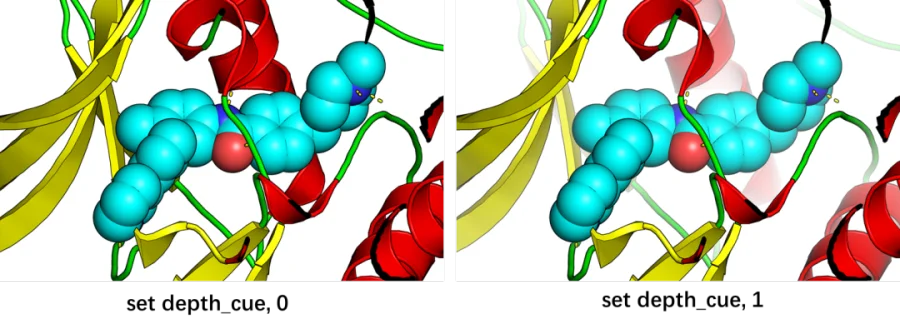
选择不同渲染器(-1: 默认, 0: 内部, 1: PovRay)可影响渲染速度与图像质量,推荐根据系统环境对比测试。