中国建设银行企业网银盾客户使用国产系统指南
E路护航网银安全组件安装与操作说明

为确保企业客户正常使用网上银行服务,使用网银盾的客户需安装“E路护航”网银安全组件。该组件集成网银安全检测、网银盾管理及证书更新功能,支持一键完成驱动与控件安装。
适用环境
操作系统:Windows(XP、Vista、7、8、10、11),需具备管理员权限 浏览器:
IE(6.0及以上)、Edge、360浏览器(兼容模式)、火狐浏览器

国产系统支持环境
操作系统:统信UOS、银河麒麟 浏览器:
360安全浏览器、奇安信可信浏览器、统信浏览器

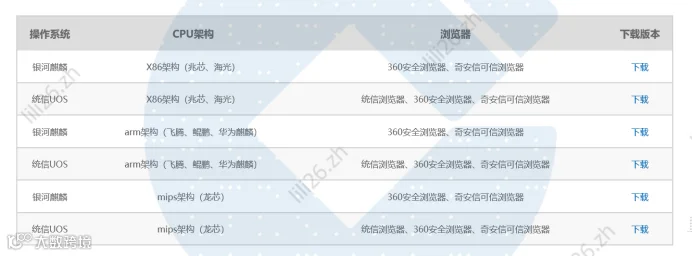
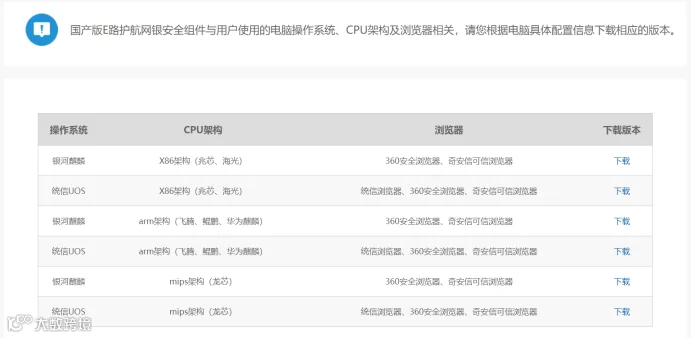
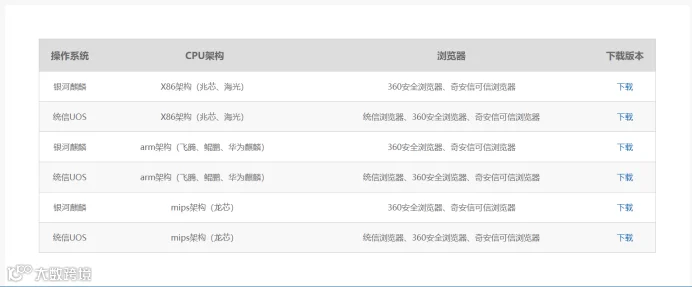
| 操作系统 | CPU架构 | 浏览器(点击文末阅读原文下载) |
| 银河麒麟 | X86架构(兆芯/海光) | 360安全浏览器、奇安信可信浏览器 |
| 统信UOS | X86架构(兆芯/海光) | 统信浏览器、360安全浏览器、奇安信可信浏览器 |
| 银河麒麟 | arm架构(飞腾/鲲鹏/华为麒麟) | 360安全浏览器、奇安信可信浏览器 |
| 统信UOS | arm架构(飞腾/鲲鹏/华为麒麟) | 统信浏览器、360安全浏览器、奇安信可信浏览器 |
| 银河麒麟 | mips架构(龙芯) | 360安全浏览器、奇安信可信浏览器 |
| 统信UOS | mips架构(龙芯) | 统信浏览器、360安全浏览器、奇安信可信浏览器 |
国产版E路护航安装指南
- 确认系统与CPU架构
- 系统识别:支持Kylin(银河麒麟)和UOS(统信),可通过系统信息查看。
- CPU架构识别:打开终端,输入“uname -m”命令,根据返回结果判断:
x86_64:64位x86架构
i686:32位x86架构
arm/arm64:ARM架构
mips:MIPS架构
- 下载安装包
- 访问官网下载地址:
https://www1.ccb.com/cn/html1/office/ebank/subject/25/0121GR/GR.html - 或登录中国建设银行官网,在“下载中心”选择“E路护航国产版本”进行下载。
- 访问官网下载地址:
- 安装组件
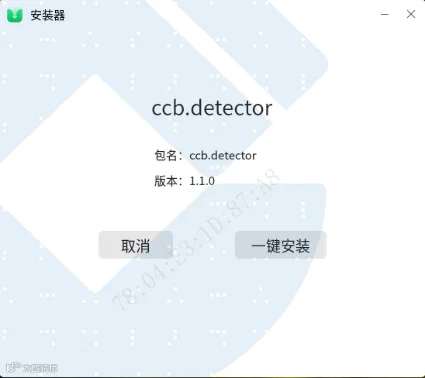
- 双击安装包,点击“一键安装”。
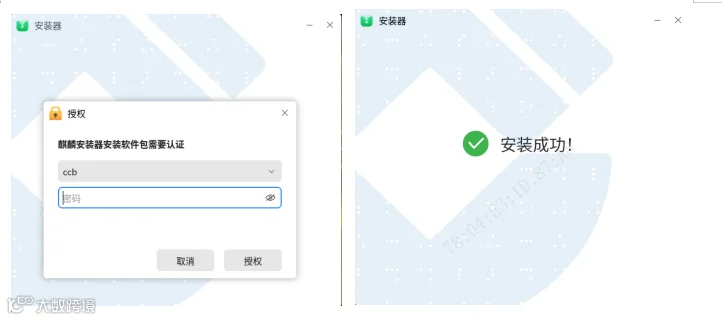
- 输入系统密码完成安装
网银盾密码设置与修改
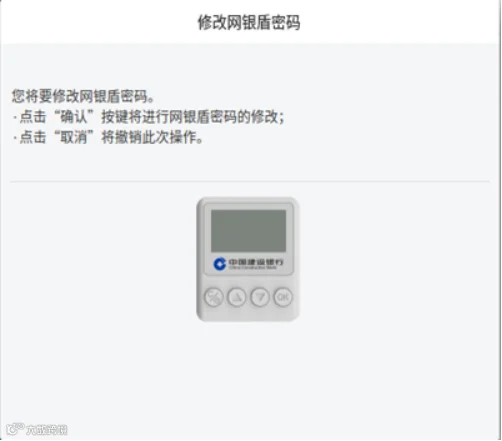
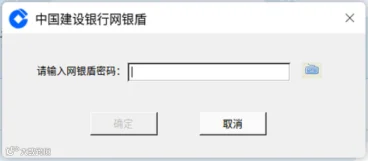
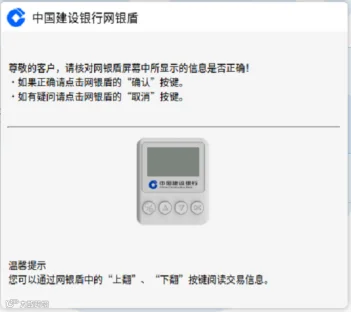
- 首次使用:插入网银盾后,系统提示设置密码,输入后点击“确定”,并在网银盾上按键确认。
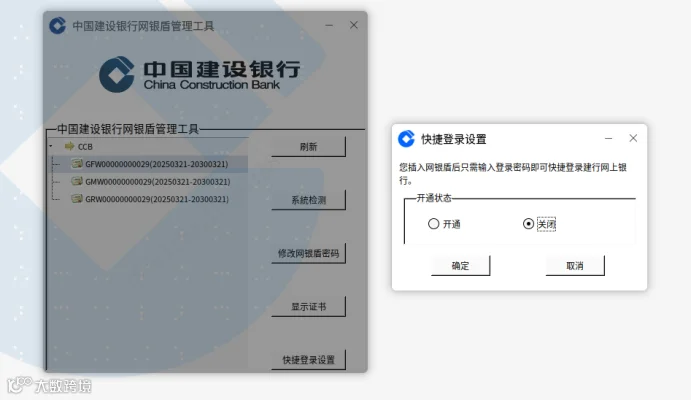
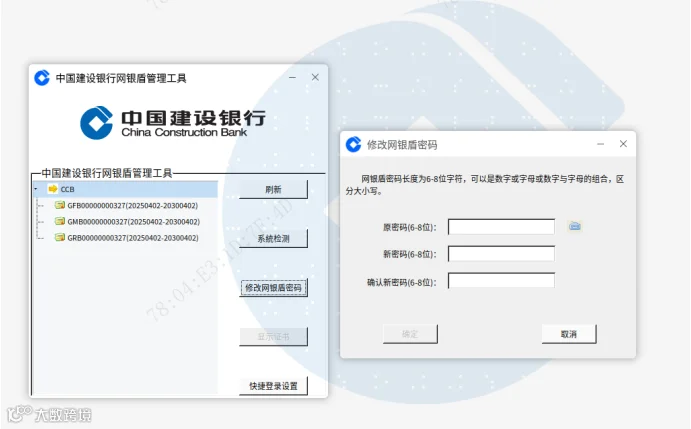
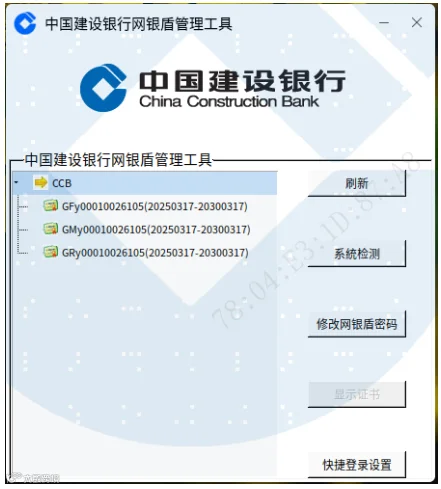
- 修改密码:进入“开始 → 中国建设银行UKEY管理工具(文鼎创)”,选择“修改网银盾密码”,输入原密码并设置新密码,确认后在网银盾上按键完成验证。
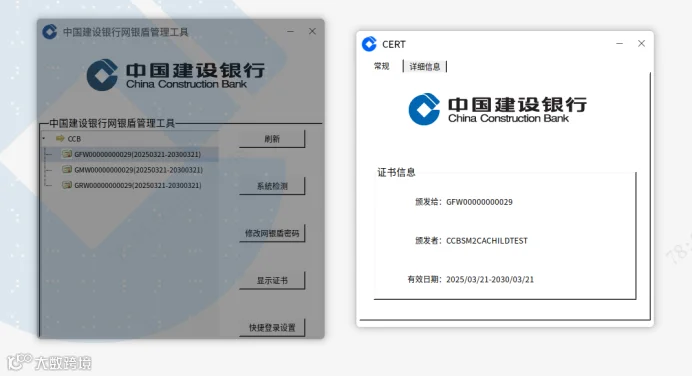
- 查看证书:通过UKEY管理工具点击“查看证书”即可查看当前证书信息。
网银盾交易操作流程
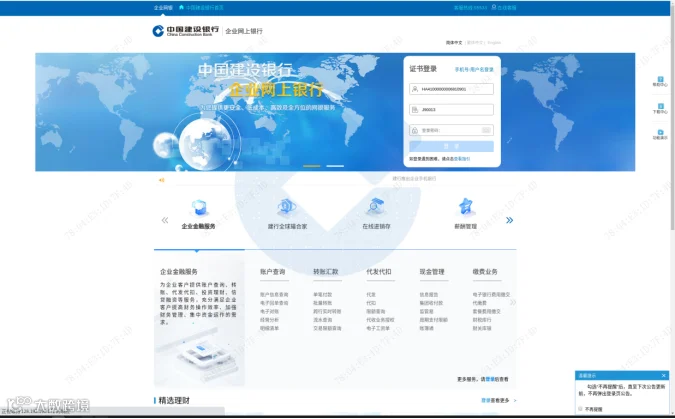
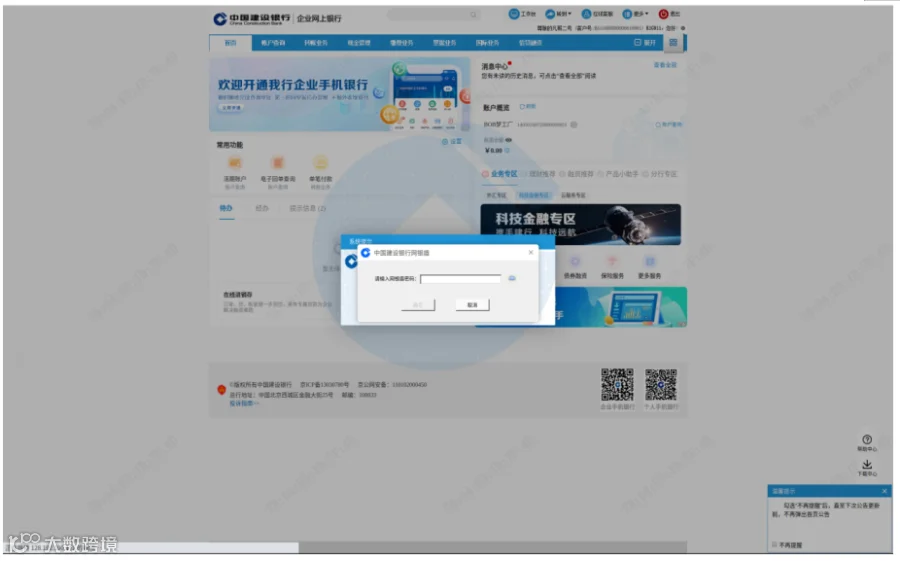
企业网银转账制单流程:- 安装驱动后插入网银盾,自动跳转至企业网银页面(或手动访问 http://b2b.ccb.com)。
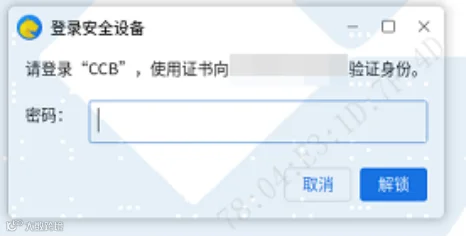
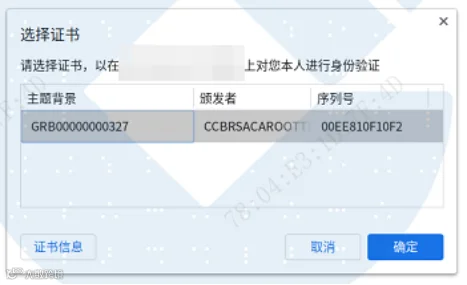
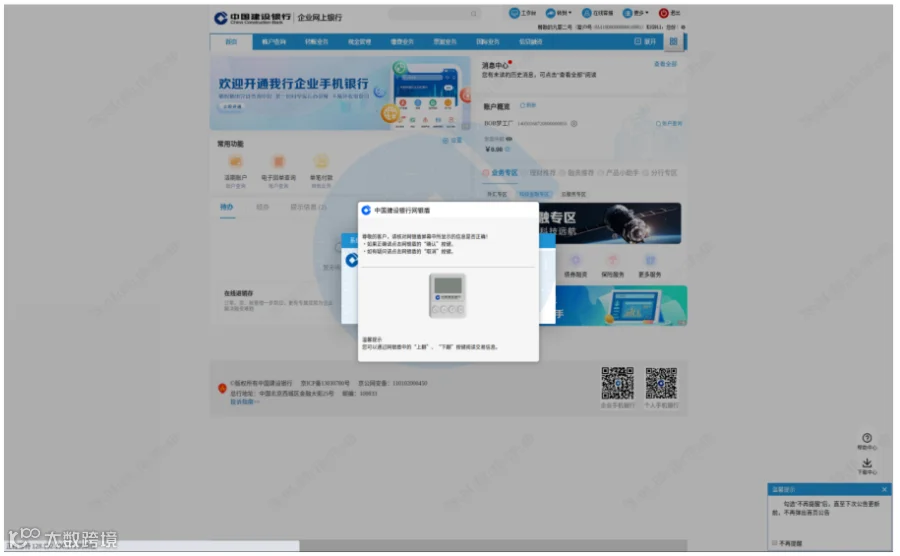
- 输入密码并选择正确证书,登录系统。
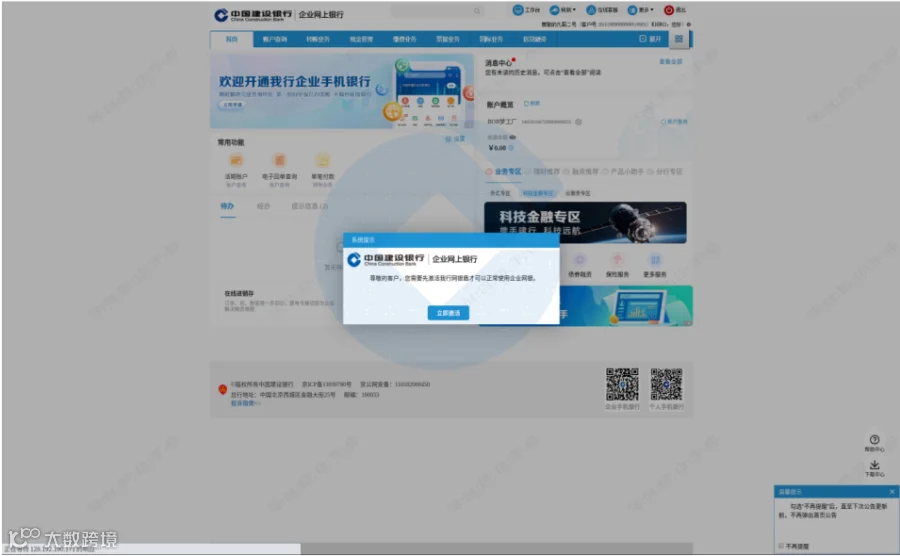
- 首次使用需激活网银盾:点击“立即激活”,输入密码并在网银盾上确认。
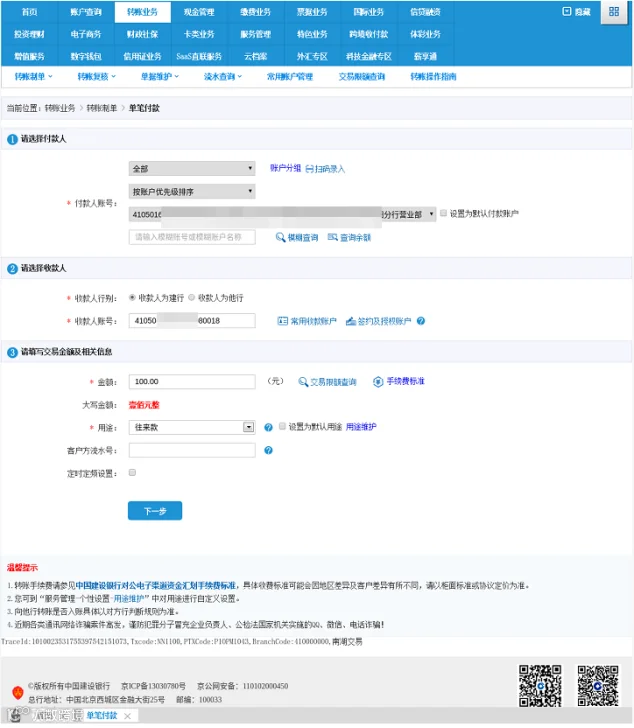
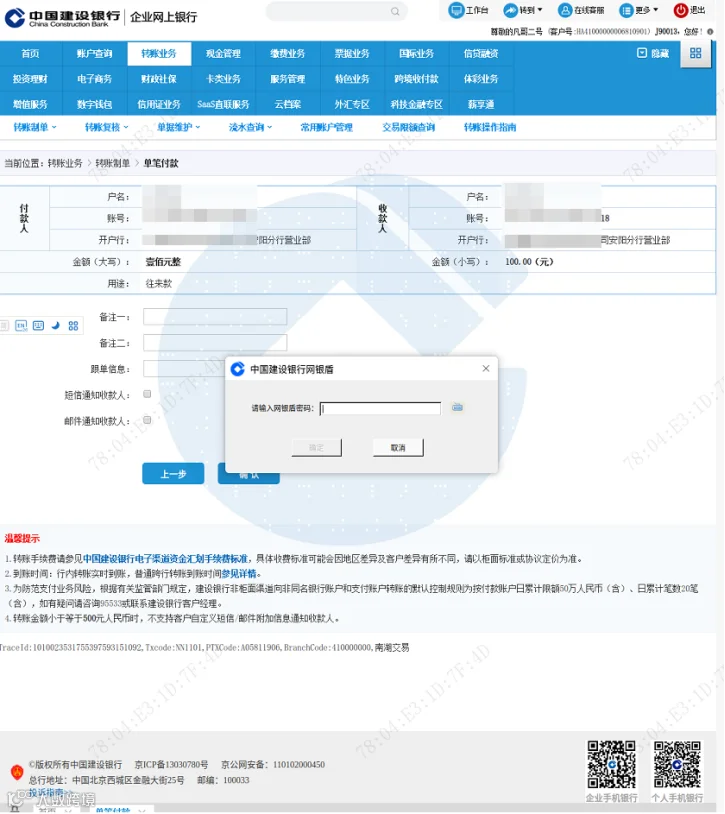
- 激活成功后,进入“转账业务 → 转账制单 → 单笔付款”,填写付款人、收款人、金额等信息,点击“下一步”。
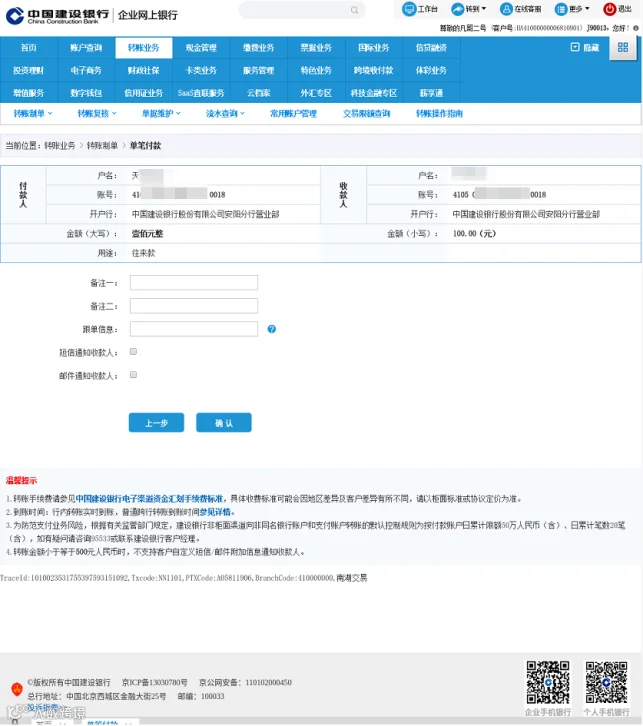
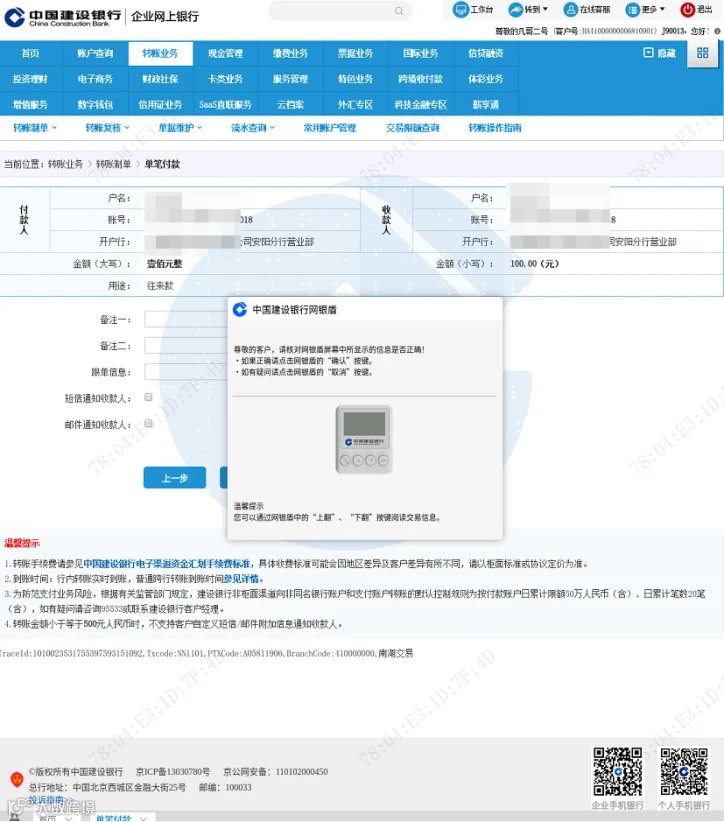
- 确认信息,选择复核员并设置通知方式,点击“确认”。
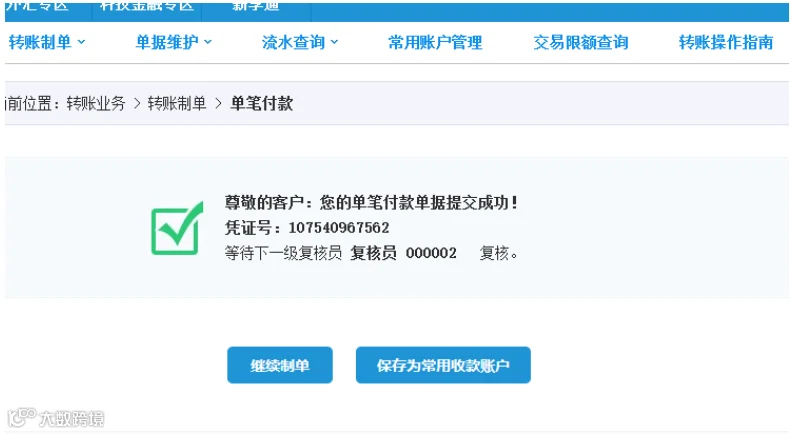
- 输入网银盾密码并完成硬件确认,制单成功并生成凭证号。
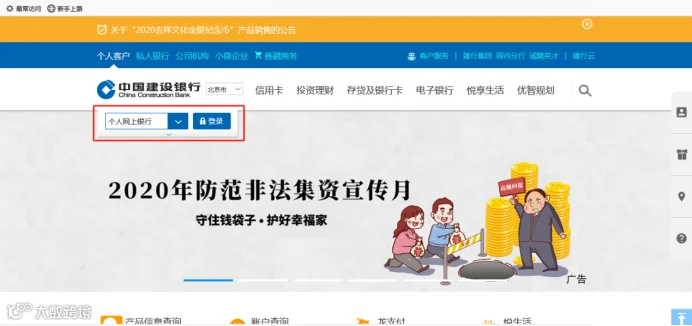
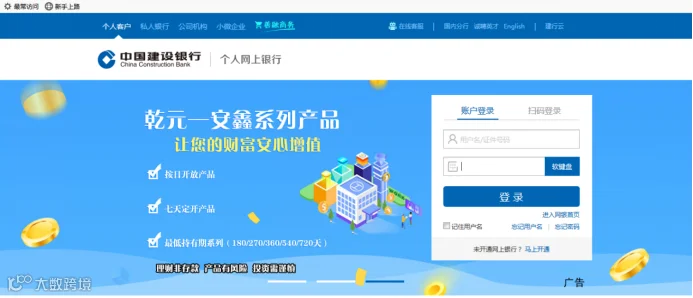
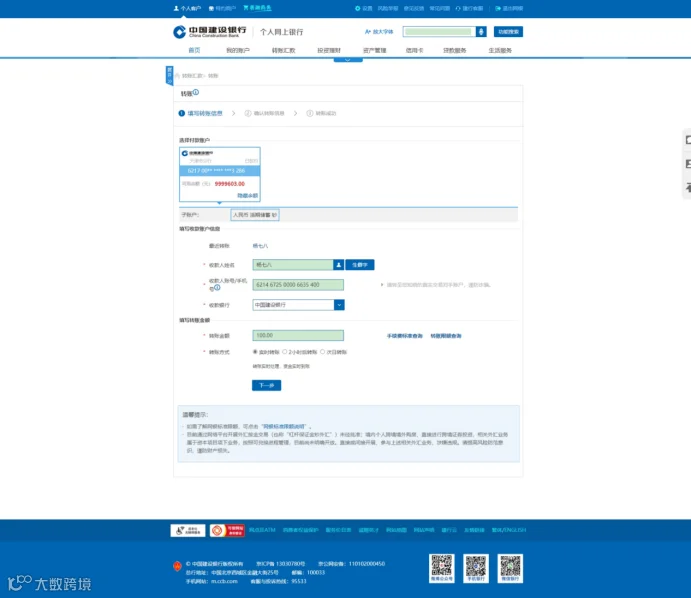
- 插入网银盾,自动跳转至个人网银页面(或访问 http://ccb.com)。
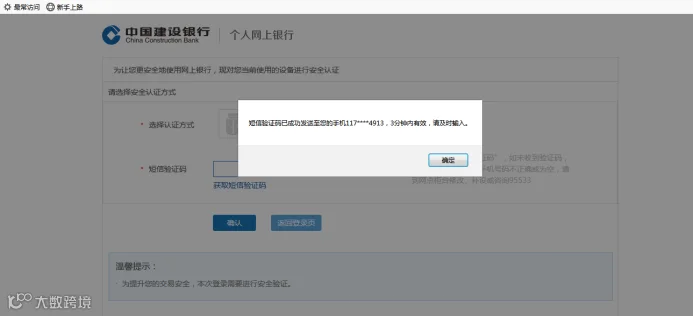
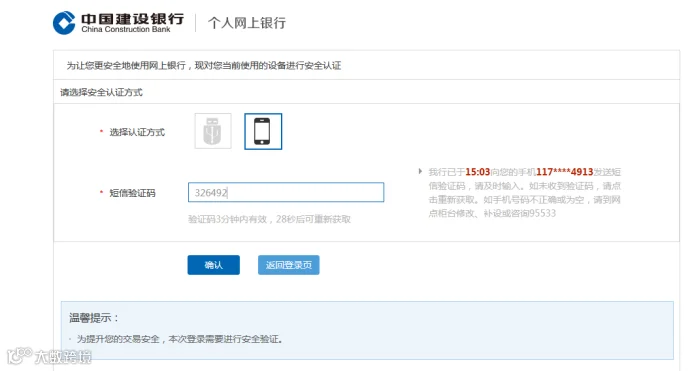
- 使用用户名/身份证号和密码登录,首次登录需验证短信验证码。
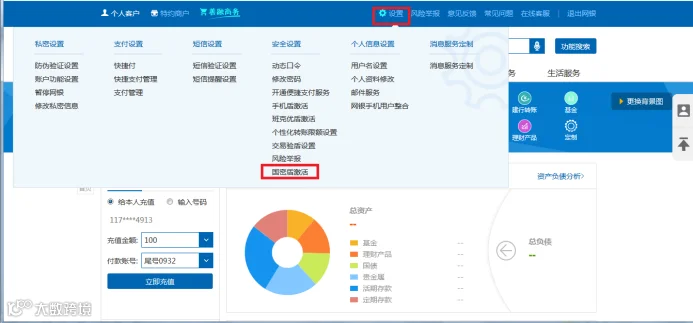
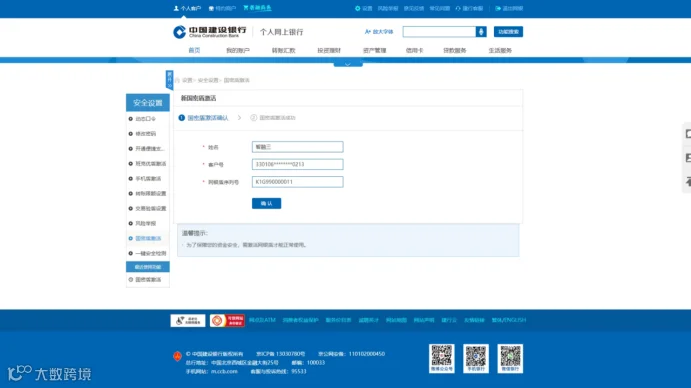
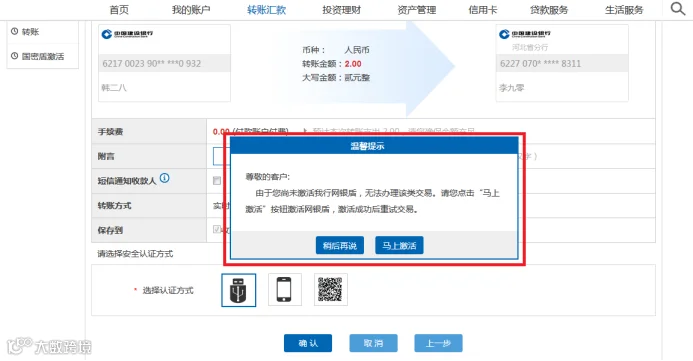
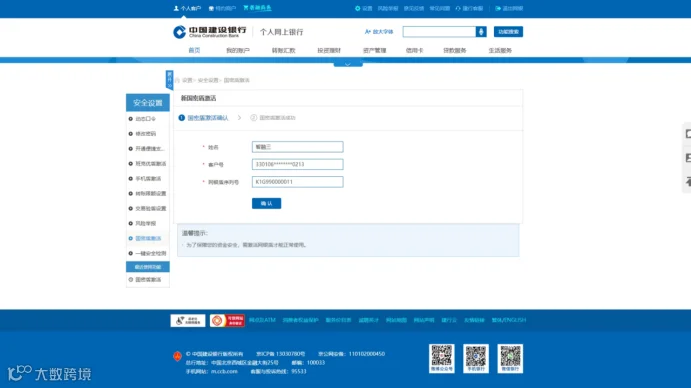
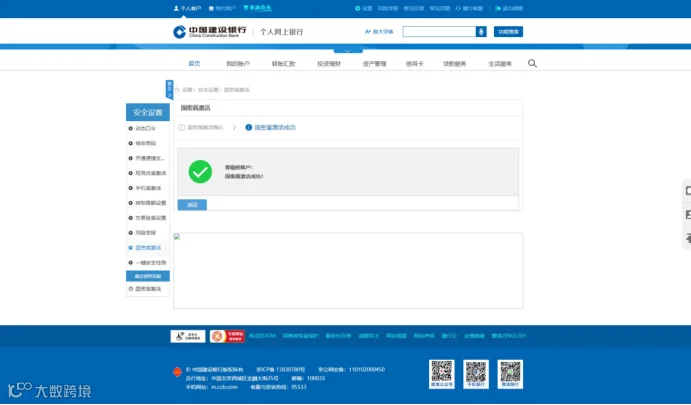
- 若为国密盾,需先激活:进入“设置 → 国密盾激活”或通过转账提示进入激活界面,输入密码并在网银盾上确认。
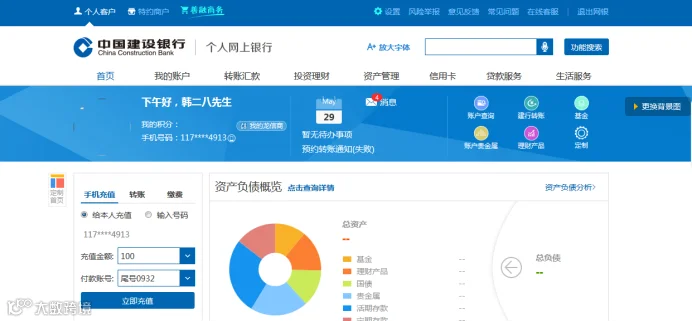
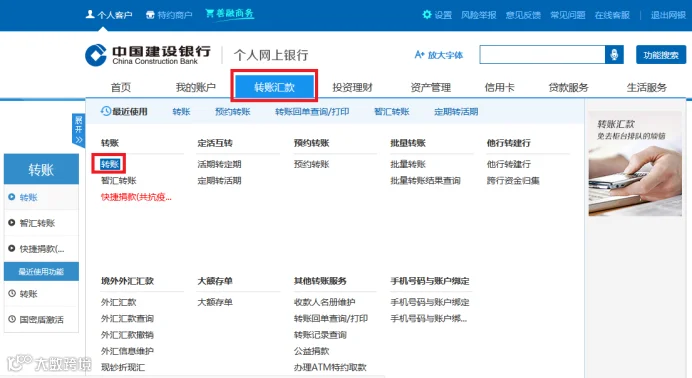
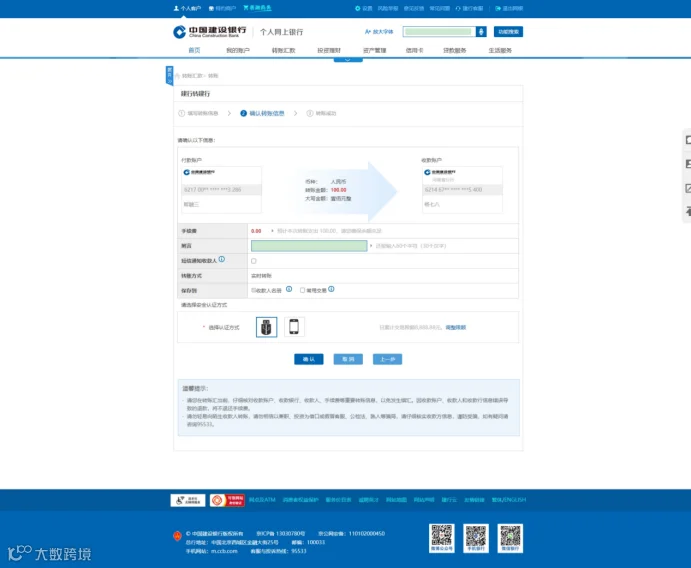
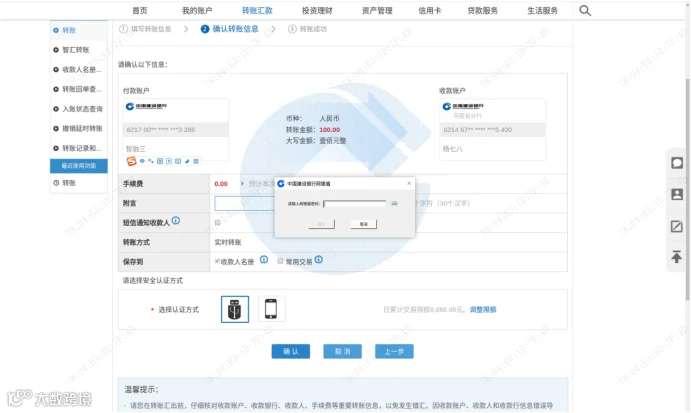
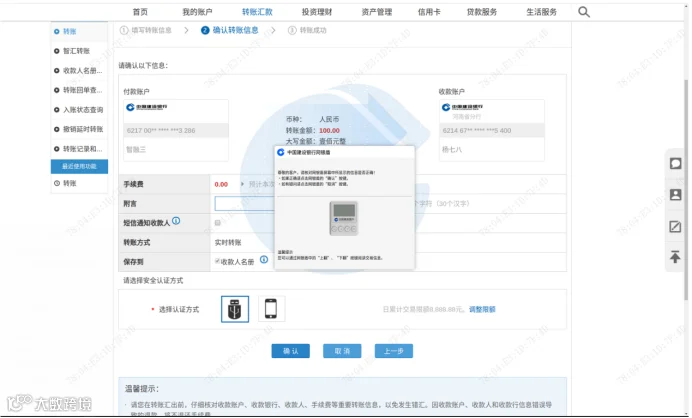
- 激活成功后,可进行转账操作:选择“转账汇款 → 转账”,填写收款信息,选择网银盾认证,输入密码并完成硬件确认。
常见问题解答
6.1 国产系统支持哪些浏览器?支持360安全浏览器、奇安信可信浏览器、统信浏览器,建议优先使用“奇安信可信浏览器”。
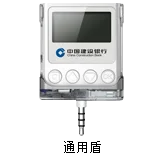
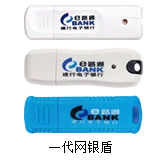
目前主要支持二代盾和通用盾,即网银盾序列号为12位的产品。 6.3 插上网银盾后未自动跳转?
若未自动打开网址,请通过“开始菜单”打开对应厂商的管理工具。如仍无法跳转,可在“快捷登录”设置中将状态设为“开通”。