


Wix Bookings集成Zoom,轻松创建在线服务
通过Wix Bookings与Zoom的无缝集成,用户可快速搭建线上预约、课程或讲座,适用于在线辅导、语言教学、健身训练等多种场景,提升业务运营效率。

使用前提条件
- 设置支付方式:在Wix后台“接受付款”页面配置至少一种支付方式。
- 升级至高级套餐:自2023年1月起,仅“商业 & 电商”高级套餐用户可使用视频会议功能。
如何通过Zoom创建在线服务
首次使用时,系统将引导连接现有Zoom账号或注册新账号。绑定后,后续操作无需重复连接。
注意事项:
- 连接的Zoom账号邮箱将显示在Wix“预订日历”的“工作人员”信息中。
- 如需更换账号,可通过“编辑”功能进行修改。

- 客户预约成功后,系统自动在确认邮件中发送Zoom会议链接,并同步更新至Wix日历。
创建在线预约
- 进入Wix后台“预订服务”页面。
- 点击“添加新服务”,选择“预约”,或编辑已有服务。
- 在“基本信息”中填写服务名称与简介,建议标注“在线”。
- 在“服务详情”中设置服务时长、缓冲时间及价格。
- 连接Zoom(如未绑定):
- 点击“添加”(视频会议),选择Zoom并点击“继续”。
- 点击“连接”,可选择登录已有账号或注册新账号:
- 点击“免费注册”,输入邮箱地址。
- 查收Zoom邮件并点击“激活账号”。
- 设置姓名与密码后点击“继续”。
- (可选)添加同事,或跳过。
- 返回Wix后台,点击“完成”。
- 填写其余信息后点击“保存”。
客户预约成功后,将在确认邮件中收到Zoom链接,Wix日历同步更新会议信息。
创建在线课程或讲座
- 进入Wix后台“预订服务”页面。
- 点击“添加新服务”,选择“多个参与者” > “课程”。
- 在“基本信息”中填写课程名称与简介,建议注明“在线”。
- 在“服务详情”中设置课程时长、时间安排及价格。
- 在“位置”选项中选择:
- “商家地址”(如适用);
- 或选择“自定义位置”,手动输入“在线”。
- 连接Zoom(如未绑定):
- 点击“添加”(视频会议),选择Zoom并点击“继续”。
- 点击“连接”,按提示登录或注册账号。
- 填写其他课程信息后点击“保存”。
- 在“预订日历”中安排课程时间并指派工作人员。
客户报名成功后,将收到含Zoom链接的确认邮件,Wix日历自动同步会议信息。
如何启动Zoom会议
服务开始时,可通过以下方式进入会议:
- Wix预订日历
- Wix Owner App
- 复制Zoom链接手动发送客户
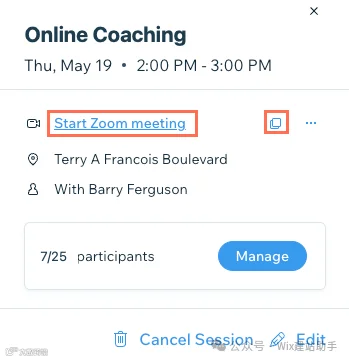
客户可通过以下方式加入会议:
- 预约确认邮件
- 提醒邮件(如已启用)
- “我的预约”页面(位于Wix站点内)
- Wix Owner App
重要提醒:若在客户预约后才添加Zoom链接,仅新预约客户可自动收到链接。已预约客户需手动发送会议信息。