


Wix活动签到全攻略:三种高效方式轻松管理宾客入场
支持App扫码、手动签到与后台批量操作,提升现场管理效率
活动发布后,可通过多种方式高效验票与签到,便于快速管理参与人员。Wix平台提供三种主要签到方式:Check-in by Wix App、Wix App及网站后台操作,支持手动确认或扫描电子票二维码,有效提升现场秩序与签到效率。
一、使用 Check-in by Wix 管理签到
1. 手动签到
打开 Check-in by Wix 应用
选择对应活动
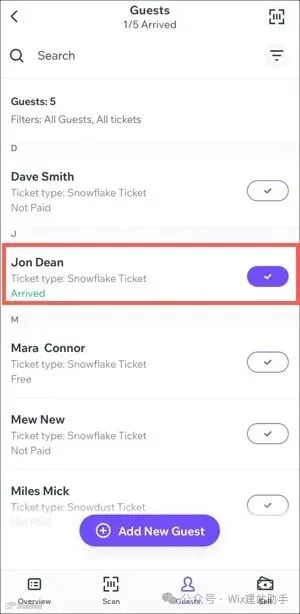
进入【宾客名单(Guest List)】
点击右上角【筛选】图标,可按以下条件过滤:
签到状态(已签到/未签到)
门票类型(如VIP、早鸟票等)
姓名字母顺序
点击宾客旁的【勾号】图标,完成手动签到
2. 扫描二维码签到
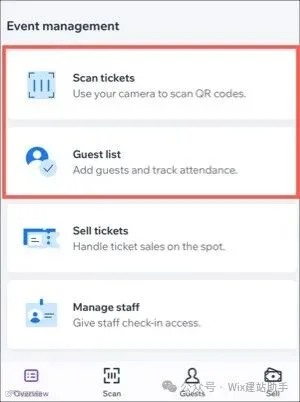
点击【扫描门票(Scan tickets)】
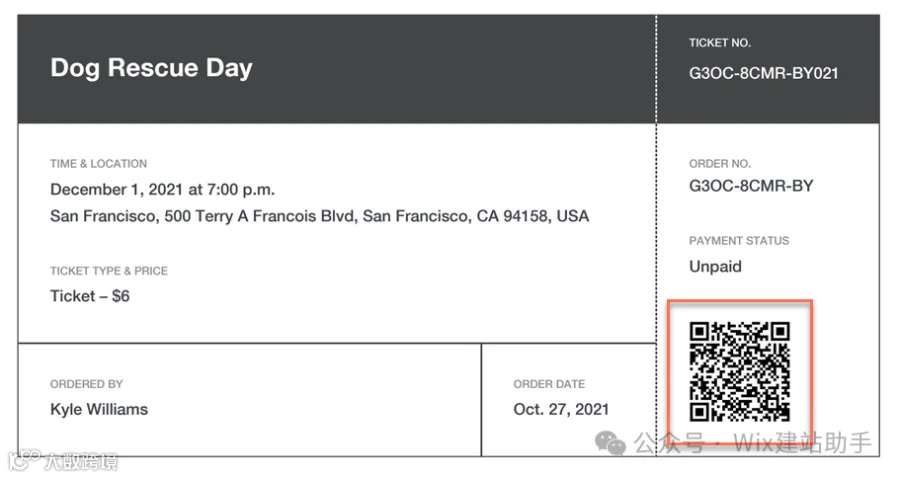
使用手机摄像头扫描宾客电子票二维码
若活动设有多种票型,可点击【Scan by ticket type】旁的【更改】,选择指定票种进行扫描
如扫描到不符票种,系统将提示确认是否继续
二、在 Wix 后台网站管理签到
注意:部分账户暂不支持后台签到及工作人员权限管理。若未见相关选项,建议使用手机App操作。
登录网站后台 → 进入【活动】模块
选择具体【售票活动】
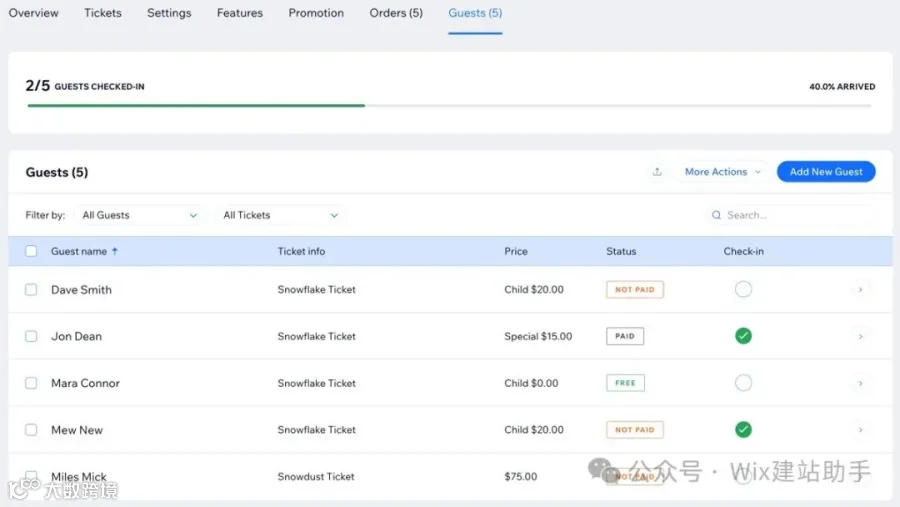
点击【宾客】标签页
支持两种签到方式:
单个签到:在“签到”列点击对应宾客姓名旁的确认框
批量签到:勾选多名宾客或点击“全选”,再点击【签到】按钮统一处理
若宾客未完成付款,系统将弹出提醒,管理员可自行决定是否允许入场
三、使用 Wix App 管理签到
通过 Wix 主站 App 同样可实现便捷签到:
打开 Wix 应用
点击底部【管理(Manage)】
进入【活动(Events)】
选择【已发布活动】
进入目标活动页面
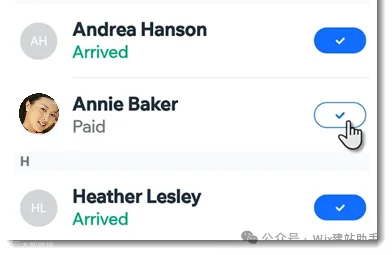
点击【宾客名单】,直接点击宾客姓名旁的勾选图标完成手动签到
(可选)支持按以下条件筛选列表:
签到状态
付款状态(仅限售票活动)
门票类型
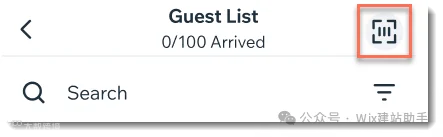
点击右上角【二维码图标】,使用手机摄像头扫描宾客门票二维码完成签到
扫码成功后,系统自动确认身份并更新签到状态
常见问题解答
签到错误如何处理?
可在 Check-in by Wix App 中点击【已到达】按钮撤销状态;或在 Wix 后台取消“签到”栏的勾选,重新调整签到记录。
未付款宾客能否签到?
若设置为“手动付款”模式,支持线下收款。签到时系统将提示未付款信息,管理员可自主决定是否允许入场。
已被删除的宾客前来签到会怎样?
若扫描已移除宾客的二维码,系统将提示“该宾客不在名单中”,管理员可根据实际情况判断是否放行。