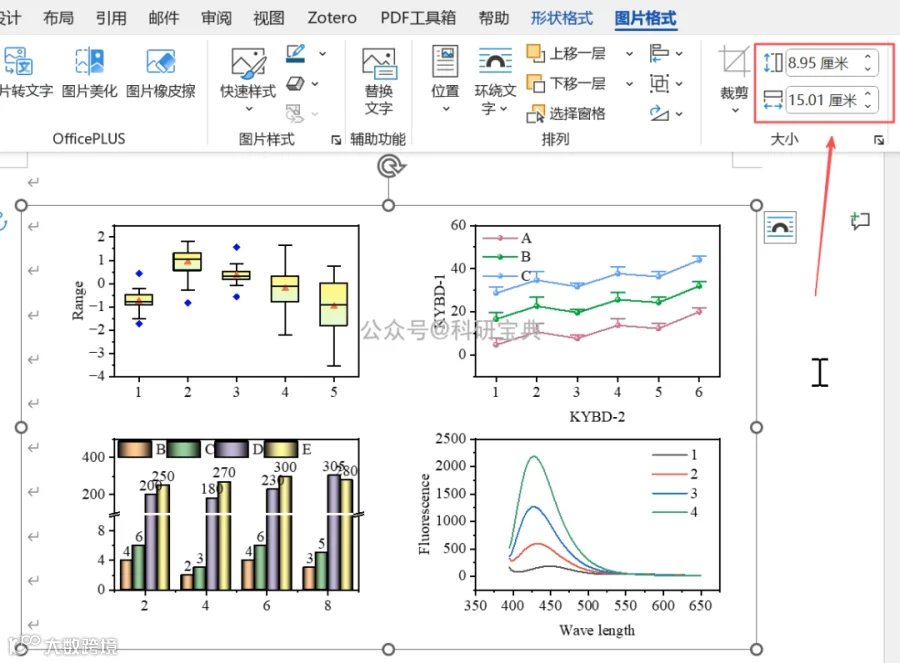
科研论文配图标准化处理技巧
高效完成期刊投稿图像拼接与格式统一
论文投稿过程中,图像拼接常因图层尺寸不一、字号线宽不统一等问题影响效率。手动调整费时且精度难控。本文介绍利用Origin及外部软件(如PPT)快速实现图像元素标准化的方法,确保图片符合期刊要求,提升作图效率。
作图前设置
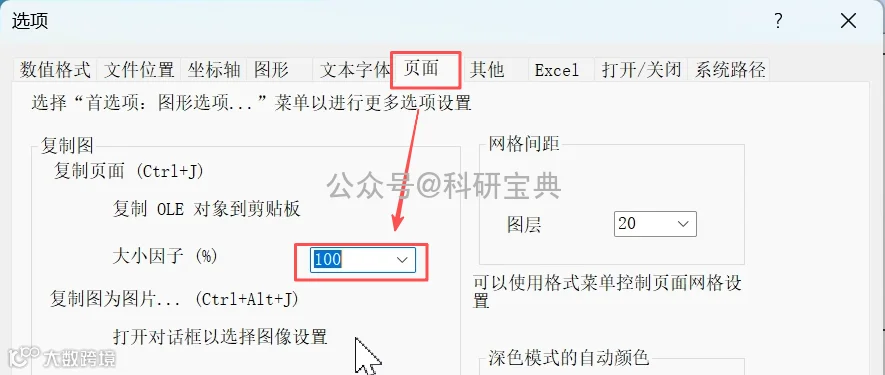
进入【设置】-【选项】-【页面】,将复制图时的大小因子设为【100%】,避免缩放失真。
方法一:Origin内置拼图功能
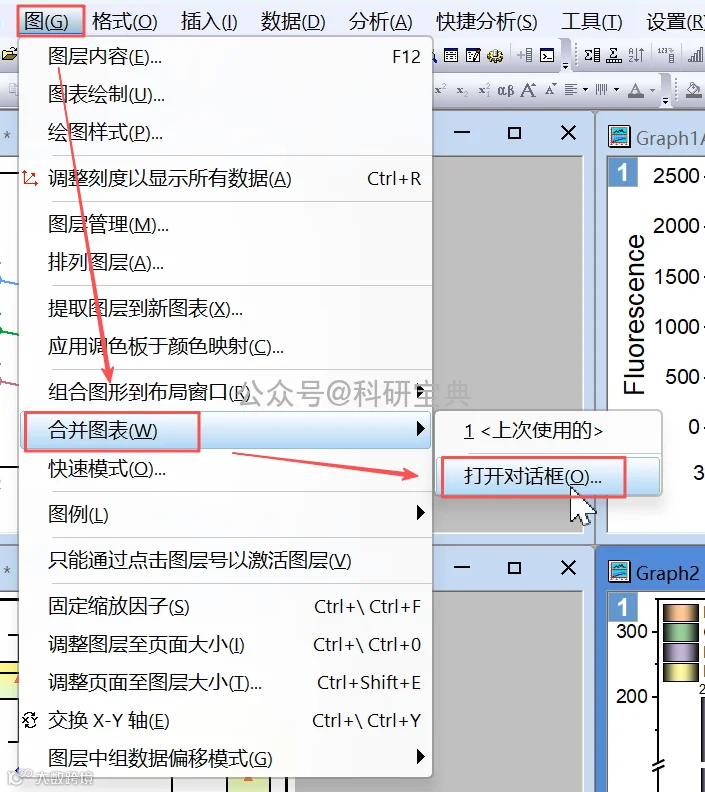
1. 点击【图】-【合并图表】-【打开对话框】,使用Origin自带拼图工具;
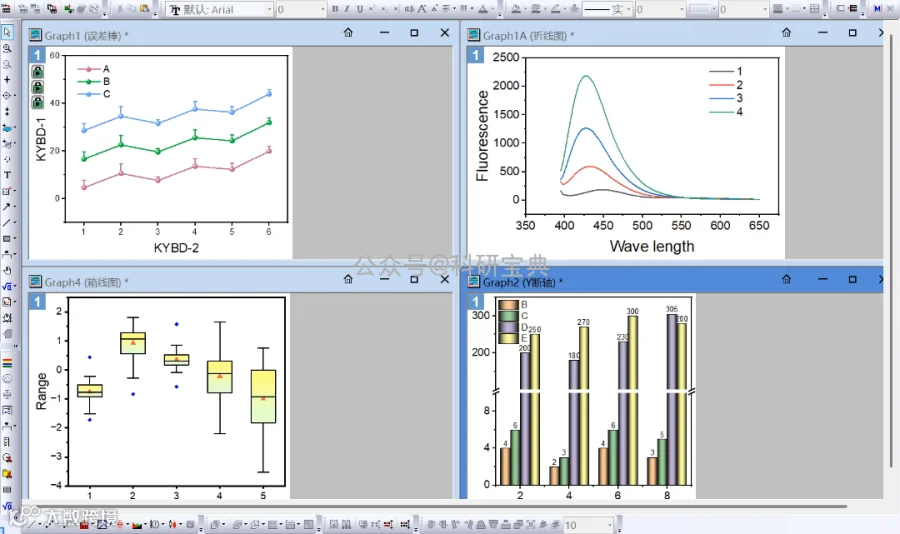
2. 拼图完成后图层尺寸自动统一,再通过Graph Publisher插件调整整体尺寸、字体字号与线宽以满足期刊规范;
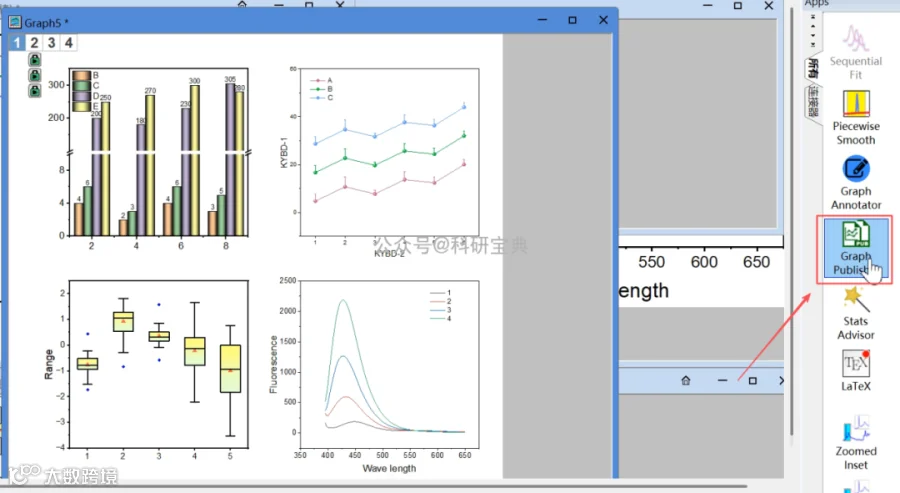
3. 设置完成后复制页面,直接粘贴至论文文档即可。
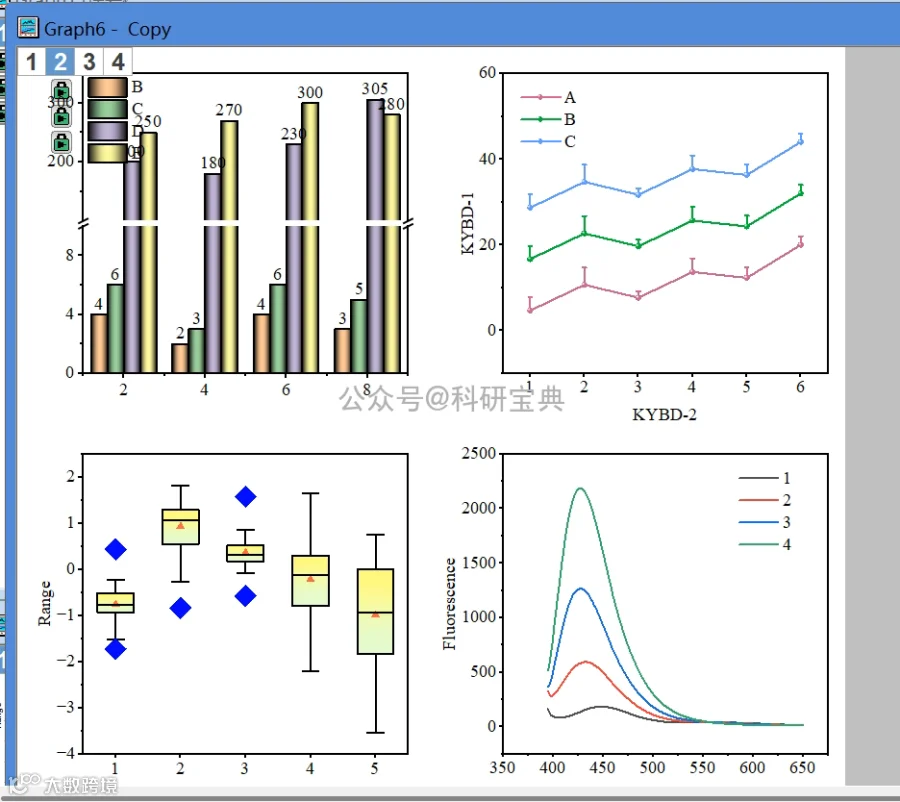
方法二:外部软件拼图(以PPT为例)
对于图层与页面尺寸不一的图像,建议先在Origin中统一参数再导出拼接。
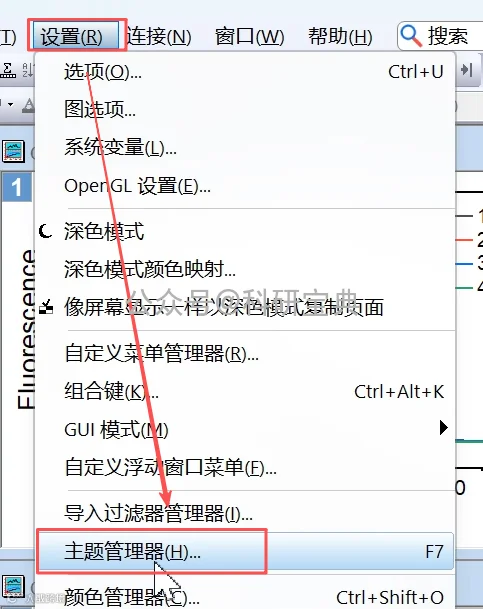
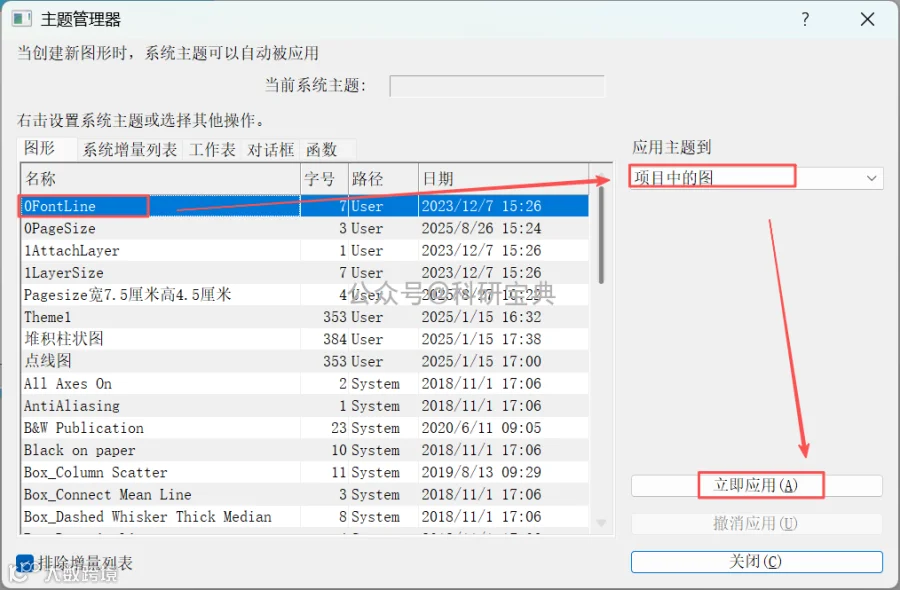
1. 打开【设置】-【主题管理器】(或按F7),创建自定义主题;
2. 根据目标大图尺寸(如15cm×9cm),设定每个子图尺寸(如2×2布局则设为7.5cm×4.5cm),选择主题并应用至【项目中的图】;
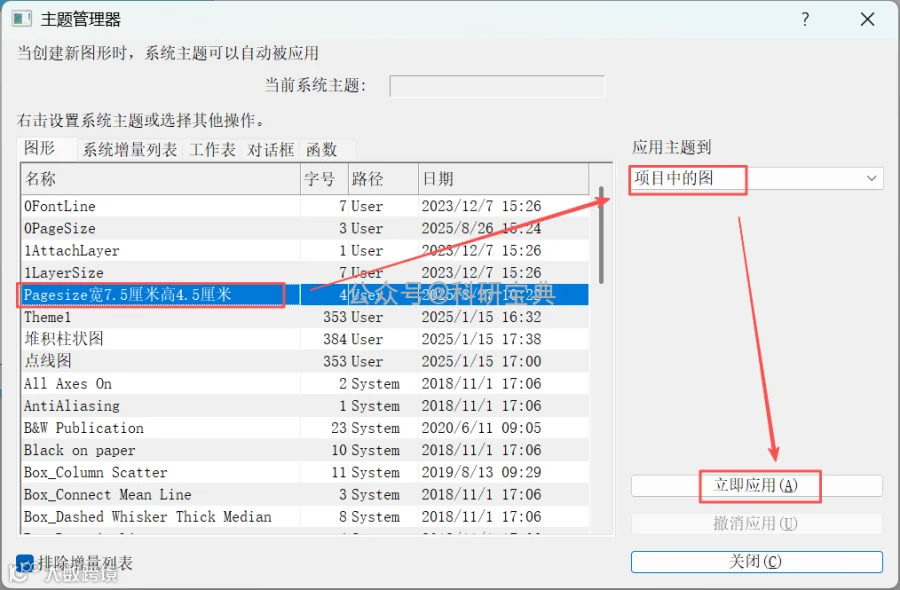
3. 应用FontLine主题批量统一字体、字号与线宽;
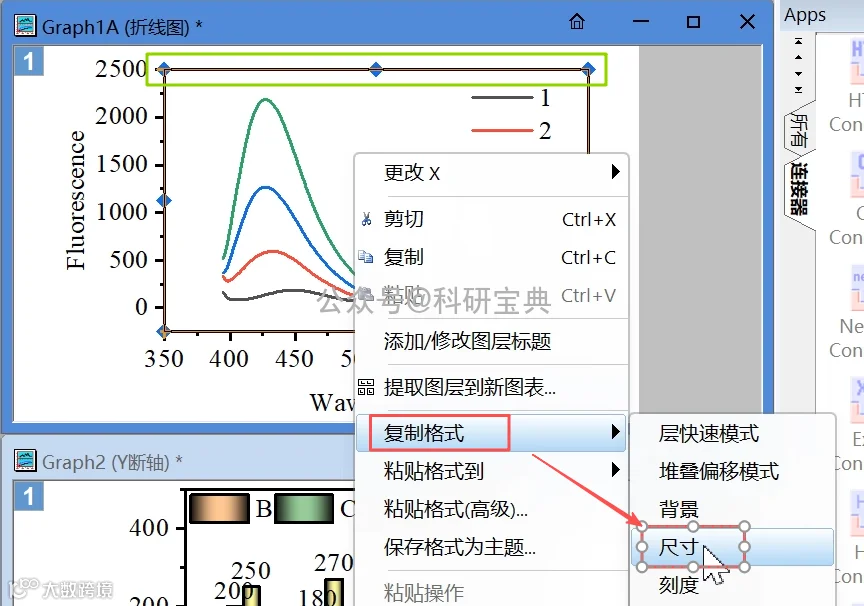
4. 统一图层尺寸:选中一个图层,右键【复制格式】-【尺寸】;
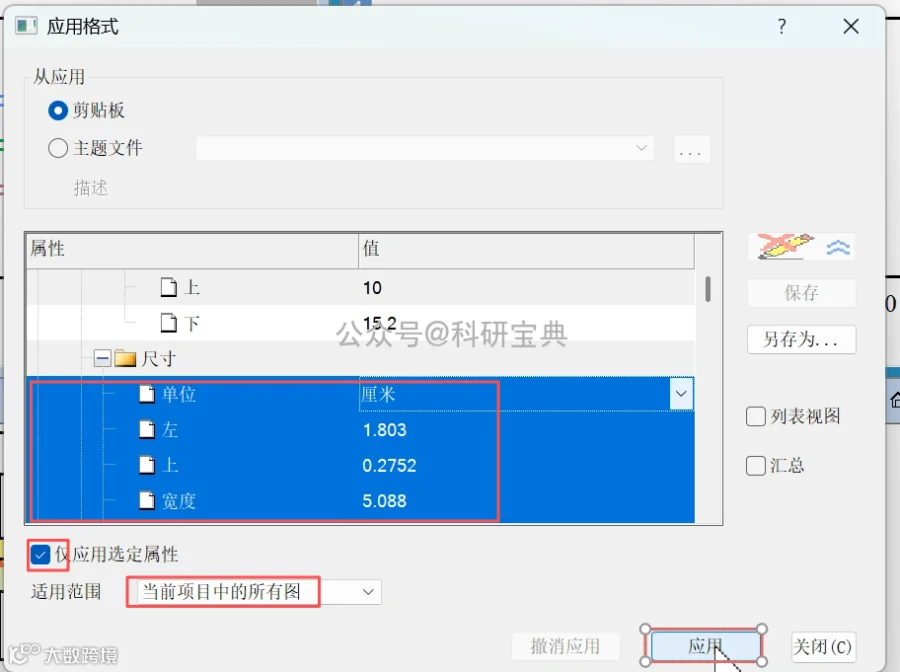
5. 在空白处右键【粘贴格式(高级)】,在弹出窗口中仅勾选图层尺寸相关参数,适用范围设为【当前项目中的所有图】,点击【应用】;
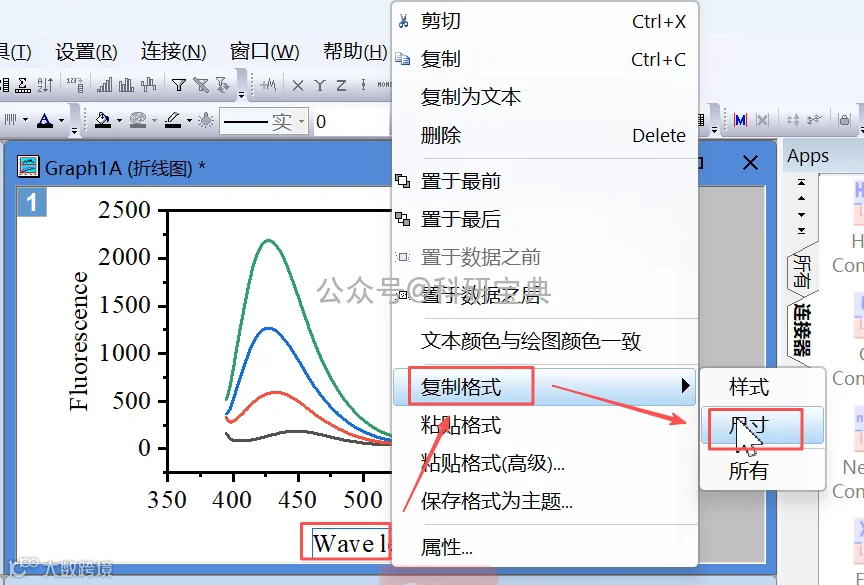
6. 对X轴、Y轴标题进行相同格式粘贴操作;
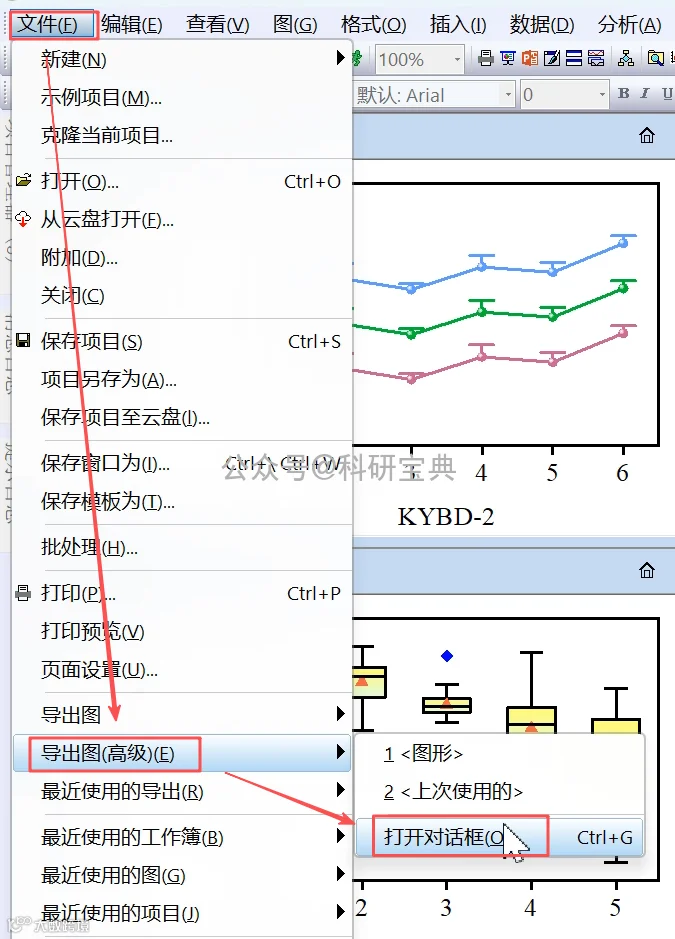
7. 完成设置后,导出图像:点击【文件】-【导出图(高级)】;
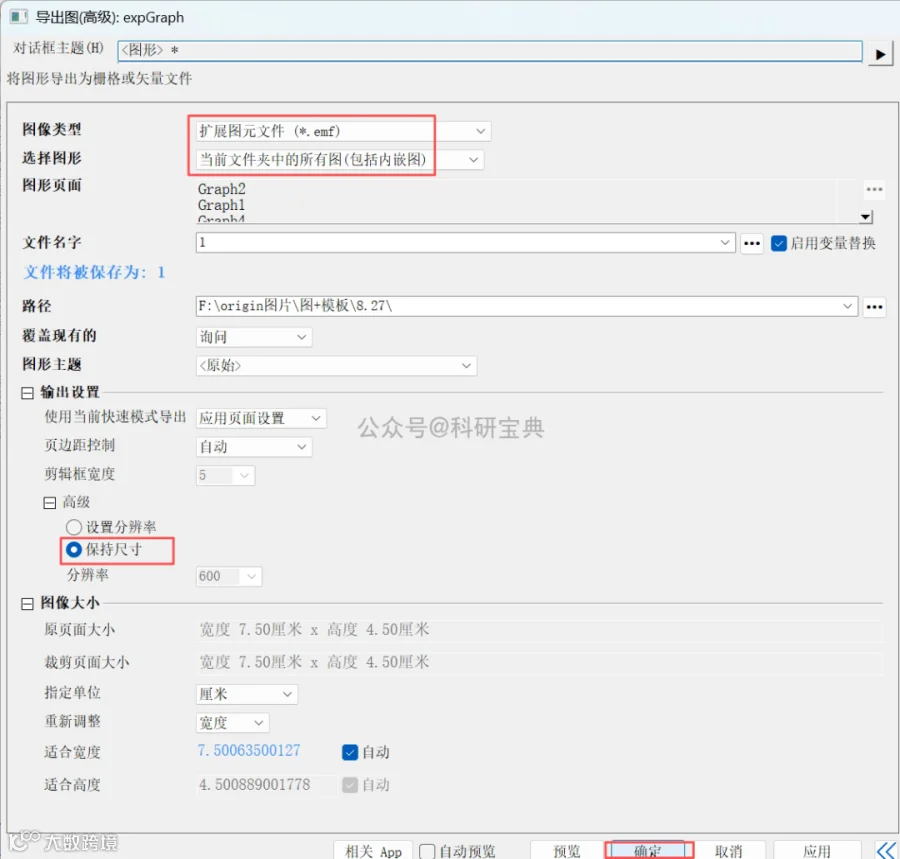
8. 导出格式选择【emf】,勾选【当前文件夹中的所有图】,输出设置中启用【保持尺寸】;
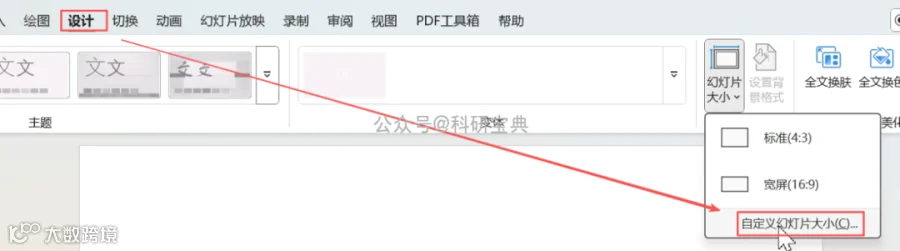
9. 打开PPT,进入【设计】-【自定义幻灯片大小】,设置画布为15cm×9cm;
10. 将emf图像导入PPT,按布局排列,禁止拉伸或缩放;
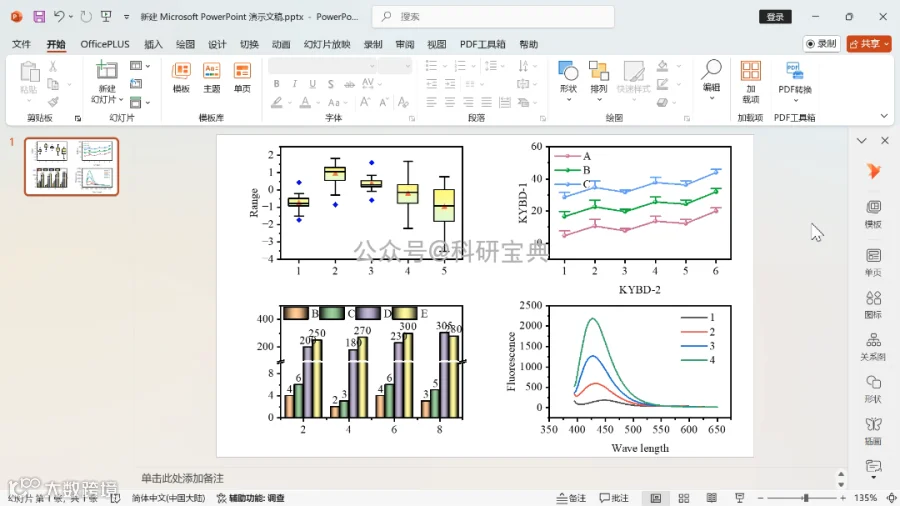
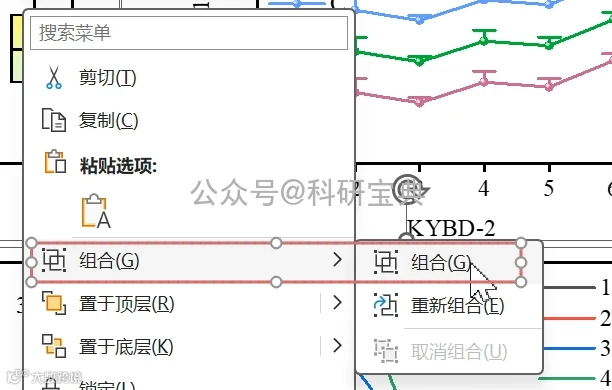
11. 全选图像,右键【组合】-【组合】,或通过【图片格式】-【组合】功能完成整合;
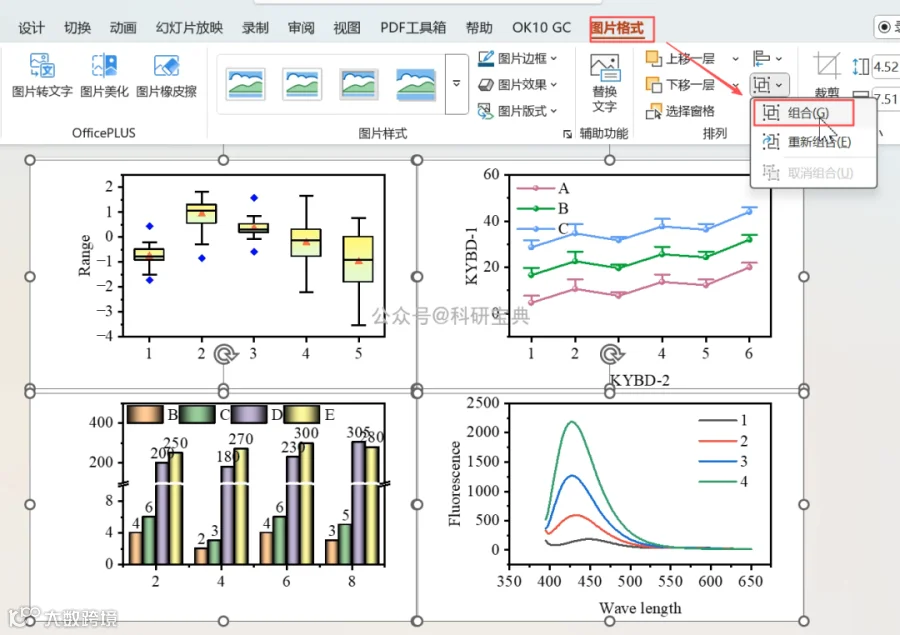
12. 将组合后的图像粘贴至Word文档,最终尺寸精准符合期刊要求。