


万能修图( www.tu123456.com )简单易用的AI人工智能在线图片处理工具平台(无需安装,“万能修图”微信小程序可直接免费在线处理照片和图片),各种图片、照片处理工具一应俱全,一键修图!
💡(“照片尺寸大小调整”功能链接见本文末)💡
在数字化时代,处理图片变得尤为重要。无论是为了社交媒体、网站设计还是个人项目,我们常常需要调整图片的尺寸。幸运的是,有许多在线工具可以帮助我们轻松完成这一任务。本文将介绍如何使用这些免费在线工具来剪裁图片尺寸,并提供一些实用的技巧和具体例子。
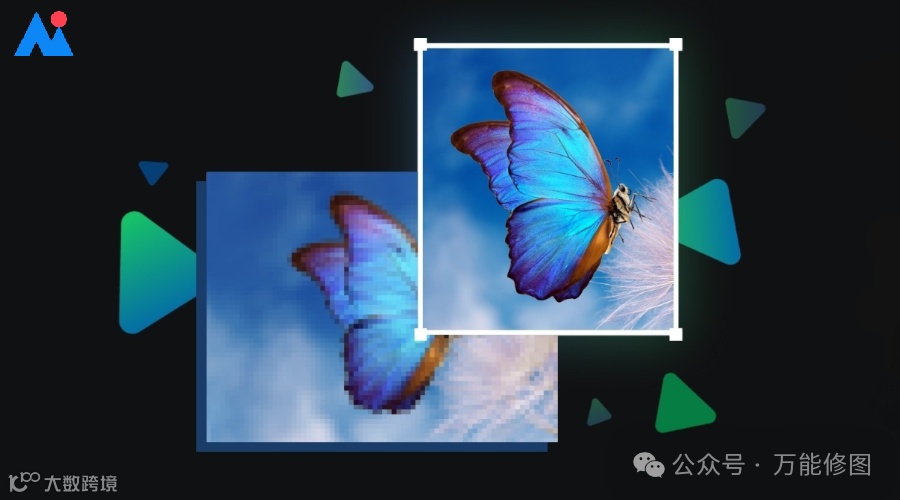
我们需要选择一个可靠的在线图片编辑工具。市面上有许多选择,如“万能修图”小程序、PicMonkey和Canva等。这些工具通常提供用户友好的界面和丰富的功能,能够满足不同层次的需求。
以“万能修图”小程序为例,我们可以按照以下步骤进行操作:
1.打开“万能修图”小程序网站并上传图片,点击“编辑一个图片”按钮,然后从计算机中选择要编辑的图片。
2.选择剪裁工具:在左侧工具栏中找到“剪裁”选项,点击它。这时,你会看到图片上出现了一个剪裁框。
3.调整剪裁框:拖动剪裁框的边缘或角落,调整其大小和位置。你可以通过输入具体的宽度和高度数值来精确控制剪裁框的尺寸。
4.应用剪裁:满意后,点击页面右下角的“应用”按钮,完成剪裁。此时,你可以预览剪裁后的图片效果。
例如,假设你有一张横版的风景照片,但需要将其转换为正方形格式用于Instagram。你可以使用PicMonkey的1:1剪裁比例,快速将图片调整为正方形,而无需手动计算尺寸。
另一个例子是,如果你有一张竖版的个人头像照片,但需要将其转换为横向格式用于LinkedIn。在这种情况下,你可以使用Canva的剪裁工具,选择适合LinkedIn封面照片的比例(如1584x396像素),然后将图片剪裁到合适的尺寸。
总的来说,利用在线工具修改图片尺寸不仅简单快捷,而且提供了丰富的自定义选项。通过选择适合的工具并掌握基本的操作步骤,你可以轻松应对各种图片尺寸调整的需求。无论是社交媒体、网站设计还是其他数字项目,这些在线工具都能帮助你高效完成任务。