


简单易用的AI人工智能在线图片处理工具平台(无需安装,“万能修图”微信小程序可直接在线处理照片和p图),各种图片、照片处理工具一应俱全,一键修图!
💡(在线“AI抠图去背景”工具链接见本文末)💡
微软Microsoft PowerPoint是一种流行的演示软件,广泛应用于办公、教育和演讲等领域。在PPT制作过程中,我们常常需要处理图片,包括背景删除。背景删除是指将图片的背景去除,只保留主体部分。在本文中,我们将详细介绍如何删除PPT图片的背景。
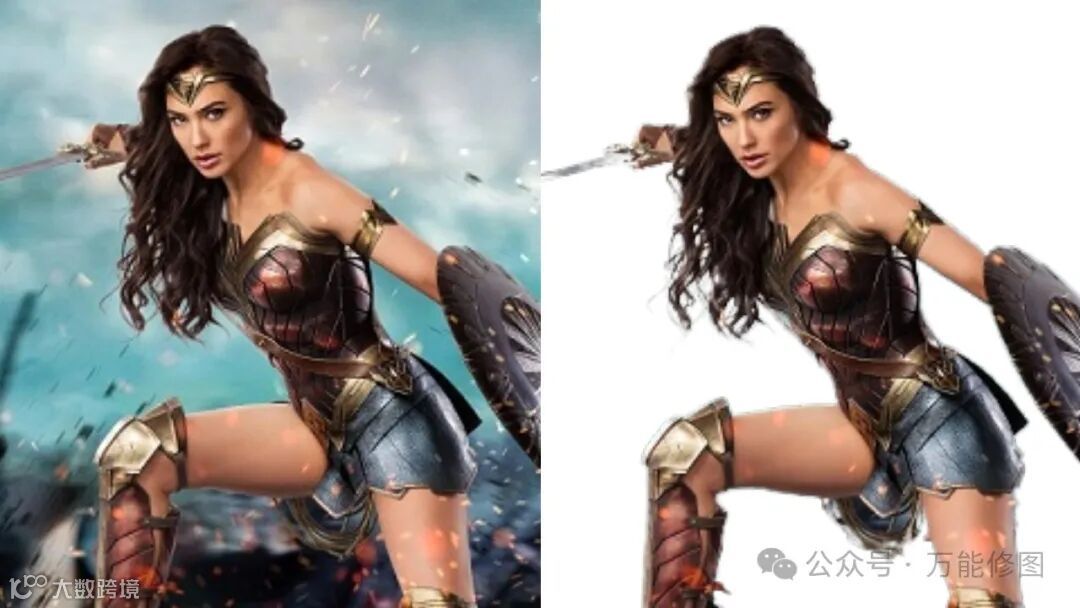
方法一:使用PowerPoint内置工具
PowerPoint提供了一个内置工具,称为“图片样式”的“背景移除”功能。使用此功能,可以快速删除图片背景。
打开PowerPoint文档,插入所需的图片。选中图片,单击“图片样式”组,单击“调整”组下的“移除背景”按钮。PowerPoint将自动检测并删除图片背景。同时,可以使用调整工具来微调背景删除区域。
除了PowerPoint内置工具,还有许多在线工具可以帮助我们删除图片背景。以下是一些常用的在线工具:
Canva:Canva是一种流行的图形设计工具,也提供背景删除功能。上传图片,选择“编辑”选项,单击“背景”选项,然后选择“移除背景”。
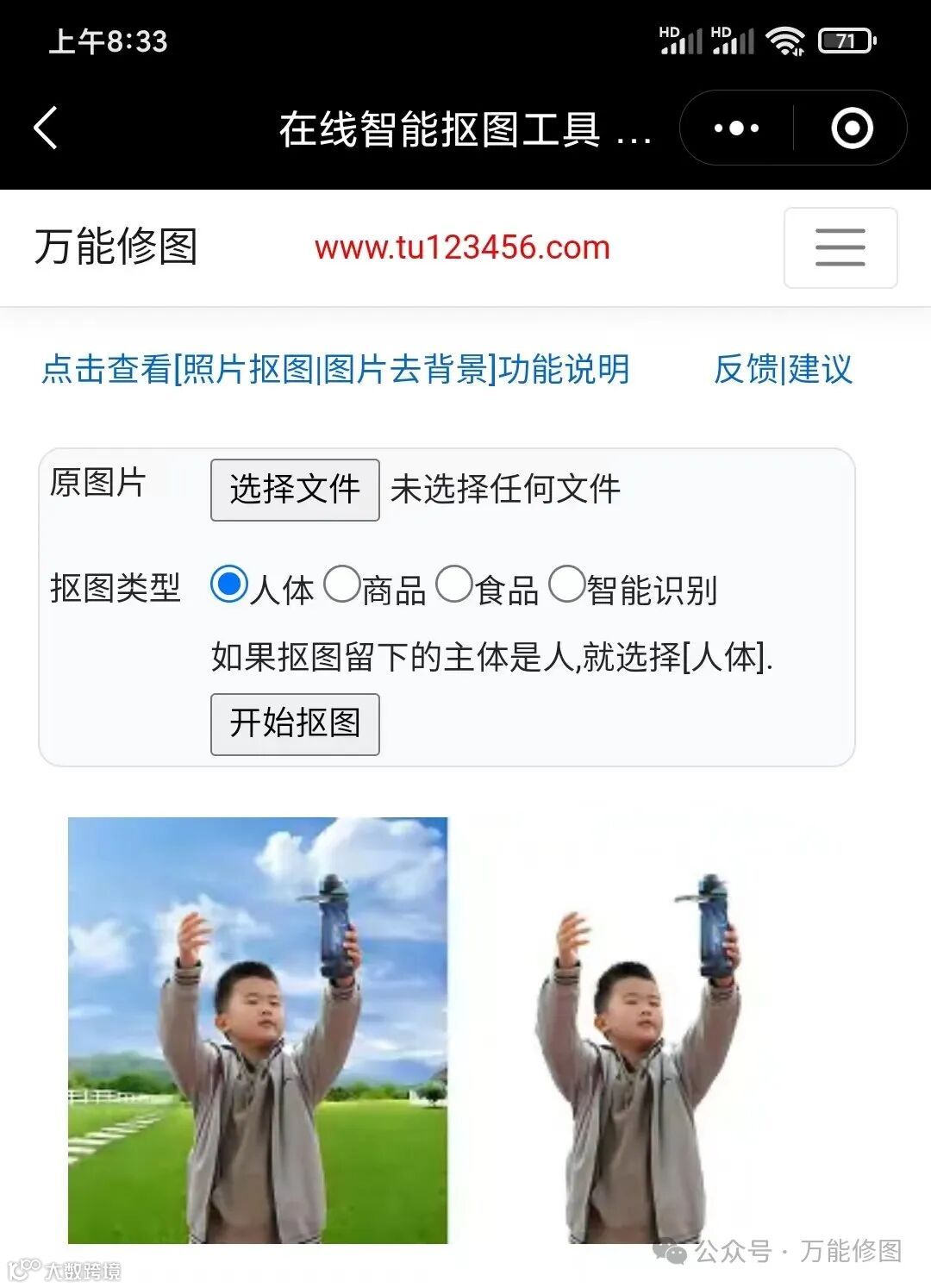
万能修图:万能修图小程序是一个在线AI图片处理工具平台。其包括免费抠图功能。上传图片,单击“移除背景”按钮,即可快速删除背景。
PowerPoint在线工具:Microsoft还提供了一些在线PowerPoint工具,包括背景删除功能。访问PowerPoint在线平台,上传图片,选择“编辑”选项,单击“背景”选项,然后选择“移除背景”。
以下是一些技巧和注意事项,可以帮助您更好地使用上述方法:
在PowerPoint中,如果图片背景不是纯色,也可以使用“移除背景”功能,但效果可能不佳。
在线工具的效果可能会受到图片质量和复杂度的影响。
使用图像编辑软件需要一定的学习成本和操作技巧。
在删除背景时,请注意及时保存更改,以免丢失工作成果。
删除PPT图片背景是PPT制作过程中的常见需求。通过使用PowerPoint内置工具、免费在线工具和图像编辑软件,我们可以快速删除图片背景。同时,使用正确的技巧和注意事项,可以获得最佳的效果。