



果然,大家对CAXA CAD电子图板的关注度是极高的!上期让大家告诉小编,你们都是对CAXA CAD电子图板2018的哪些功能技巧感兴趣。短短两天时间,小编就收到了好多粉丝的回复!可是把小编高兴坏了!
于是,小编也是兢兢业业的将大家的意见汇总,向 CAXA CAD专家发出求助。
求助专家

如果电脑显示器分辨率较高,更改windows的DPI后,导致图标、文字、对话框布局等显示出现异常,如何快速解决?
专家告诉你
windows10提供了一个设置,用户可以手动修改应用程序的缩放设置,简单几步,轻松解决上述问题。
具体操作步骤:
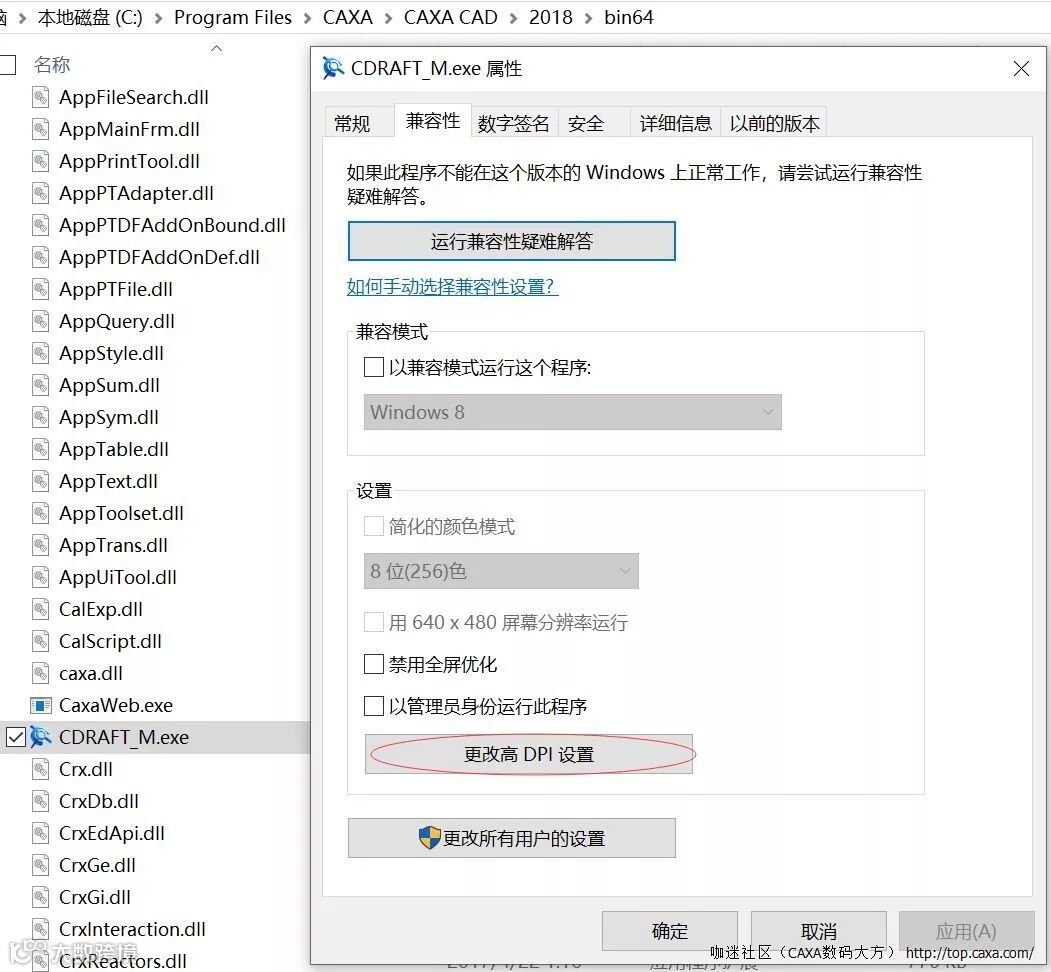
1、找到电子图板安装目录,选中CDRAFT_M.exe,右击,选择“属性”。在出现的窗口上,点击“兼容性”,选择“更改高DPI设置”。
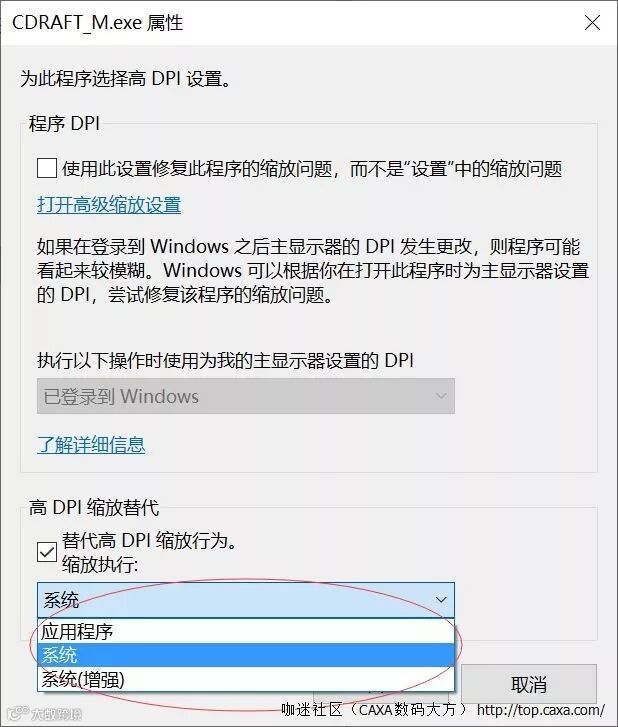
2、在“高DPI缩放替代”的下拉菜单中,选择修改为“系统”。
3、重启电子图板,即可看到修改后的效果了,整体显示明显改善很多。
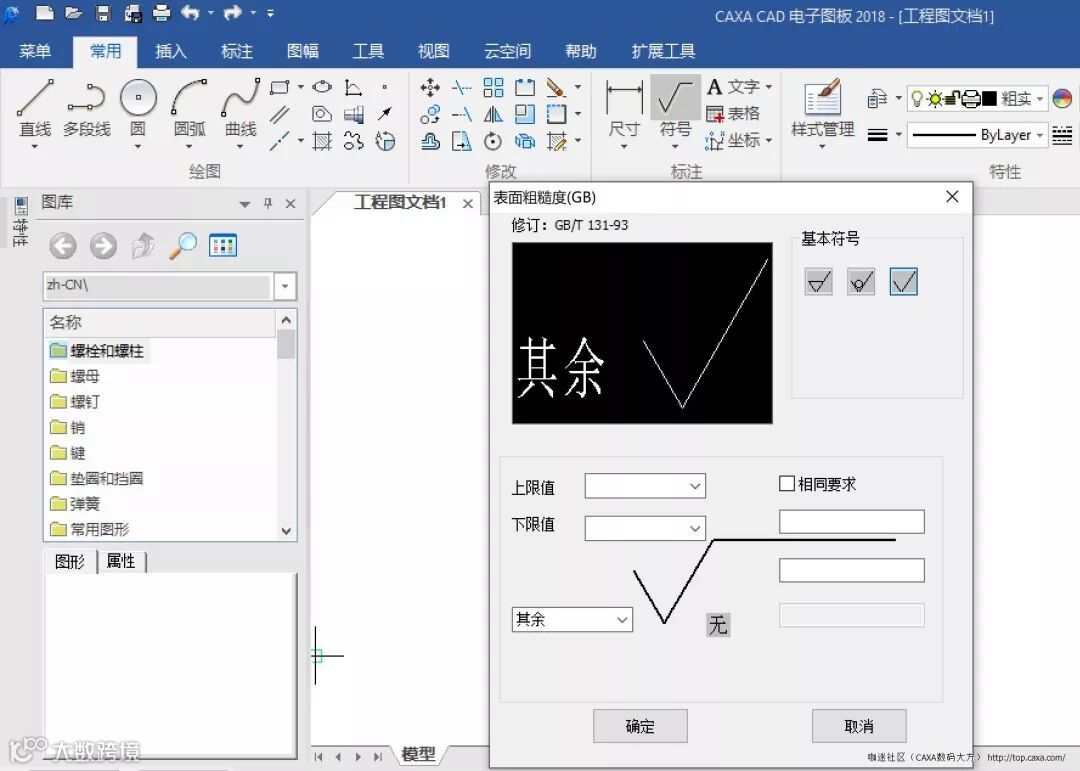
下面以2560*1440分辨率,DPI为200%的极端情况为例,展示了修改前和修改后的效果截图。
修改之前:
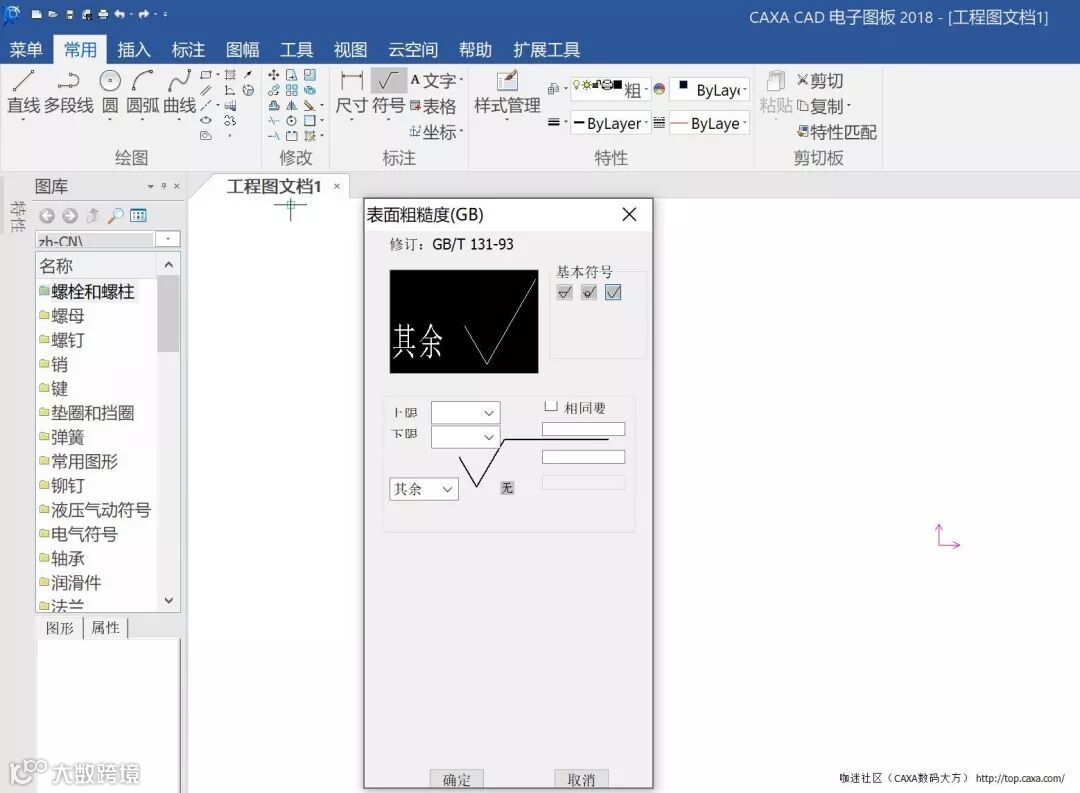
修改之后:
也有CAXA铁杆粉私信怪小编送福利不提前打招呼
小编不服!
作为铁杆粉,小编发文你们都不关心的吗???
言归正传,快来看看今天的福利究竟是啥?
作为CAXA CAD的忠实铁粉,你是不是也积累了不少经验技巧?
那么恭喜你!机会来啦!
我们盛情邀请所有CAXA爱好者,将你在使用CAXA CAD电子图板2018产品时,发掘的新功能、积累的宝贵经验、技巧方法、应用实例、指导教程等进行总结投稿,会有意想不到的惊喜大礼哦~

如果你有意向,关于投稿方式、投稿形式等具体要求,欢迎邮件咨询:
邮箱:zhyan@caxa.com

点击下方“阅读原文”,进入“CAD风暴行动”主题页