
今日春分,和煦的春风送来暖暖的春意。不能去远方踏春,在家插花同样感受着盎然的春意。美丽的鲜花插在漂亮的花瓶里,成为家中一道赏心悦目的风景。如果能亲手设计一个花瓶,更是给这明媚的春天增加了更多的生活欢趣。
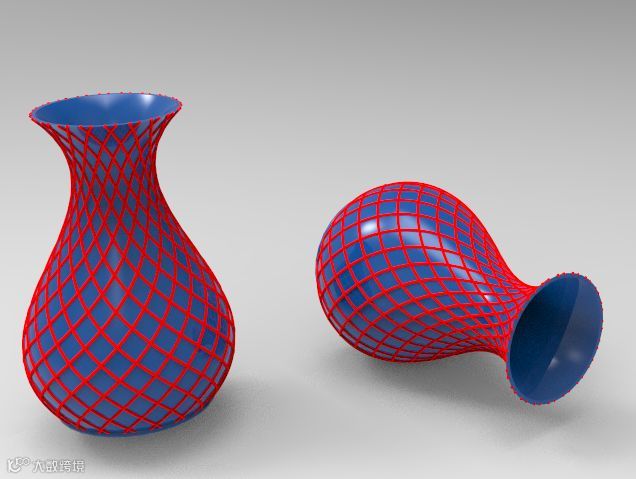

学习要点
画草图轮廓线
旋转特征生成零件
提取曲面
提取曲线
扫描特征生成零件
曲面交线
1、新建草图,画草图轮廓。
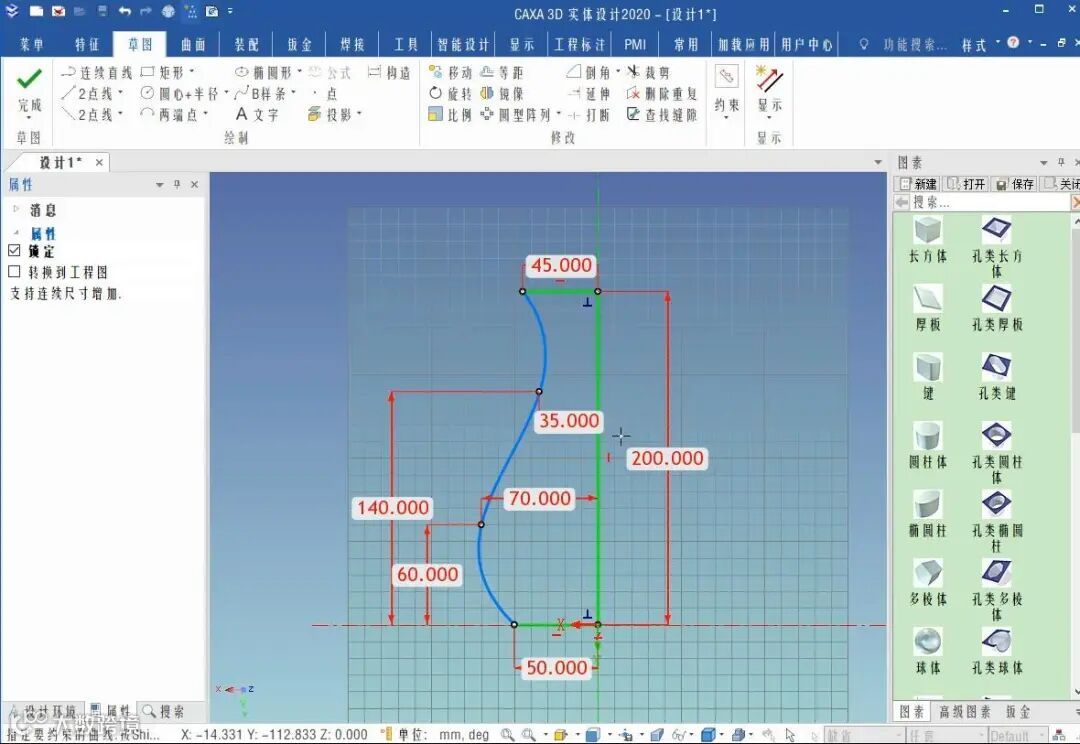
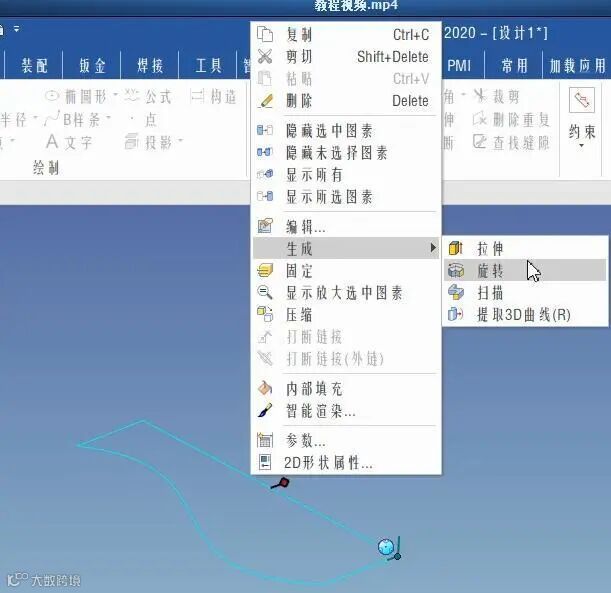
2、草图上单击鼠标右键,选择生成,旋转特征。
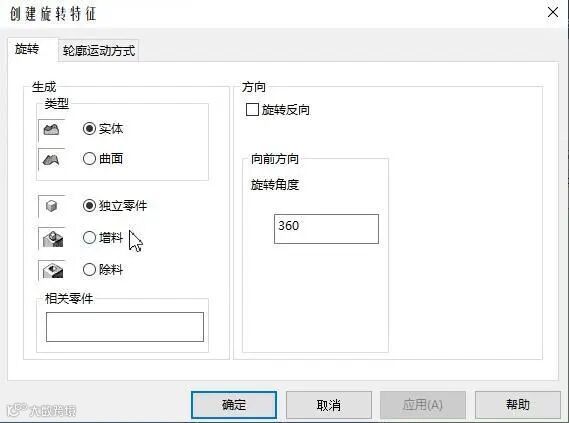
3、设置参数。
4、再新建草图,选择瓶底中点作为草图原点。
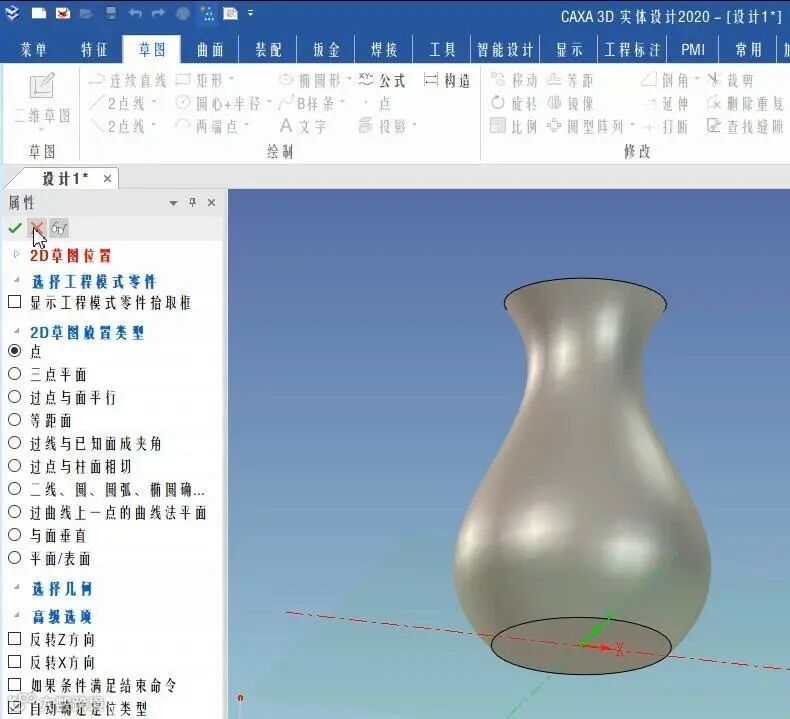
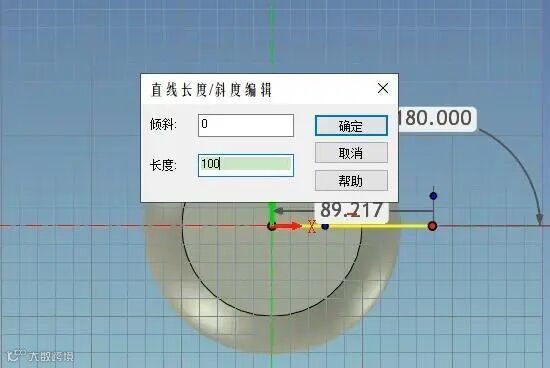
5、用【2点线】画一段长100mm的线段。
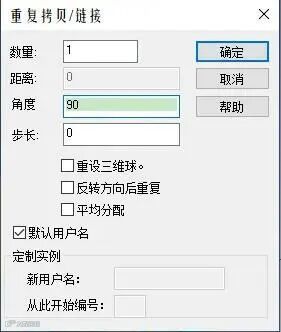
6、选中草图,激活三维球,选择长轴作为旋转轴,在三维球内部拖动鼠标右键,而后松开鼠标,弹出的菜单选择拷贝,设置参数。

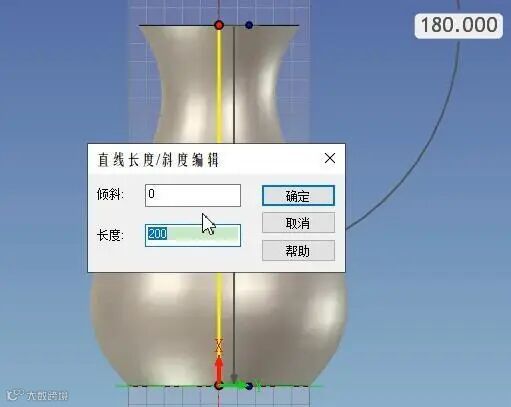
7、选择拷贝后的草图,单击鼠标右键,选择编辑,编辑草图,将原有线段删除,画一段长200mm的线段。
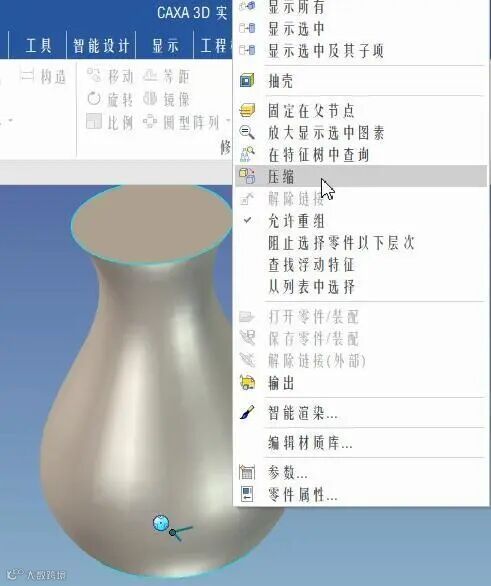
8、将瓶选择,单击右键选择压缩。
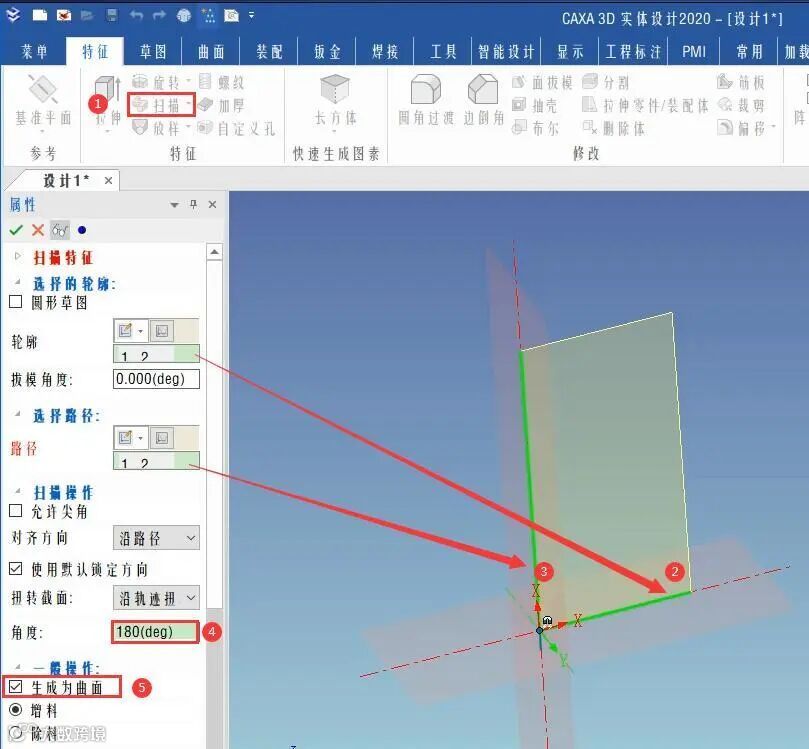
9、在特征面板中选择扫描,生成一个独立零件,相关设置如图。
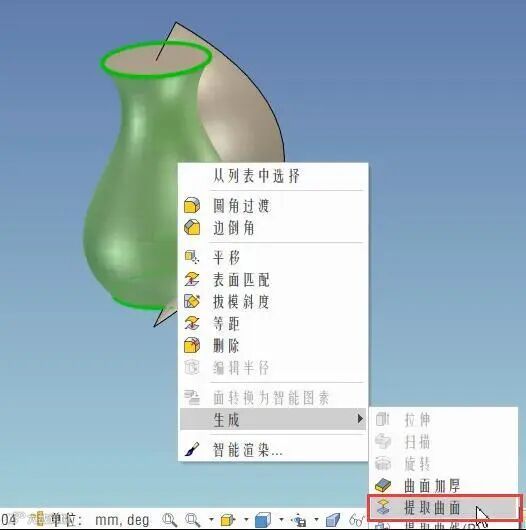
10、将瓶压缩显示,而后鼠标在瓶体表面,左键连续单击三次,选中表面,单击鼠标右键,选择生成,提取曲面。
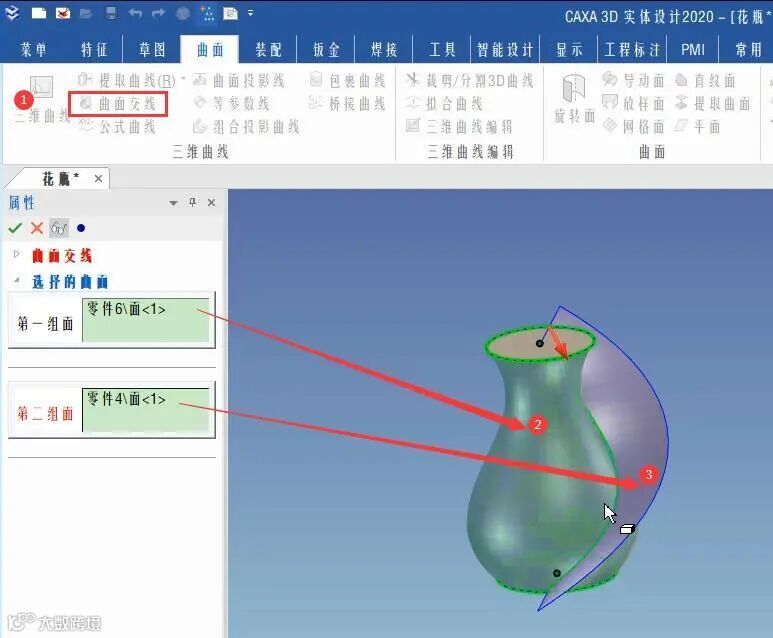
11、在曲面面板中选择【曲面交线】,在相应对话框拾取曲面。
12、将零件和曲面都压缩,在生成的曲线端点处新建草图。
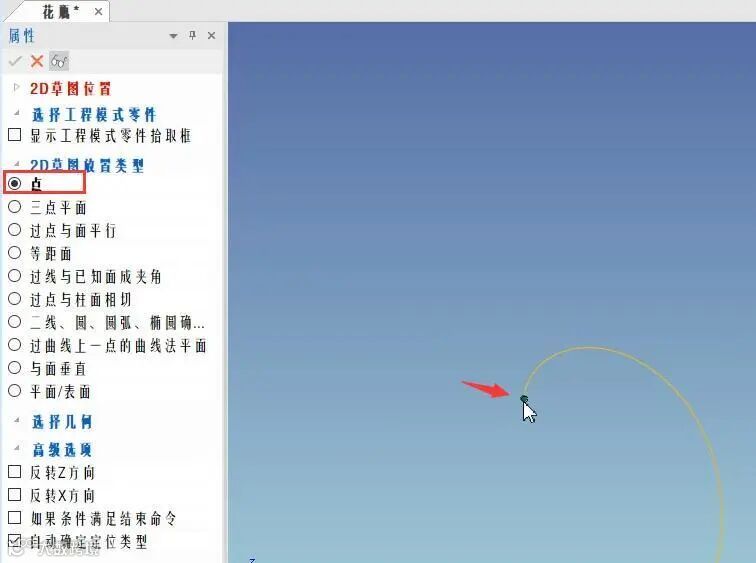
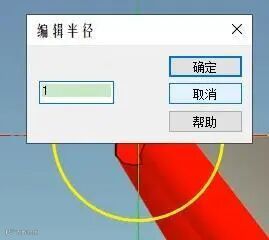
13、画一个半径为1mm 的截面圆。
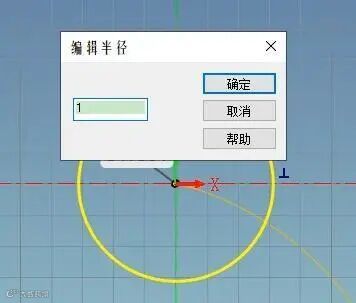
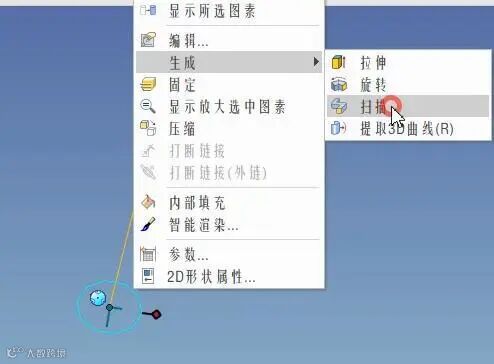
14、在草图上单击鼠标右键,选择生成,扫描。
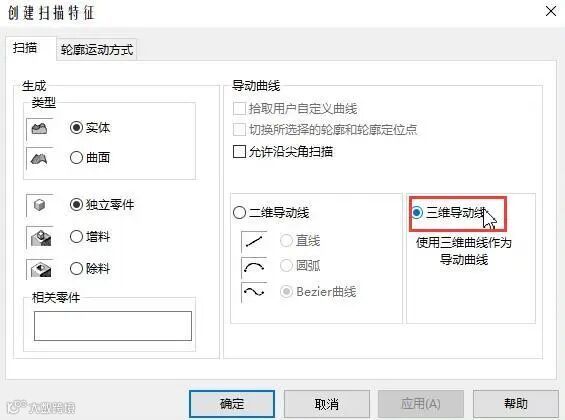
15、选择三维导动线。
16、拾取曲线。
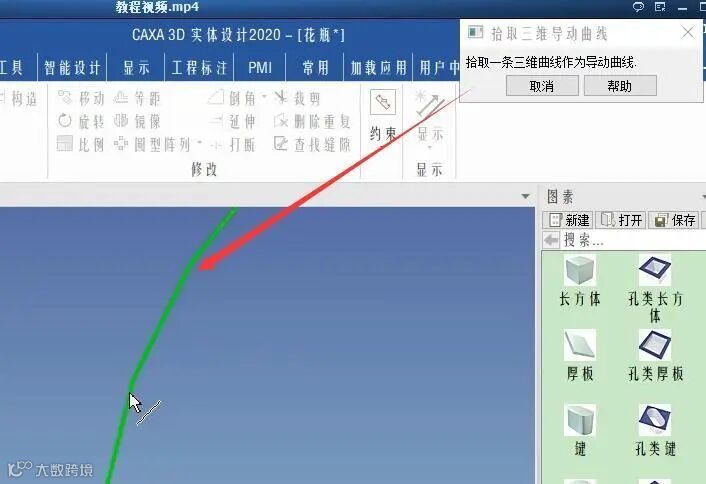
17、对生成的扫描体着色。
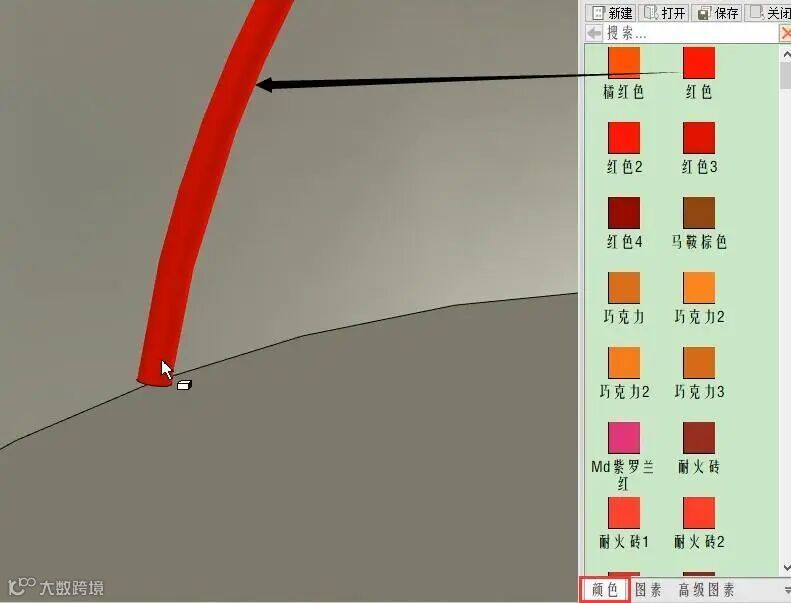
18、选中扫描体,激活三维球,按空格键使三维球与零件分离,单击鼠标右键,选择到中心点。
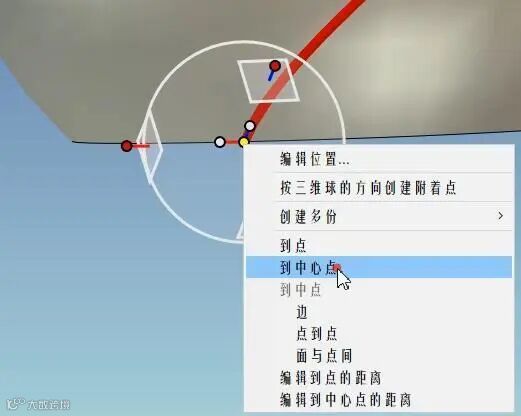
19、拾取瓶体底边。
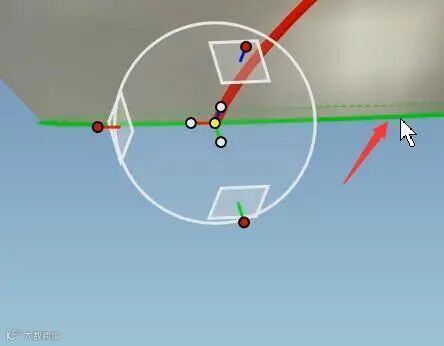
20、在短手柄上单击鼠标右键,弹出的快捷菜单中选择“与面垂直”,缺乏如果拾取瓶底底面。
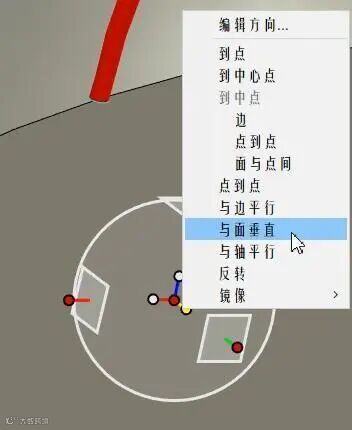
21、选好旋转轴,按右键拖动,松开右键,选择拷贝。
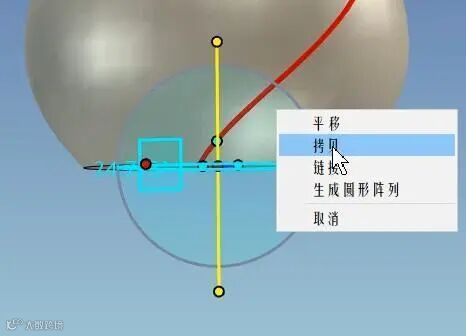
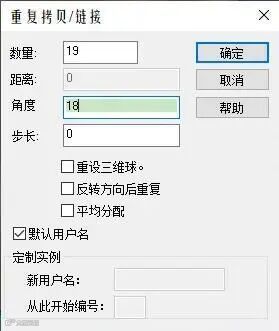
22、将所有拷贝出的零件都选中,激活三维球,在短手柄处单击鼠标右键,选择镜像拷贝。
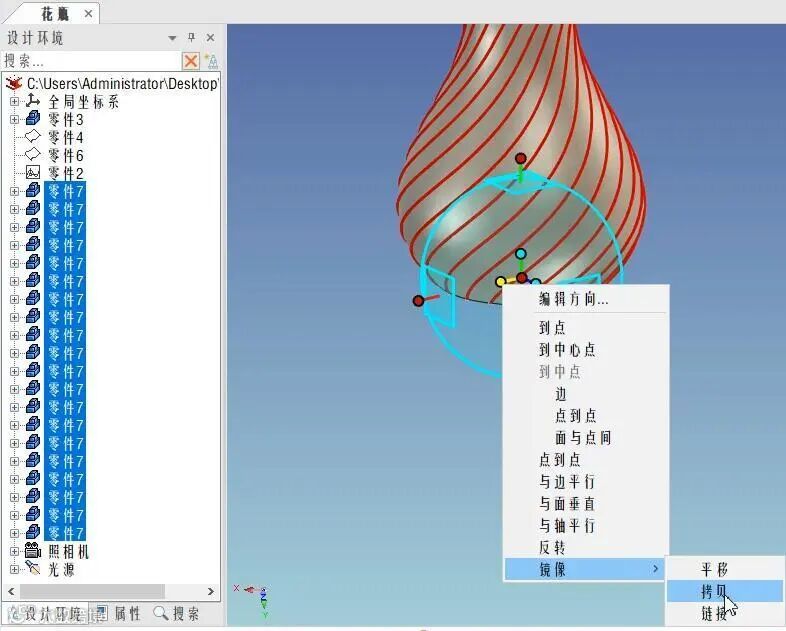
23、提取瓶底底边边线。
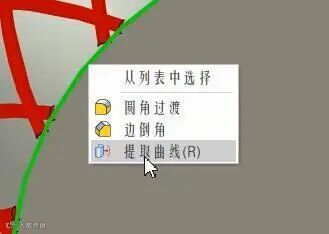
24、在曲线上新建草图。
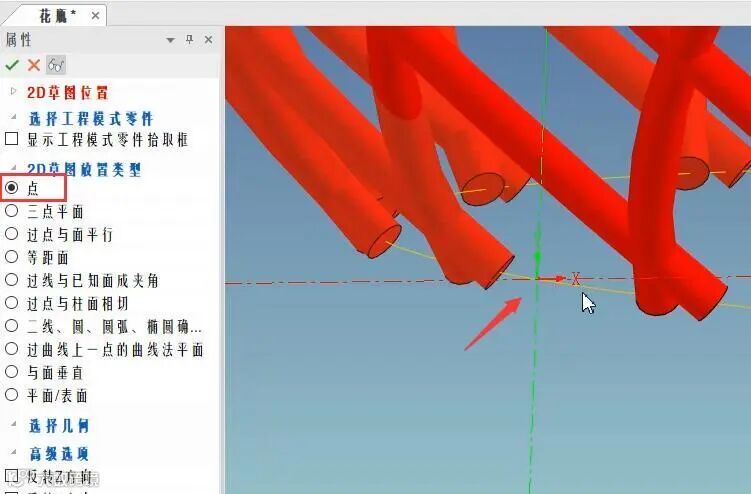
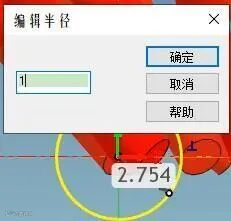
25、画一个半径为1mm的圆。
26、草图上单击鼠标右键,生成,扫描。
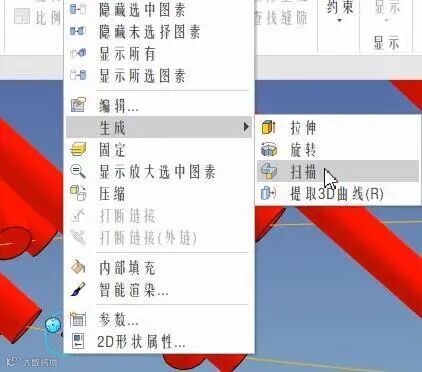
27、选择三维导动线。
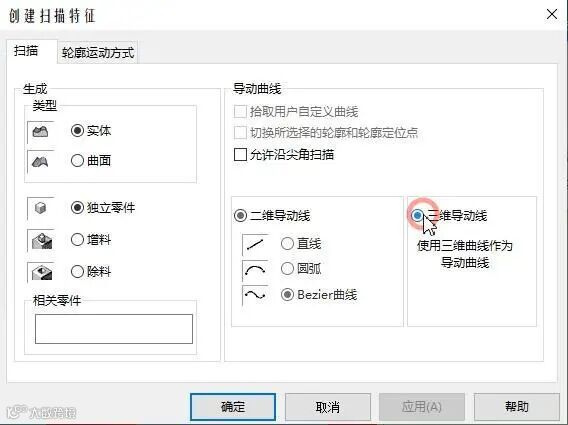
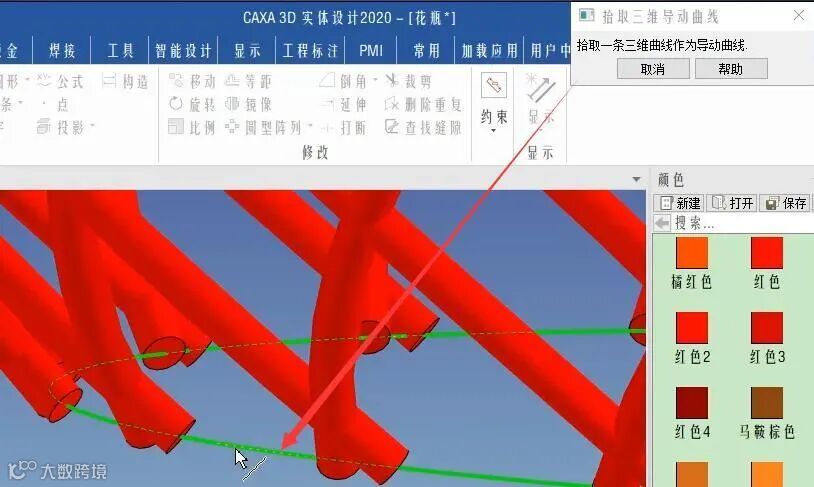
28、拾取边线生成的曲线。
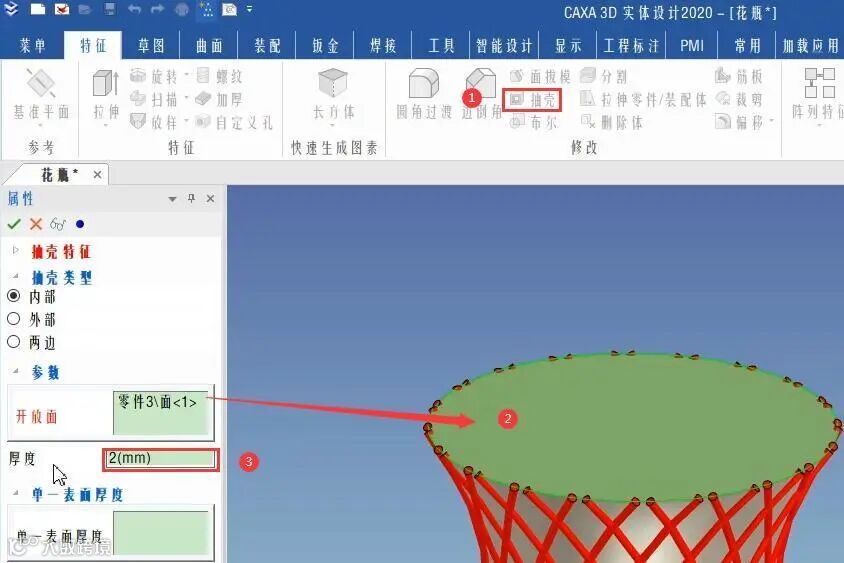
29、在特征面板中选择抽壳。
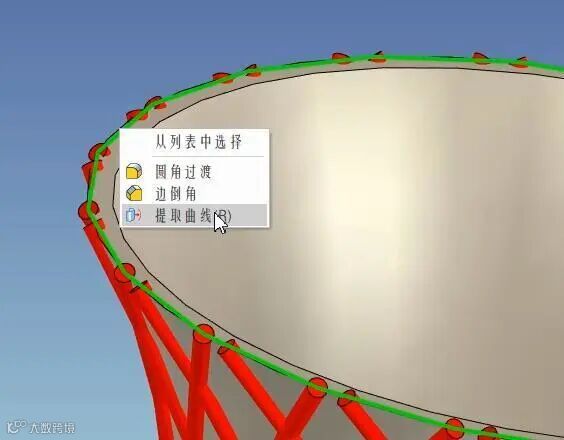
30、提取瓶口边线作为曲线。
31、在曲线上新建草图,并画一个半径为1mm的圆。
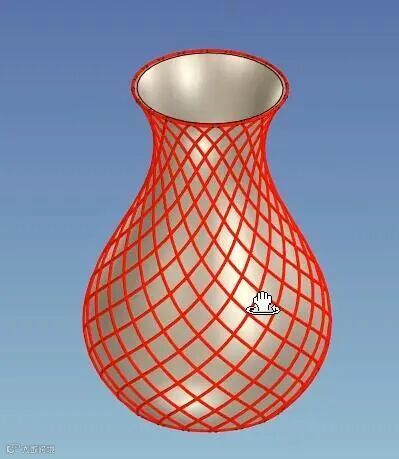
32、着色渲染后,完成建模。

更多教程—CAXA 3D快速入门实例教程30例