
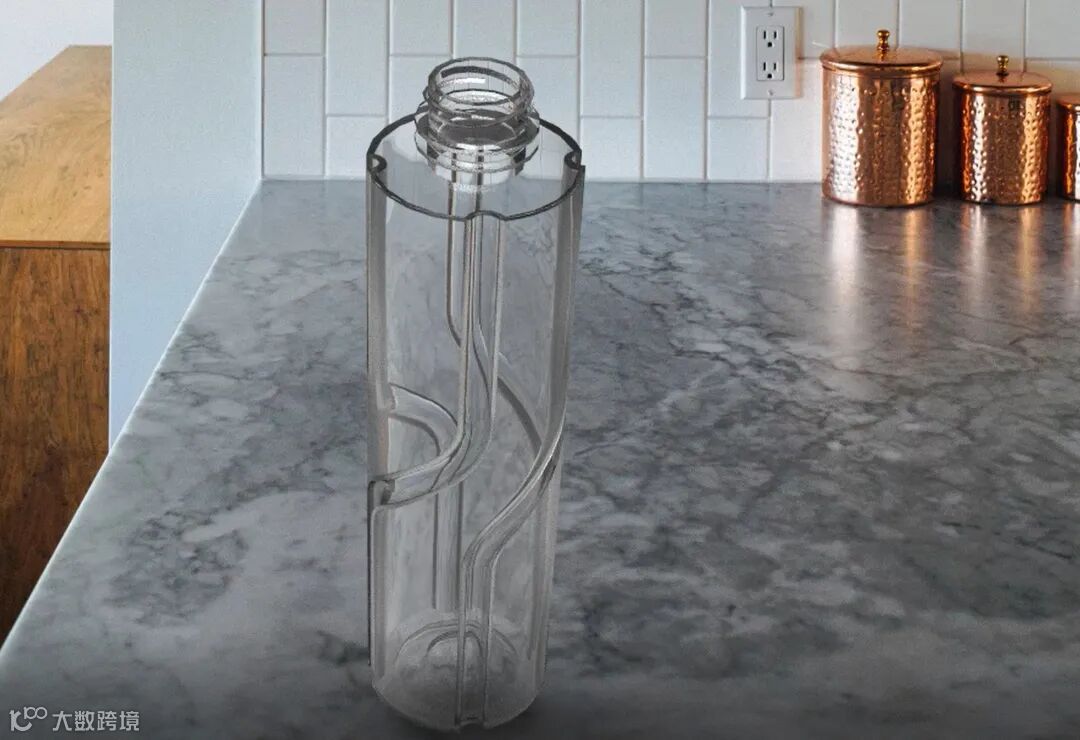
学习要点
旋转特征
曲面投影线
扫描特征
建模过程
1、新建草图,在草图面板中单击二维草图。

2、选择【2点线】【构造】。
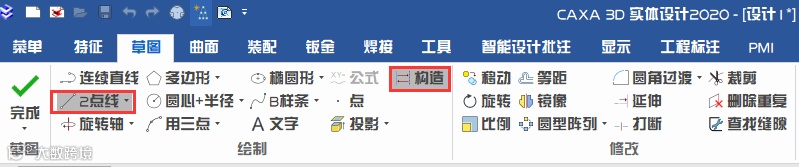
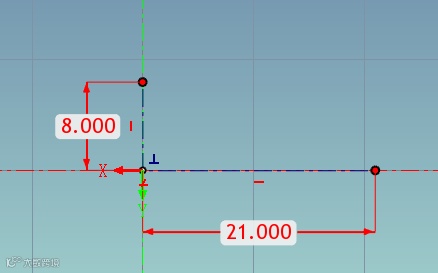
3、从坐标原点开始沿坐标轴画两段辅助线。
4、关闭【构造】,选择【用三点】画圆弧。
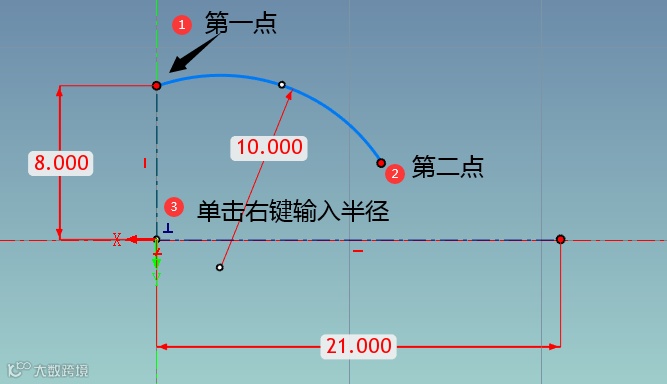
5、再用【用三点】画圆弧。
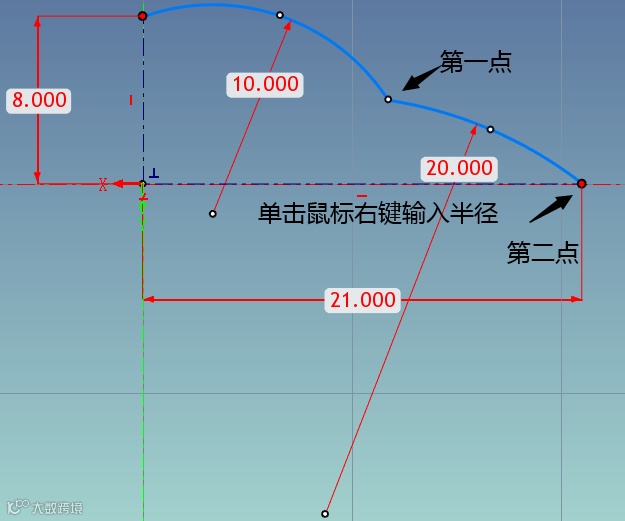
6、选择“智能标注”,约束2个圆弧的交点位置。
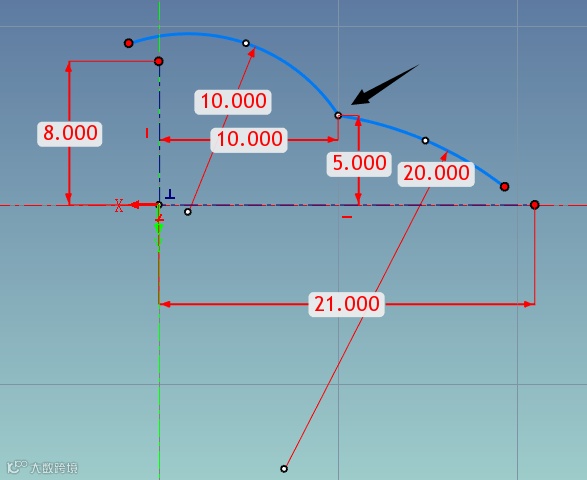
7、鼠标左键拾取未相交的圆弧端点,按住拖动使其与辅助线端点重合。
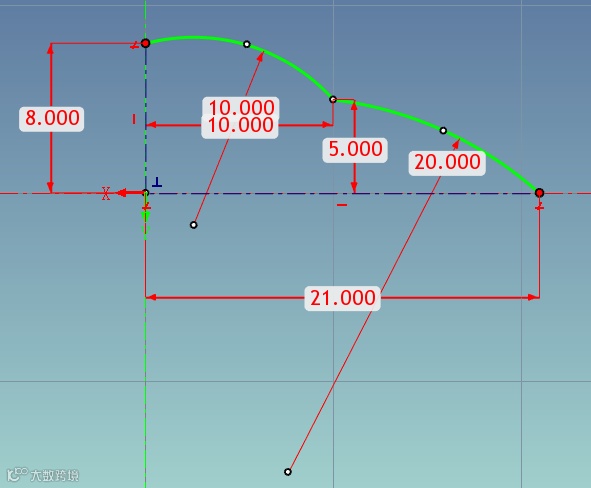
8、选择【连续直线】,画线使草图封闭。
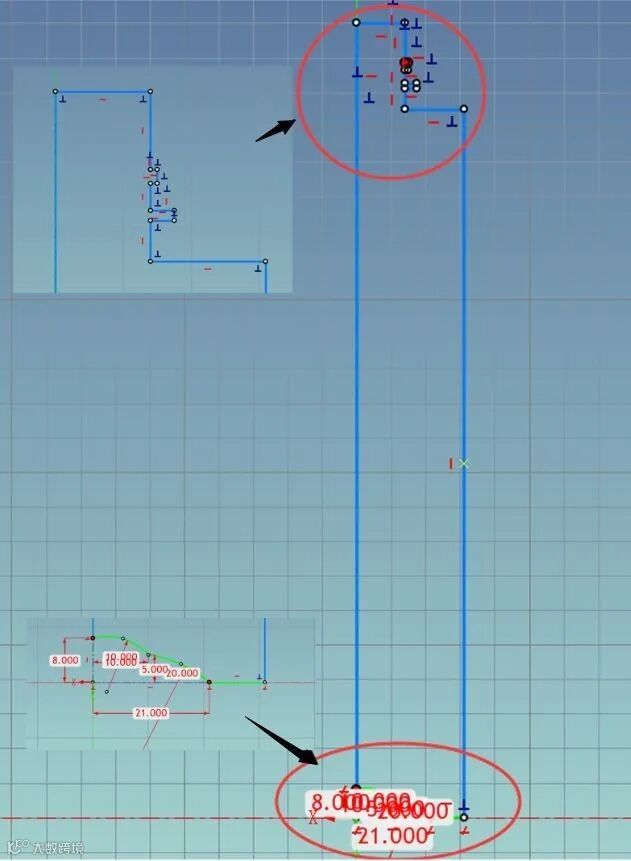
9、选择智能标注,约束尺寸。
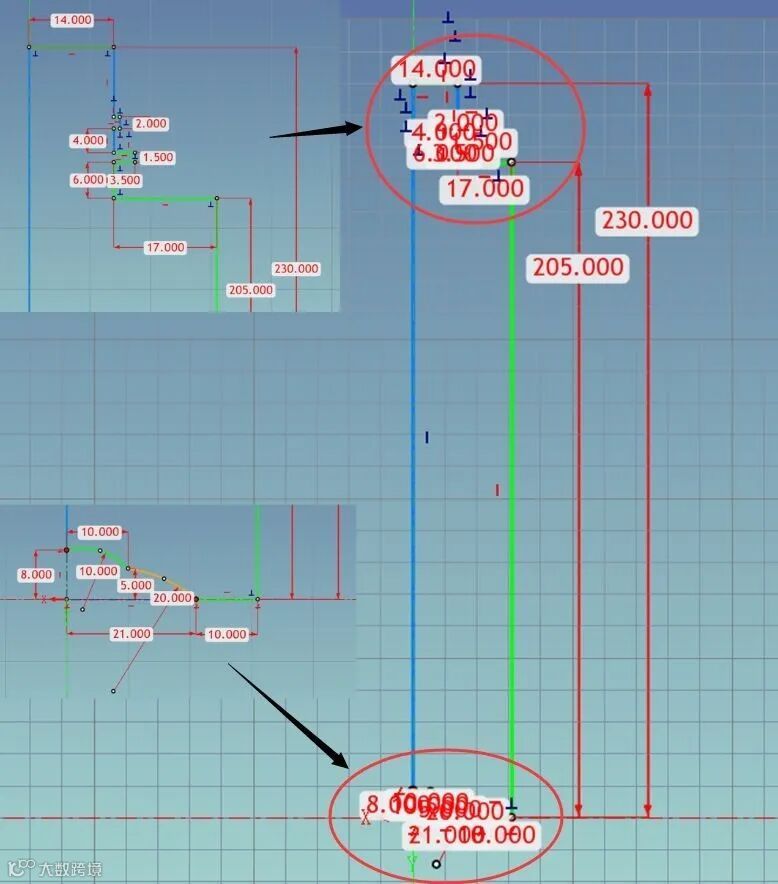
10、完成草图,在草图上单击鼠标右键,选择生成、旋转,默认是以y作为旋转轴,旋转360度。若画草图时,瓶体高度方向沿x轴,那么需要在草图中定义旋转轴,方法是编辑草图,选择【旋转轴】,沿x轴画旋转轴。
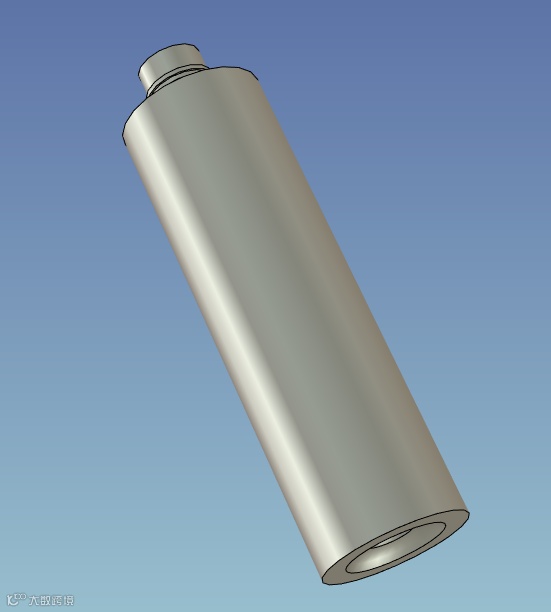
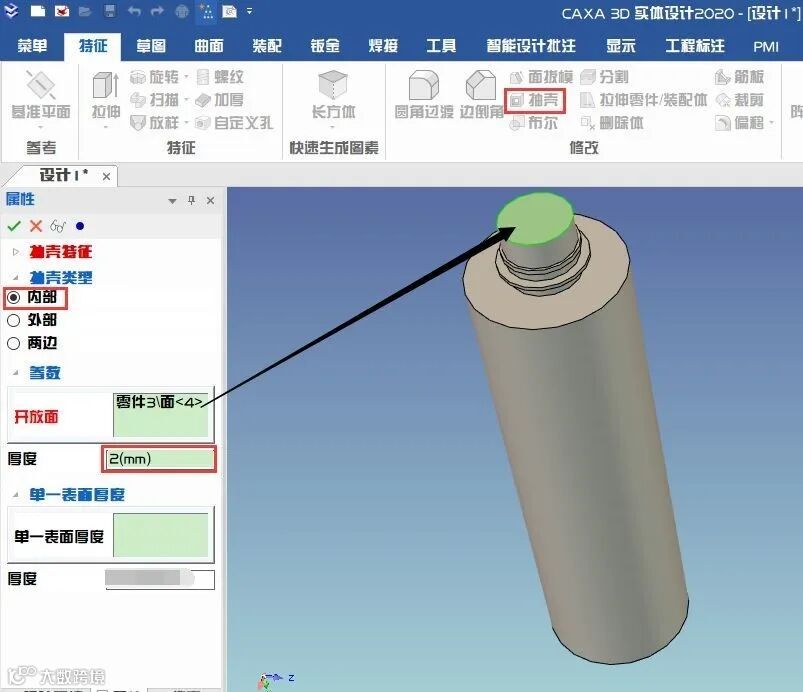
11、特征面板中选择【抽壳】,从瓶口进行抽壳。
12、新建草图。
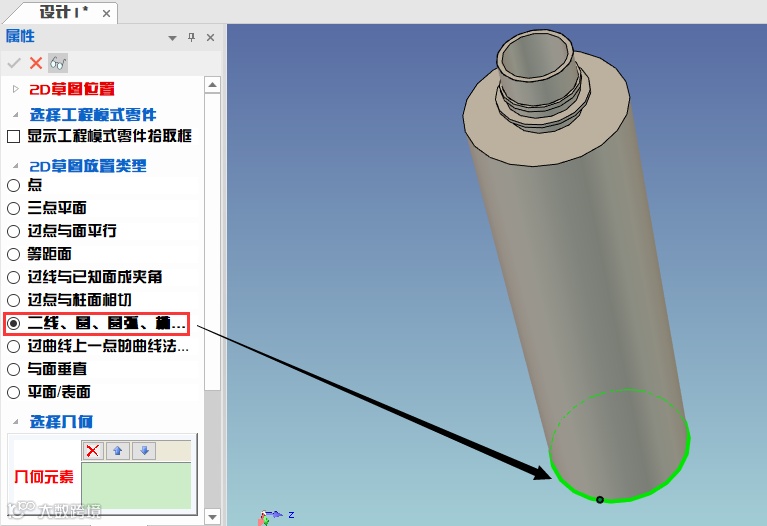
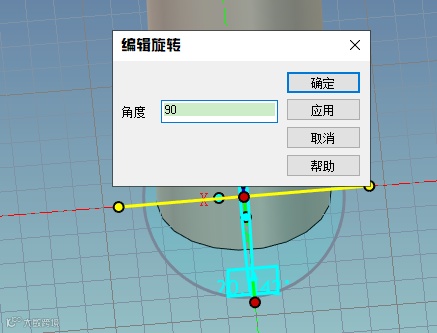
13、按F10激活三维球,旋转草图90度。
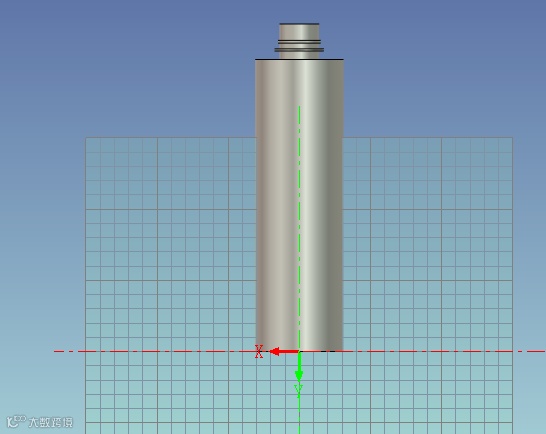
14、按F7使草图正视。
15、选择【投影】【构造】将圆柱的截面投影到草图上。
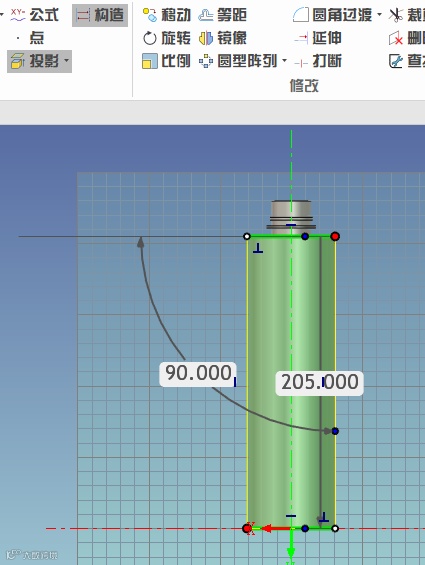
16、关闭【投影】【构造】,选择【连续直线】,画图。

17、约束面板中选择【固定】,再点击投影截面的四条边,将它们固定住。
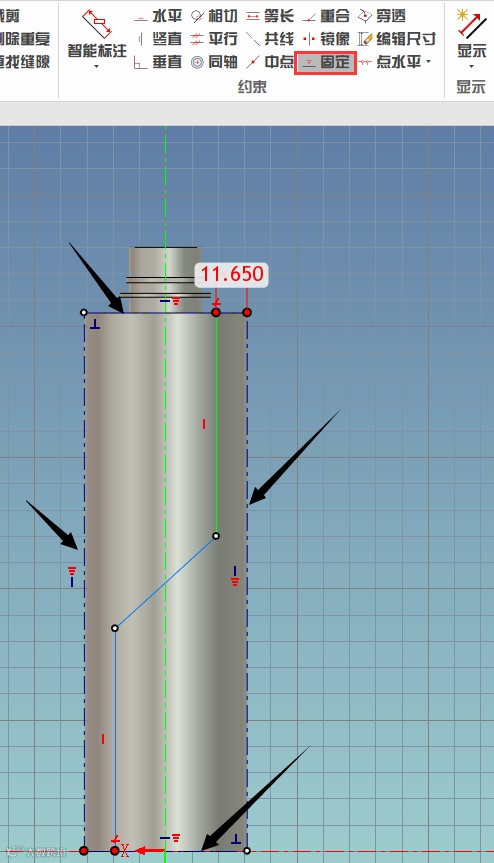
18、选择智能约束,约束连续直线的长度和位置。
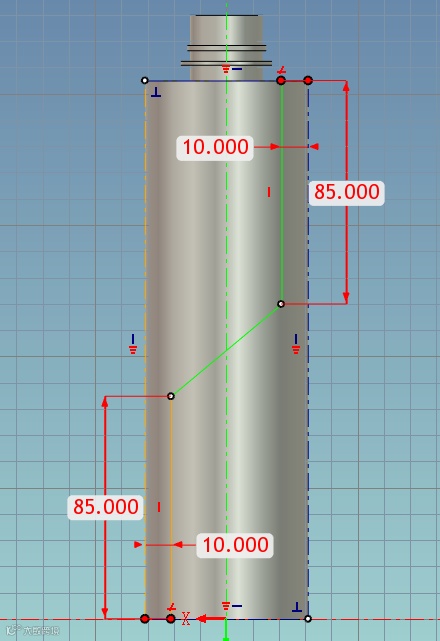
19、选择【圆角过渡】,半径为30mm。
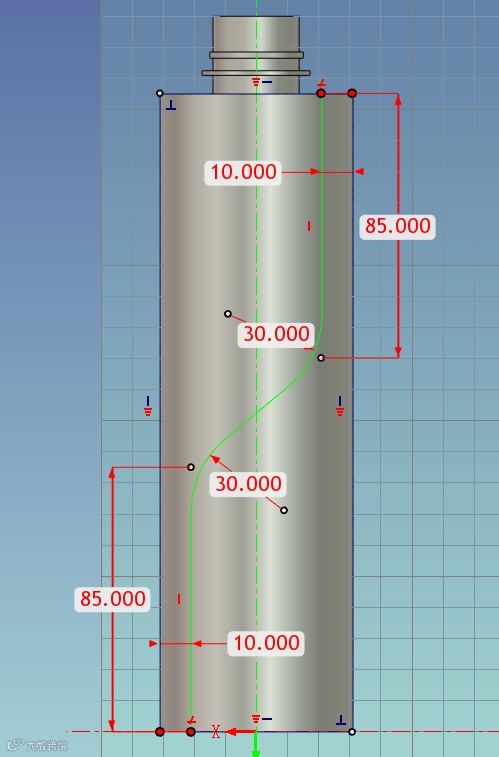
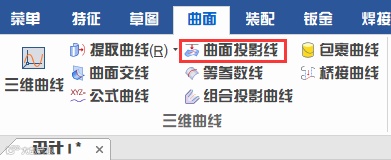
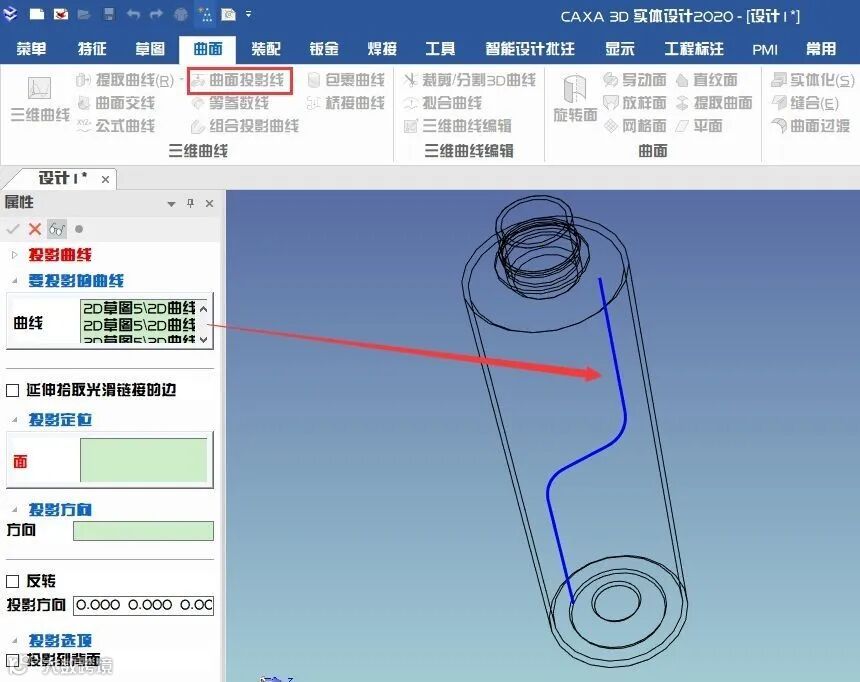
20、在曲面面板中选择【曲面投影线】,将刚画好的草图投影到圆柱体表面。
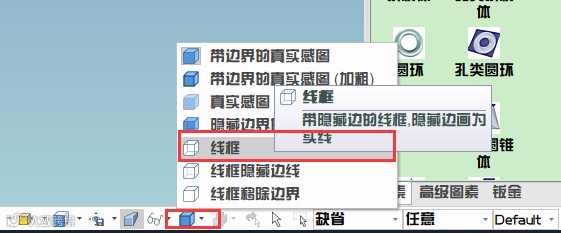
21、将显示设置成“线框”。
22、鼠标左键拾取草图线。
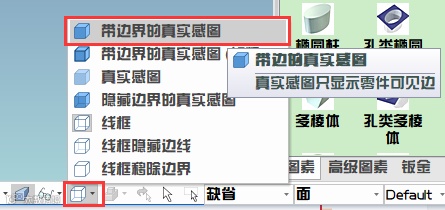
23、再将显示设置成“带边界的真实感图”。
24、拾取圆柱体表面,并设置投影方向。
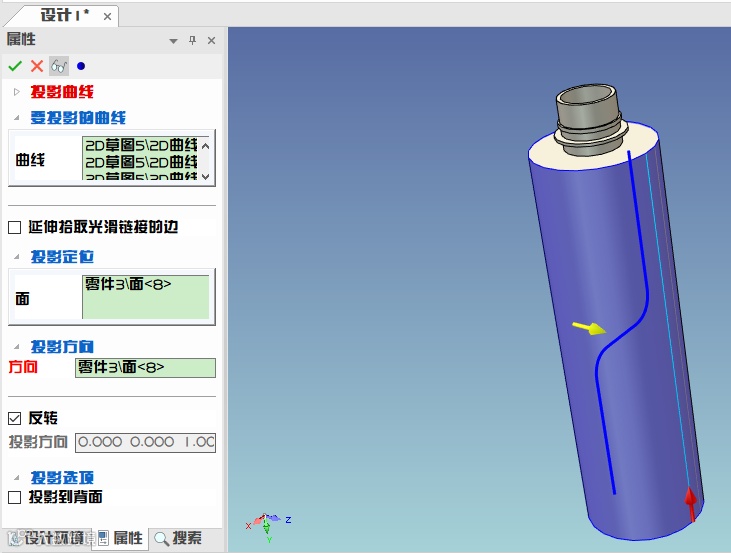
25、我们发现投影出来上一条直线,并不是我们想要的投影线。退出【曲面投影线】,将草图选中,激活三维球,旋转90度。
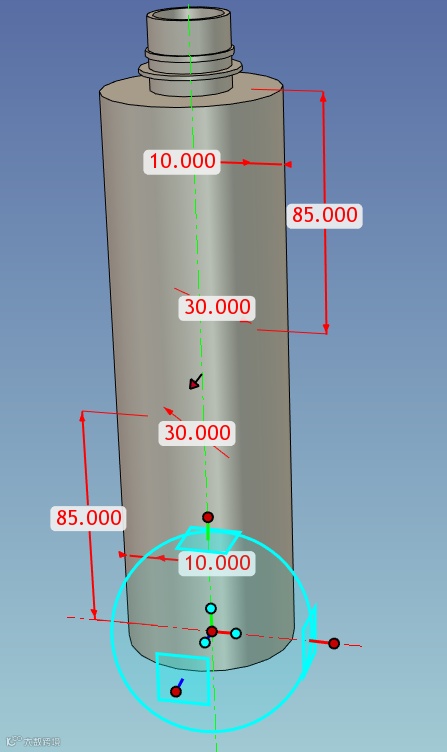
26、再重复上面的操作,此时就可以预览投影的曲线,正是想要的曲线。
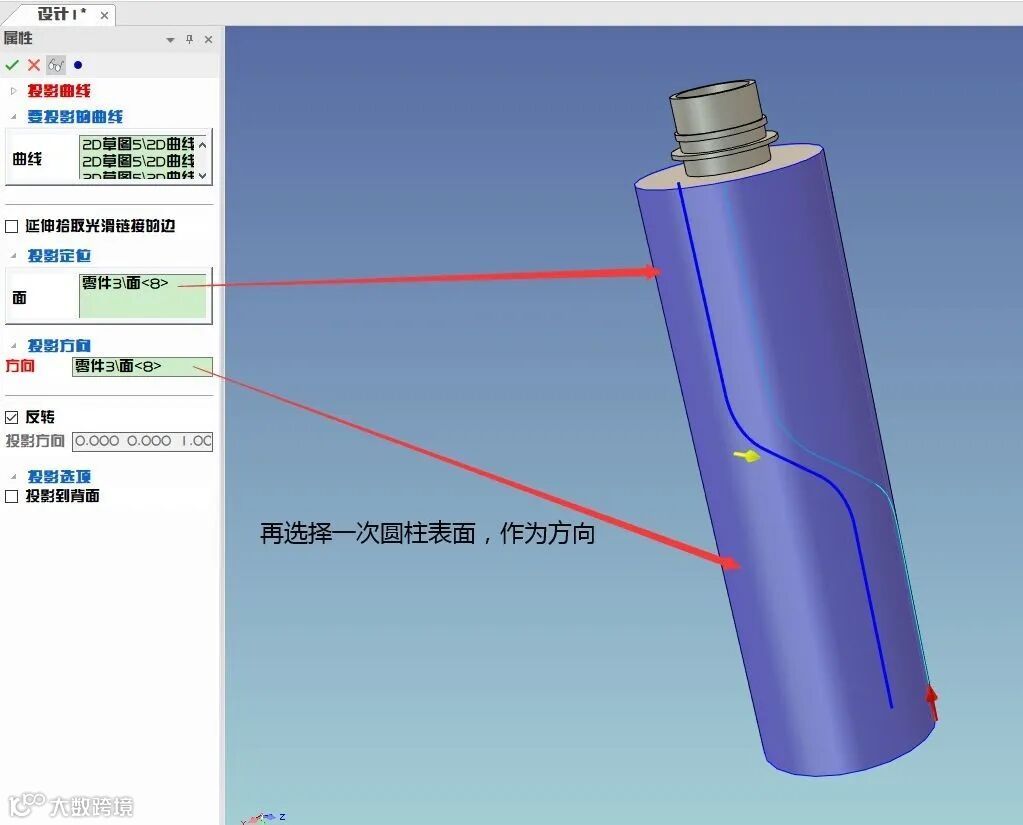
27、完成投影曲线后,在投影曲线的端点处新建草图。
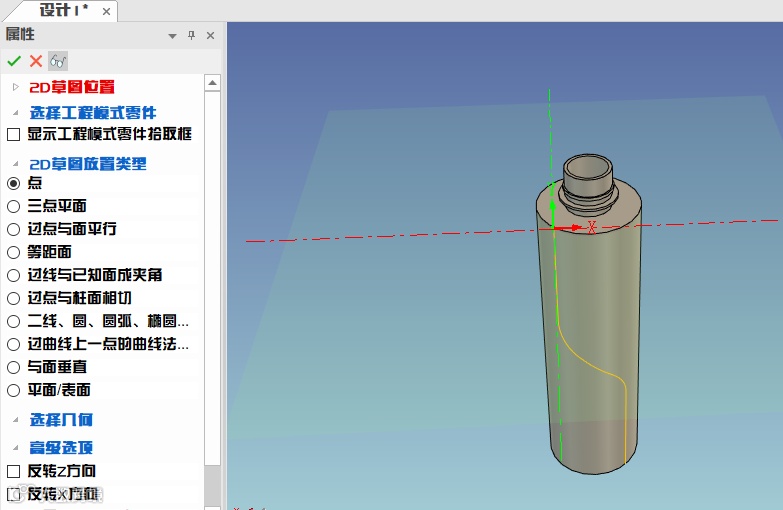
28、选择【圆心+半径】画半径为3.5mm的圆。
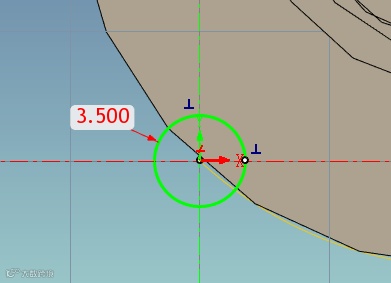
29、完成草图后在草图上单击鼠标右键,弹出的快捷菜单选择生成,再选择扫描,设置扫描特征。
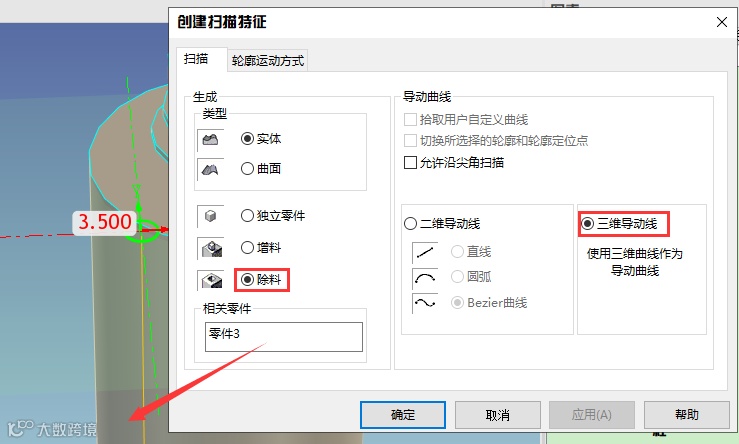
30、拾取投影线作为三维导动线。
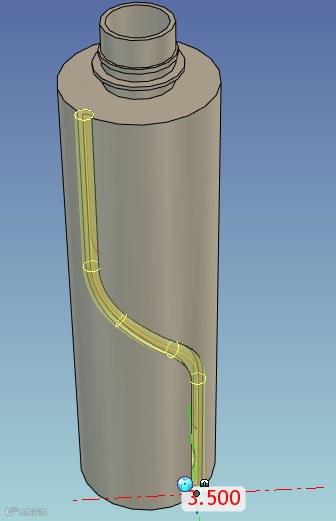
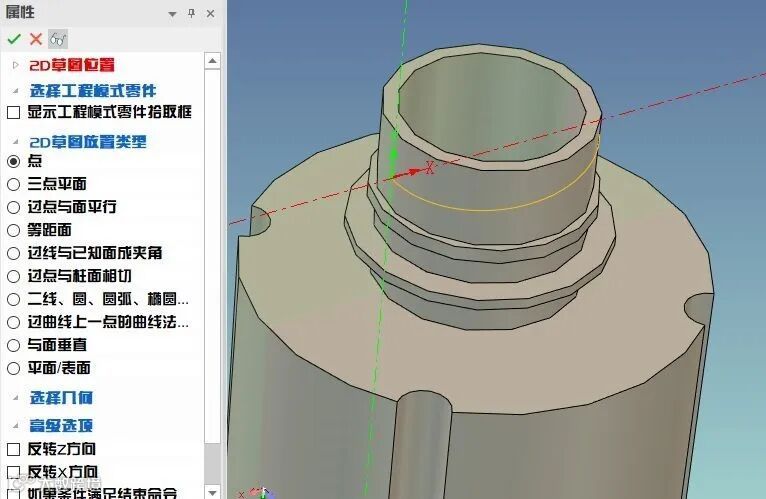
31、特征激活状态下,激活三维球,旋转拷贝/链接3个。
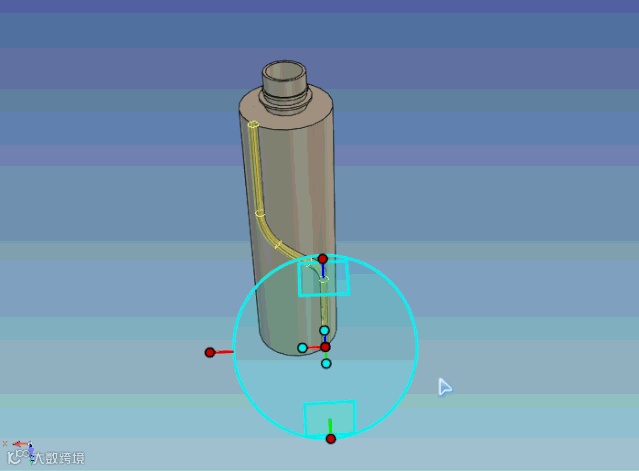
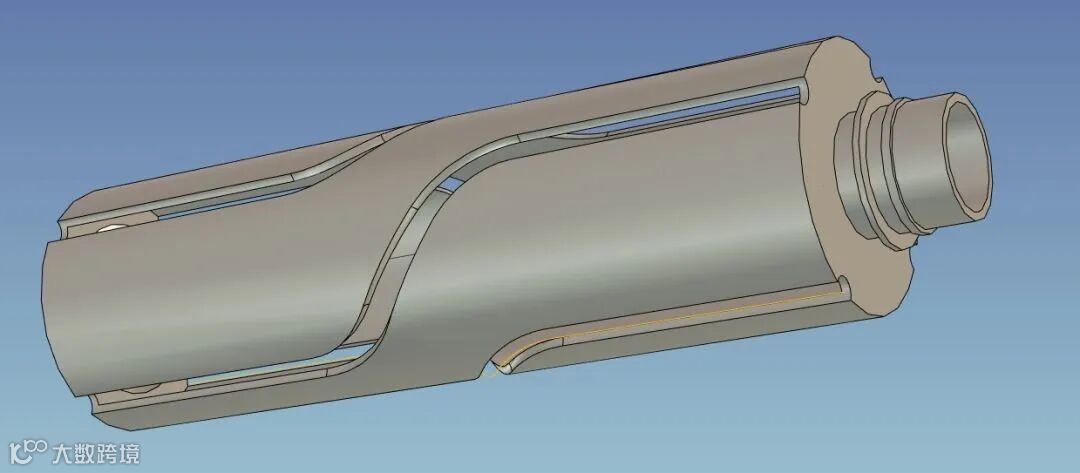
32、此时可以看到模型被开洞了,说明之前先做的抽壳特征过早。
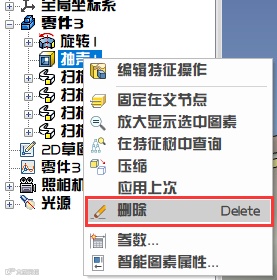
33、在设计树中将零件前的+号点开,将抽壳特征删除。
34、再重新进行抽壳,生成零件。
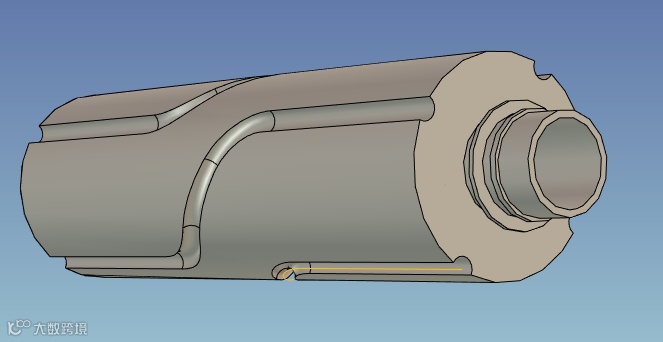
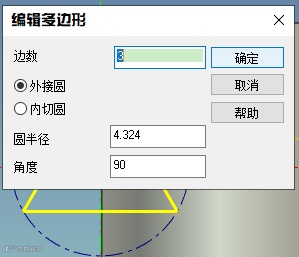
35、在瓶口处新建草图,画草图。选择【投影】【构造】将边线投影到草图上,再用【2点线】画辅助线,最后再画实线。
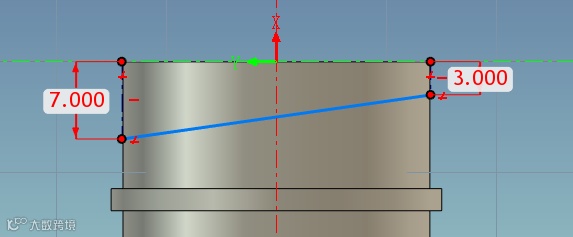
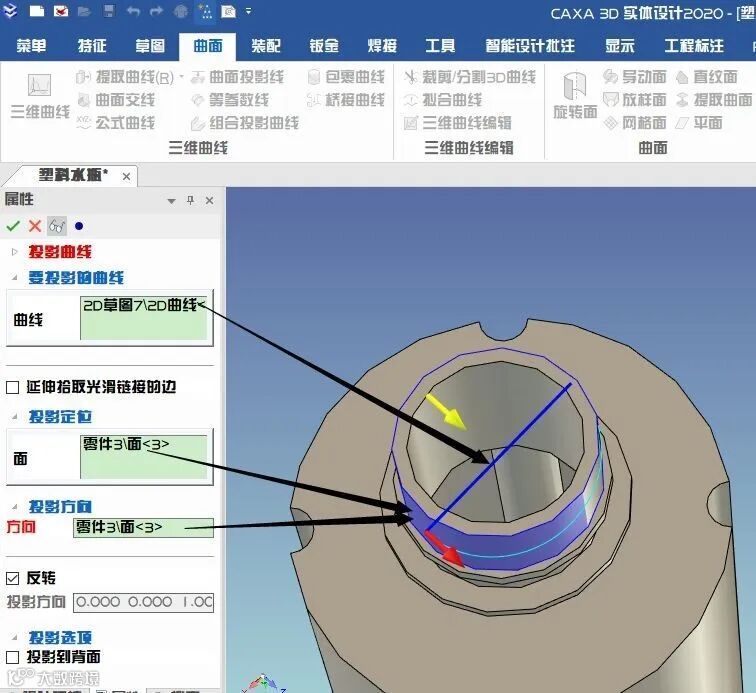
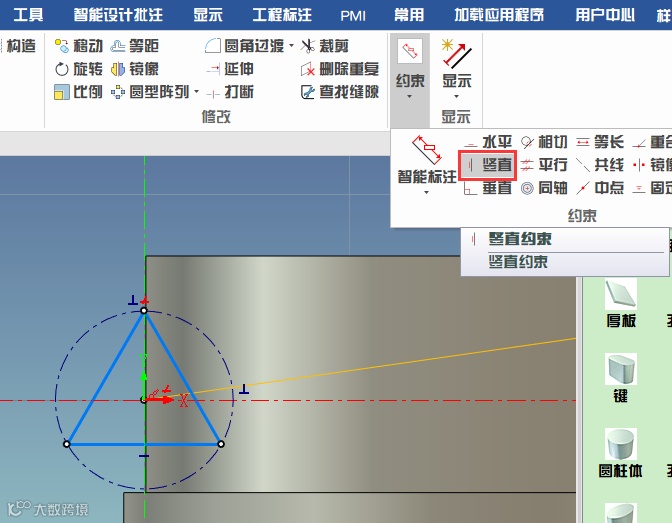
36、选择【曲面投影线】将草图线投影到瓶口圆柱体表面。
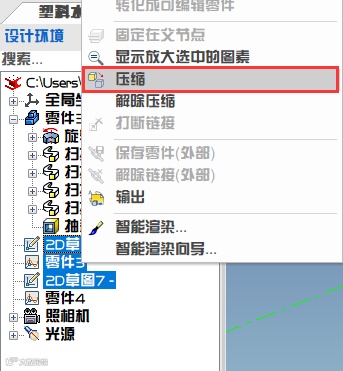
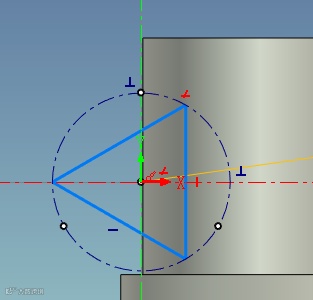
37、设计树中选中草图和曲线,单击右键选择【压缩】。
38、在投影线端点处画截面。
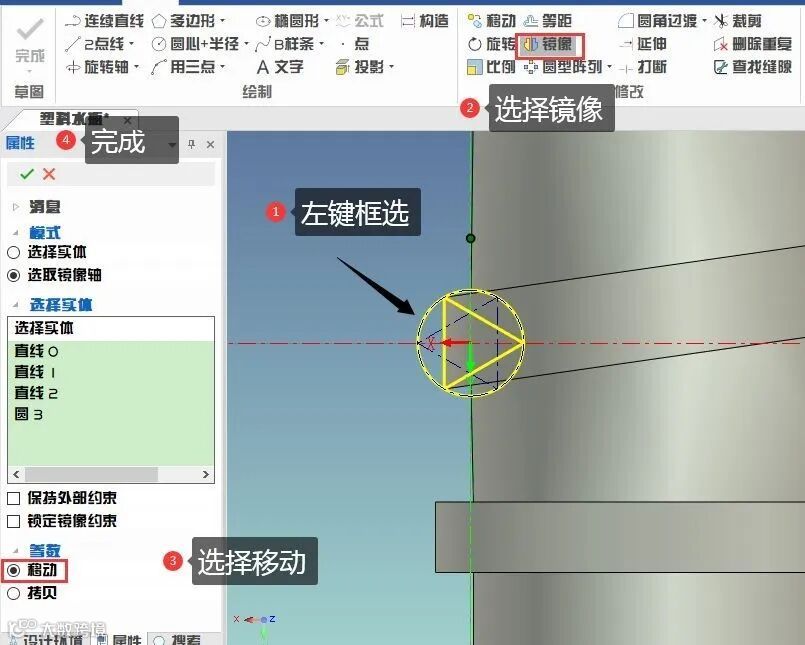
39、选择多边形画一个三边的,半径、角度任意。
40、约束一下边,选择【竖直】约束,y轴为竖直方向。
41、完成竖直约束。
42、智能约束,角点距y轴1.5mm。
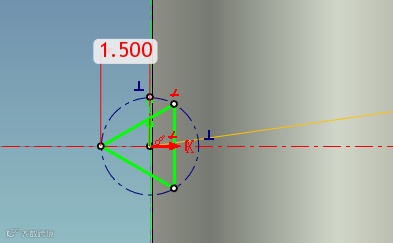
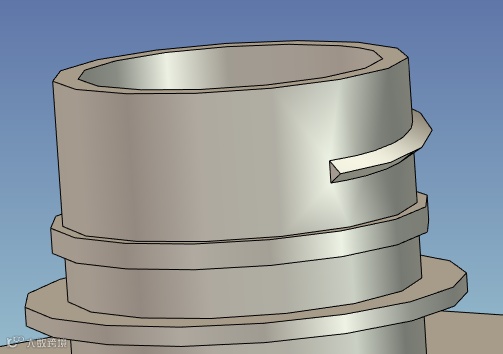
43、完成草图,单击鼠标右键,选择生成,扫描,增料。
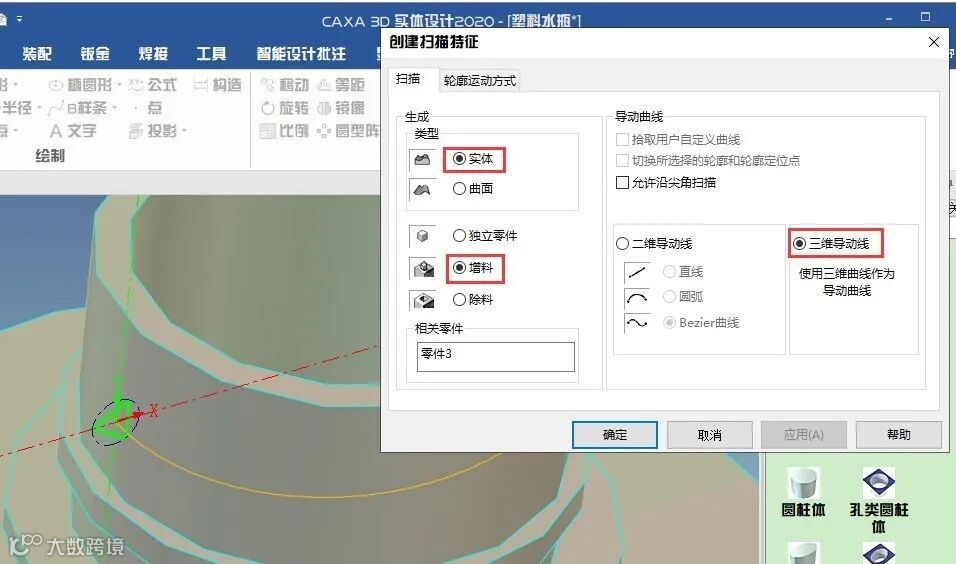
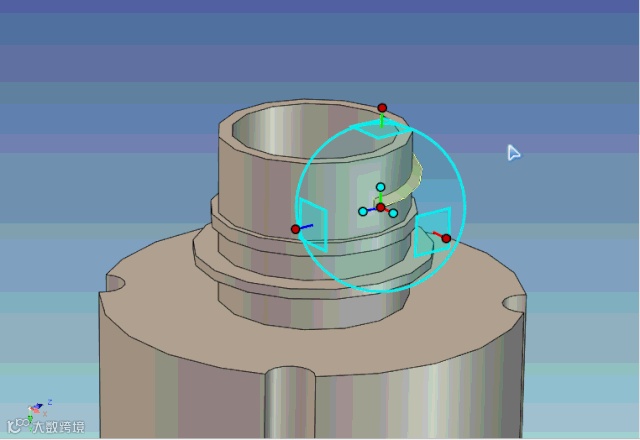
44、生成增料特征不是想要的。
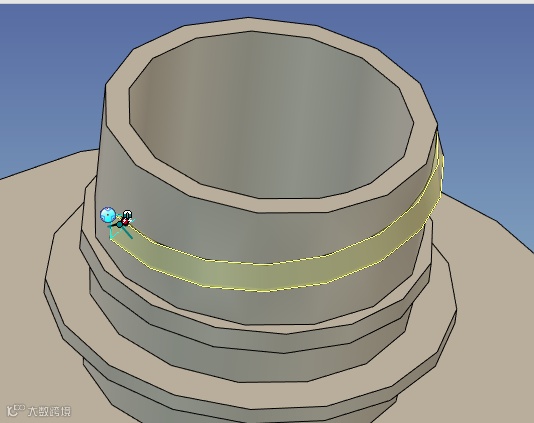
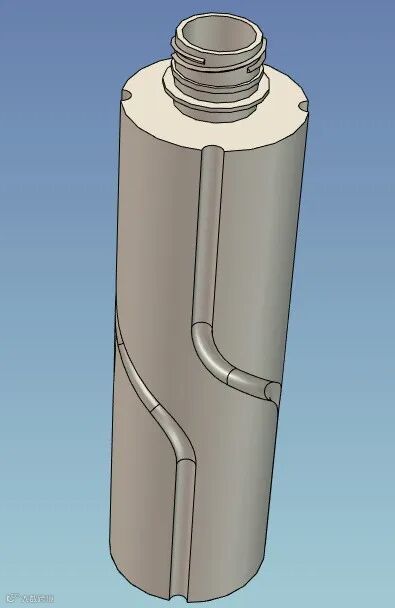
45、设计树中找到这个扫描特征,单击鼠标右键,选择【编辑草图截面】。
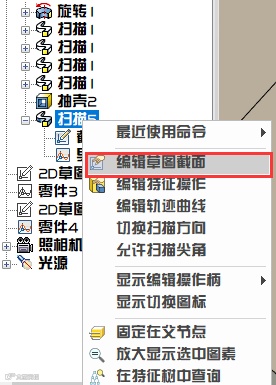
46、对截面草图进行修改。
47、完成增料特征。
48、选中这个增料特征,激活三维球,旋转拷贝2个。
49、完成建模。

感谢资深咖迷陈洪涛(seekeer)供稿。期待更多的咖迷速速投稿,投稿邮箱zhyan@caxa.com 。

CAXA 3D快速入门实例教程30例