



菊花设计
完成如图 7.54 所示模型。
(1) 单击【新建】按钮,新建一个零件文件。
(2) 选取前视基准面,单击【草图绘制】按钮,进入草图绘制,绘制草图,如图 7.55(a)所示。单击【旋转曲面】按钮,出现【曲面-旋转】属性管理器,在【旋转类型】下拉列表框内选择【单向】选项,【旋转轴】旋转“边线”,在【角度】文本框内输入“360°”,单击【确定】按钮,如图 7.55(b)所示。
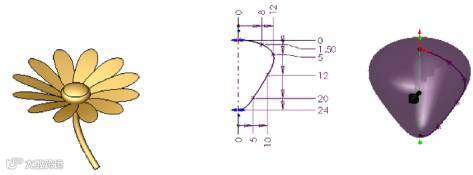
图 7.54 菊花 图 7.55 花蕾
(3) 选取前视基准面,单击【草图绘制】按钮,进入草图绘制,绘制草图,如图 7.56 所示。
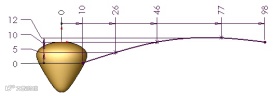
图 7.56 前视基准面草图
(3) 单击【拉伸曲面】按钮,出现【曲面-拉伸】属性管理器,在【终止条件】下拉列表框内选择【两侧对称】选项,在【深度】文本框内输入“28mm”,单击【确定】按钮,如图 7.57 所示。

图 7.57 “曲面-拉伸”特征
(4) 选取上视基准面,单击【草图绘制】按钮,进入草图绘制,绘制草图,如图 7.58 所示。
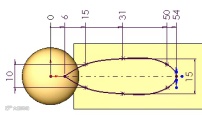
图 7.58 上视基准面草图
(5) 单击【剪裁曲面】按钮,出现【曲面-剪裁】属性管理器,选中【标准】单选按钮,【剪裁工具】选择“草图 3”,选中【保留选择】单选按钮,【保留的部分】选中“曲面-拉伸 1”,选择【线性】单选按钮,单击【确定】按钮,如 图7.59 所示。
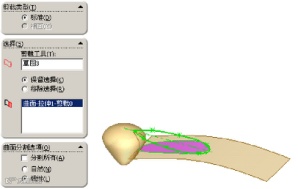
图 7.59 “曲面-剪裁”特征
(6) 选择【插入】|【特征】|【移动/复制】命令,出现【移动/复制实体】属性管理器,【要移动/复制实体】选择“曲面-剪裁 1”,【旋转参考】选择“坐标原点”,在【X 旋转角度】文本框内输入“10°”,在【Y 旋转角度】文本框内输入“0°”,在【Z 旋转角度】文本框内输入“0°”,单击【确定】按钮,如图 7.60 所示。
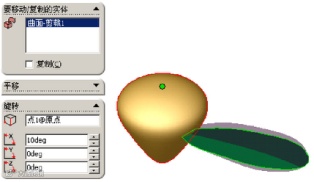
图 7.60 “移动/复制实体”特征
(7) 选择【插入】|【特征】|【移动/复制】命令,出现【移动/复制实体】属性管理器,【要移动/复制实体】选择“实体-移动/复制 1”,选中【复制】复选框,在【复制数】文本框内输入“11”,【旋转参考】选择“坐标原点”,在【X 旋转角度】文本框内输入“0°”,在【Y 旋转角度】文本框内输入“30°”,在【Z 旋转角度】文本框内输入“0°”,单击【确定】按钮,如图 7.61 所示。
(8) 选取前视基准面,单击【草图绘制】按钮,进入草图绘制,绘制草图,单击【重建模型】按钮,如图 7.62 所示。
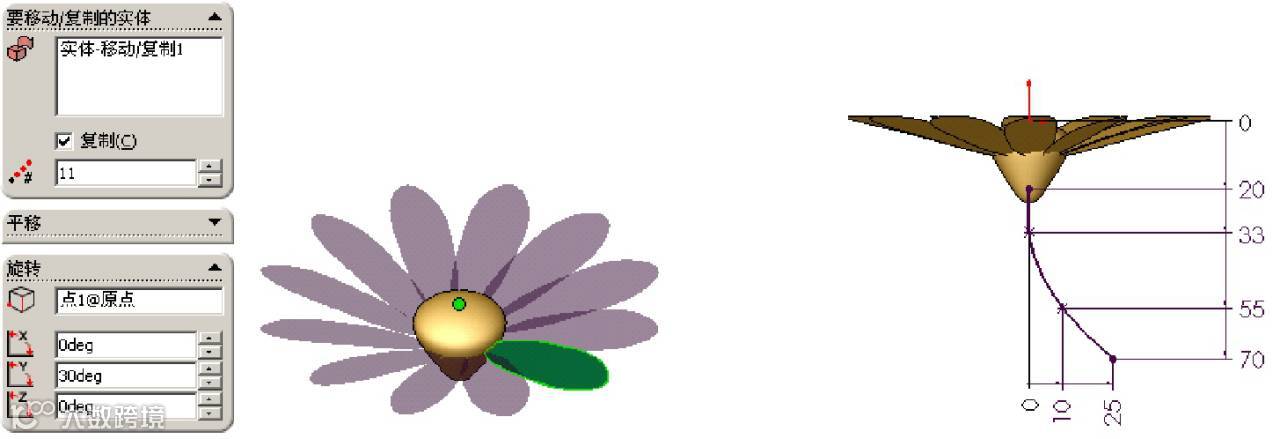
图 7.61 “移动/复制实体”特征 图 7.62 路径草图
(10) 单击【基准面】按钮,出现【基准面】属性管理器,单击【垂直于曲线】按钮,选中【将原点设在曲线上】复选框,【参考实体】选择“样条曲线 1”和“点 1”,单击【确定】按钮,建立基准面 1,如图 7.63(a)所示。选取基准面 1,单击【草图绘制】按钮,进入草图绘制,绘制圆。单击【添加几何关系】按钮,选取圆心和样条曲线,单击【穿透】按钮,单击【确定】按钮,单击【重新建模】按钮,结束轮廓绘制,如图 7.63(b)所示。
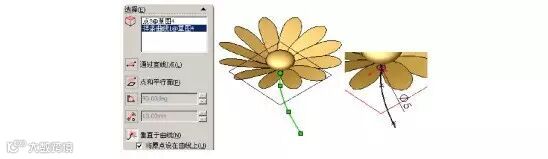
(a) 以“垂直于曲线”建立基准面 (b) 草图
图 7.63 茎
(10) 单击【扫描曲面】按钮,出现【曲面-扫描】属性管理器,【轮廓】选择“草图5”,【路径】选择“草图 4”,展开【选项】标签,在【方向/扭转类型】下拉列表框内选择【随路径变化】选项,单击【确定】按钮,如图 7.64 所示。
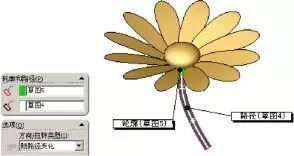
图 7.64 “曲面-扫描”特征
(11) 选取前视基准面,单击【草图绘制】按钮,进入草图绘制,绘制草图,单击【重建模型】按钮,如图 7.65 所示。
(12) 单击【分割线】按钮,出现【分割线】属性管理器,【分割类型】选中【投影】单选按钮,【要投影的草图】选择“草图 3”,【要分割的面】选择“花蕾”,单击【1 确定】按钮,建立分割线特征,如图 7.66 所示。

图 7.65 草图 图 7.66 “分割线”特征
至此完成菊花设计。
想对“solidworks”有更多的了解,点击下方观看视频
手指长按下方二维码
关注【制造云视频】微信公众号
查看更多CAD软件教程、工业技术视频

点击下方“阅读原文”,查看更多“solidworks”视频
↓↓↓