



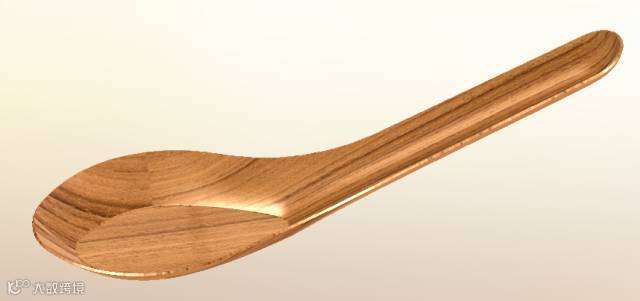
偶然在网上发现一幅勺子的图片,结合对SolidWorks曲面建模的学习情况,便突发兴趣对如下图(图1)所示勺子进行实体建模。对图纸进行简单分析之后,决定使用曲面填充命令进行建模,具体步骤如下:
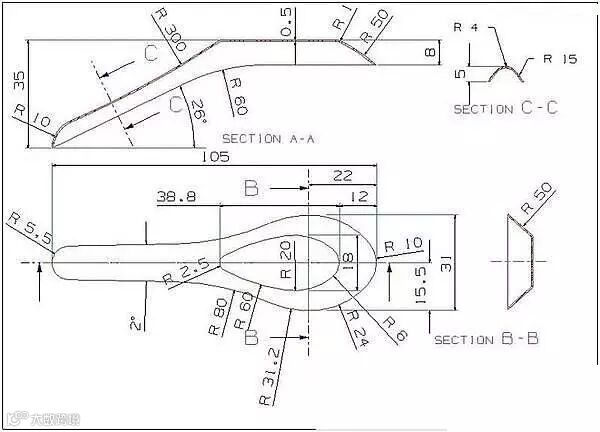
图1
1.选择上视基准面,绘制如图2所示草图
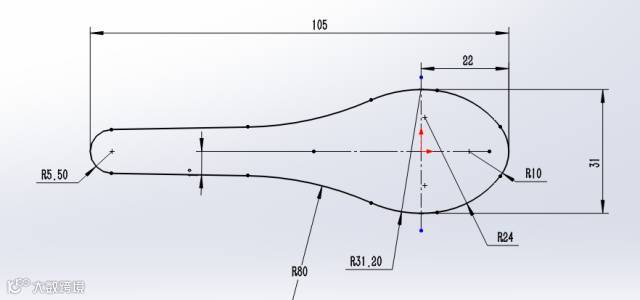
图2
2.选择前视基准面,绘制如图3所示草图
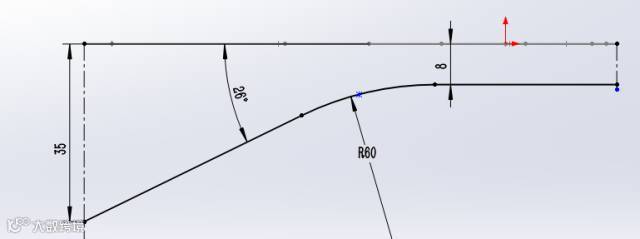
图3
3.使用投影曲线命令,选择以上两个草图,生成如图4所示空间曲线
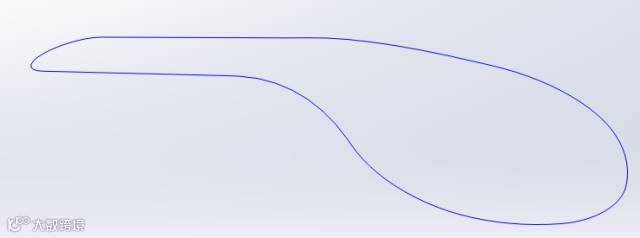
图4
4.在上视基准面下方生成一基准面,如图5所示
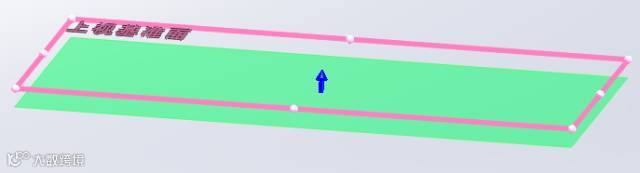
图5
5.在新生成的基准面上画一直线草图,并建立如图6所示约束
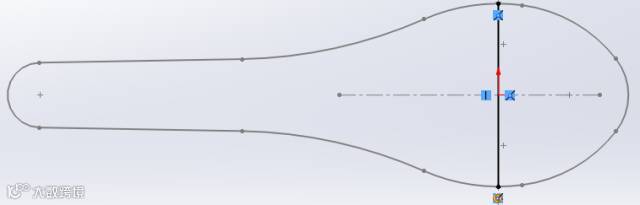
图6
6.启用曲面填充命令,在修补边界下选择第3步生成的空间曲线,在约束曲线栏选择第2步及第5步草图,如图7所示
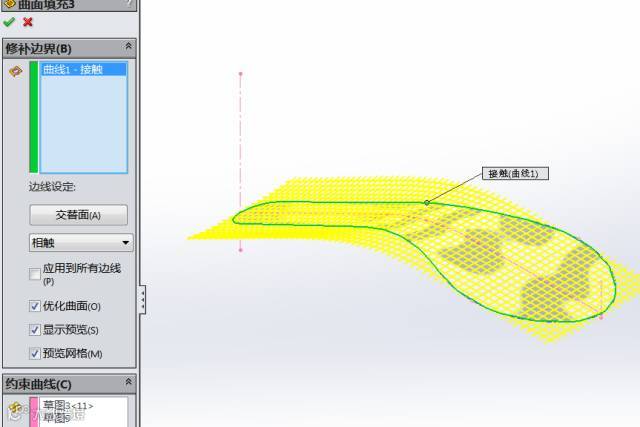
图7
结果如图8所示
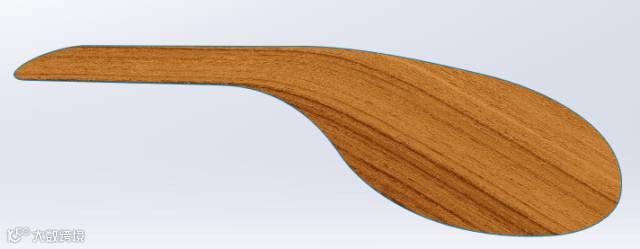
图8
想对SolidWorks有更多的了解,请手指长按下方二维码,选择【识别图中二维码】观看视频

7.在上视基准面绘制如图9所示草图
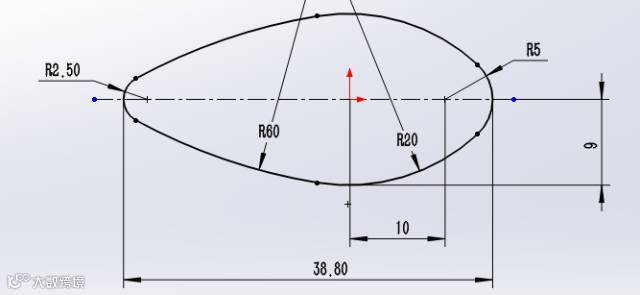
图9
8.以图9所示草图及曲面填充命令生成如图10所示曲面
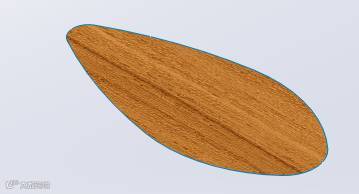
图10
9.在上视基准面绘制一竖直直线草图
10.使用分割线命令,对图8、图10曲面进行分割,如图11所示
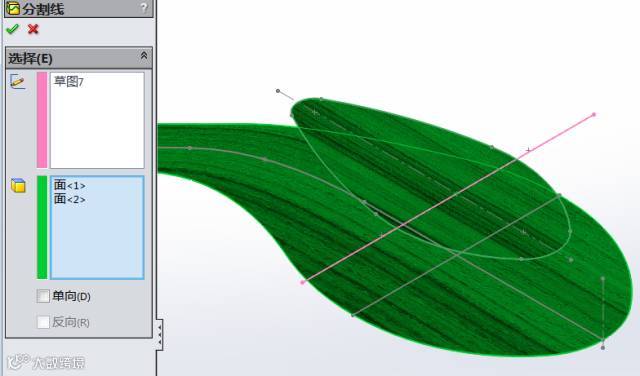
图11
结果如图12所示
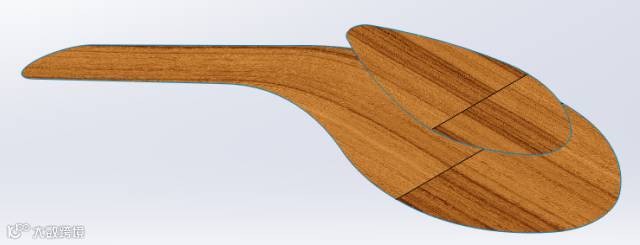
图12
11.在前视基准面上绘制如图13所示草图
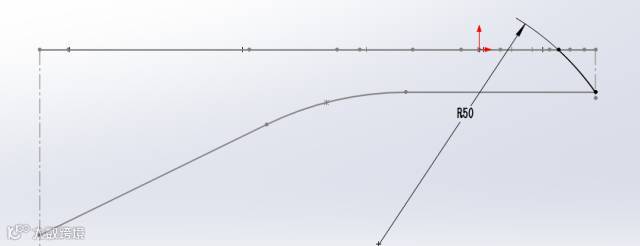
图13
12.在后视基准面绘制如图14、15所示草图
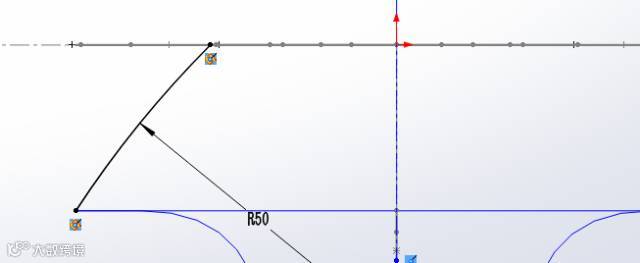
图14
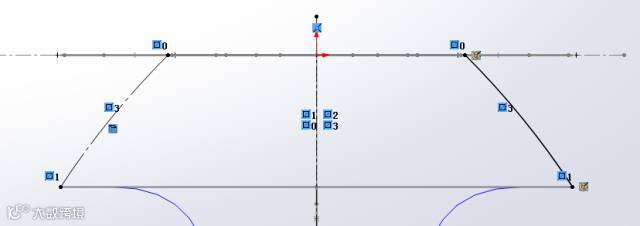
图15
13.使用曲面填充命令,选择相应草图做填充边界,并以图13作为约束曲线,如图16所示
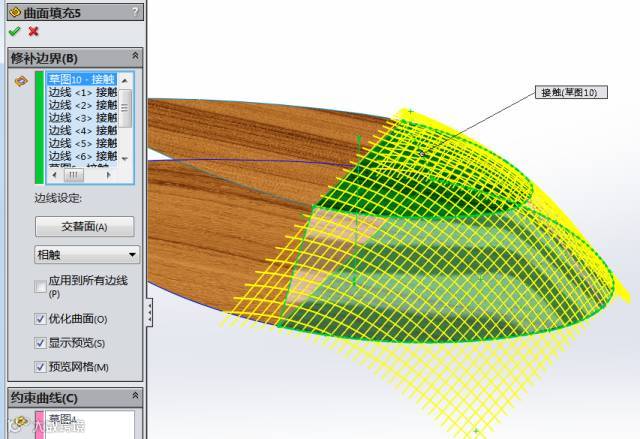
图16
结果如图17所示
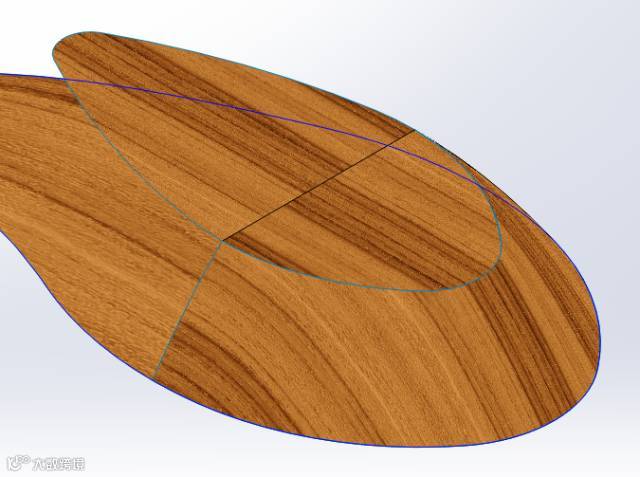
图17
14.在前视基准面建立如图18所示草图
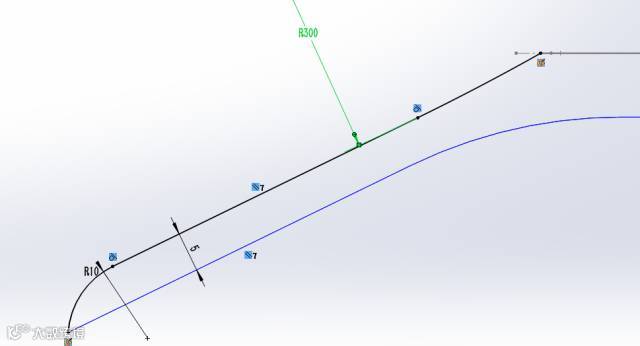
图18
15.使用曲面填充命令,选择相应草图做填充边界,并以图18作为约束曲线,如图19所示
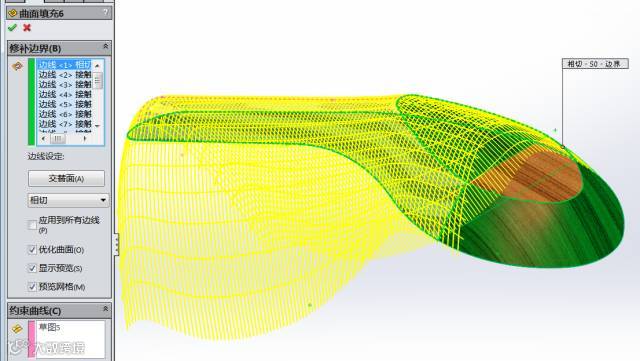
图19
结果如图20所示
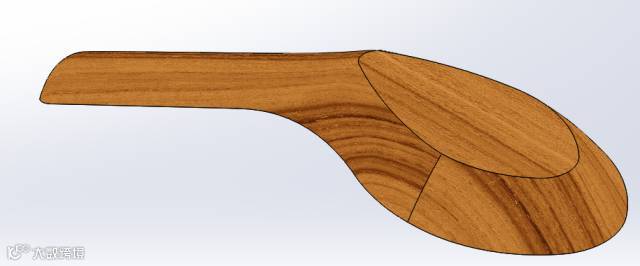
图20
16.使用删除面命令,删除勺子上部曲面,如图21所示
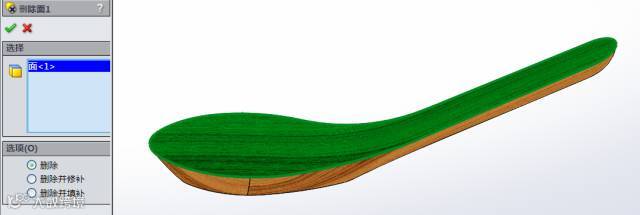
图21
结果如图22所示
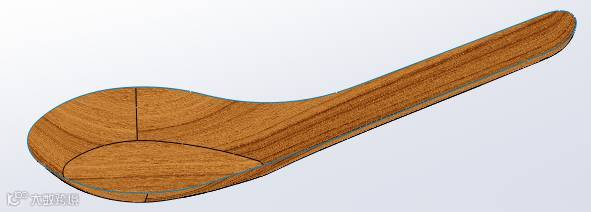
图22
17.添加1mm圆角,如图23所示
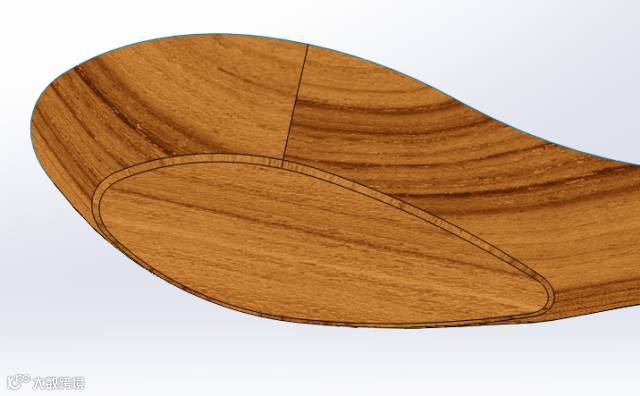
图23
18.使用加厚命令,加厚0.5mm,如图24所示
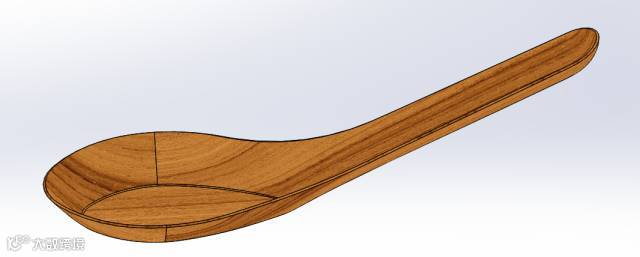
图24
以上步骤是按照自己理解的方式进行的曲面建模,有兴趣的话可以采用不同的命令来进行建模。

点击下方“阅读原文”观看更多SolidWorks视频
↓↓↓