


操作指南
❶连接网络
❷操作退款
❸查询订单
❹查询交易明细
❺调节音量
❻远程更新设置
❼解绑设备
连接网络
▲如何连接移动网络:
扫码小绿盒自动连接2G网络,同时也支持WiFi,建议将门店的WiFi设置成数字密码。
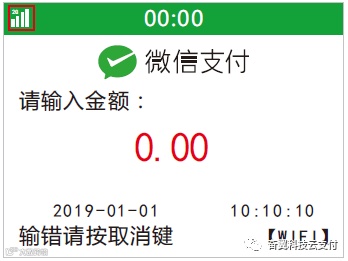
▲如何连接WiFi:
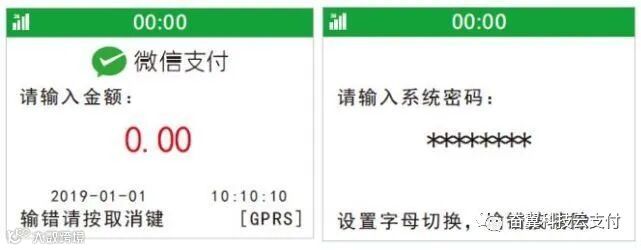
1) 在扫码小绿盒的键盘上选择【设置】——输入初始管理员密码(8个0)——点击键盘上绿色【确认】键。
注:如需修改密码,请滑到本文最下方查看操作步骤。
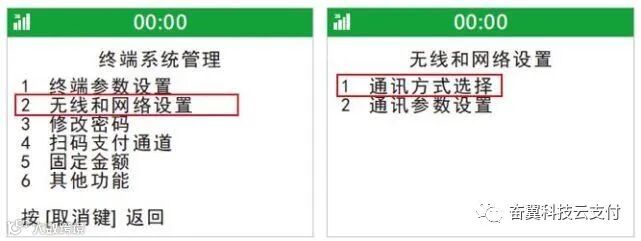
2) 在键盘上选择【2】无线和网络设置——【1】通讯方式选择——【1】WiFi——绿色【确认】键——【1】搜索热点。
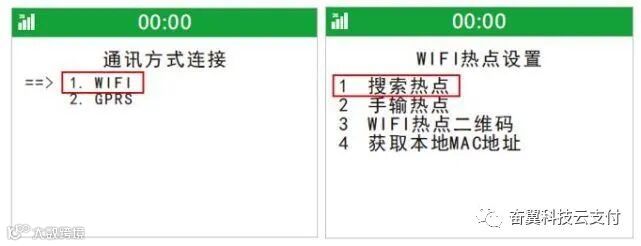
3)在键盘上选择要连接的WiFi对应的数字,在键盘上选择绿色【确认】键即开始输入WiFi密码。
4)若WiFi密码仅包含数字,则在键盘上直接输入对应数字即可,输入成功后,在键盘上点击绿色【确认】键,WiFi连接成功后扫码小绿盒会语音提示“网络连接成功”,同时扫码小绿盒右上角也会显示WiFi标志。
5)若WiFi密码包含字母,则在键盘上先选择该字母对应的数字,再按【设置】键进行对应字母的大小写切换(例如想输入b,则先在键盘上按2,再在键盘上按5遍【设置】,即可输入小写的b),输入成功后——点击绿色【确认】键——WiFi连接成功后扫码小绿盒会语音提示“网络连接成功”——扫码小绿盒右上角显示WiFi标志。
操作退款
1)在键盘上按一次【取消】键返回扫码小绿盒屏幕输入金额界面——选择【功能】键——【2】订单退款。
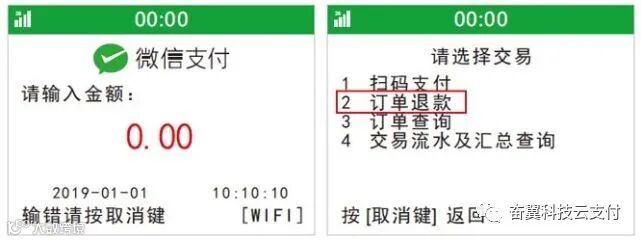
2)在键盘上输入管理员密码后,扫码小绿盒语音提示“请出示商户单号”。
3)顾客出示手机交易记录的商户单号条形码(商户单号条形码可在【微信支付】公众号内找到),将条形码对准小绿盒扫码处。
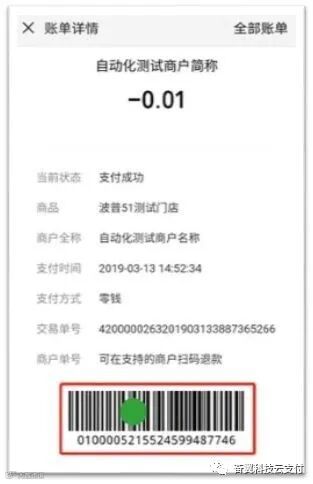
4)扫码小绿盒默认显示订单总金额,若想部分退款,可按键盘【清除】键,输入想退款的金额,发起退款请求。
5)扫码小绿盒语音提示“微信退款XX元”,表示申请退款成功,顾客可关注手机是否到账。
查询订单
1)在扫码小绿盒屏幕输入金额界面——选择【功能】键——【3】订单查询。
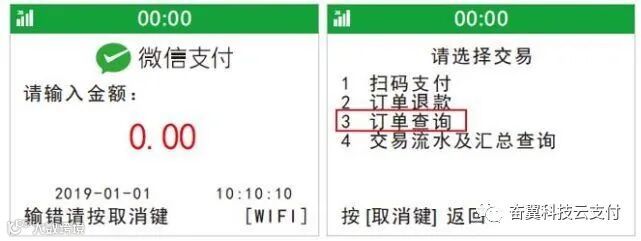
2)顾客出示手机交易记录的商户单号条形码(商户单号条形码可在【微信支付】公众号内找到),将条形码对准小绿盒扫码处。
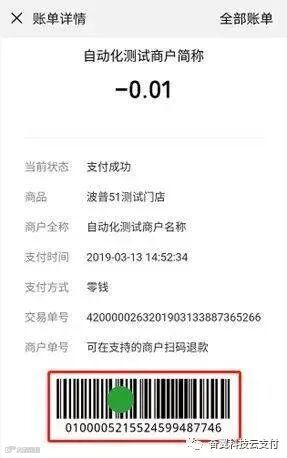
3)扫码成功后,扫码小绿盒屏幕会显示该笔订单信息的情况。
查询交易明细
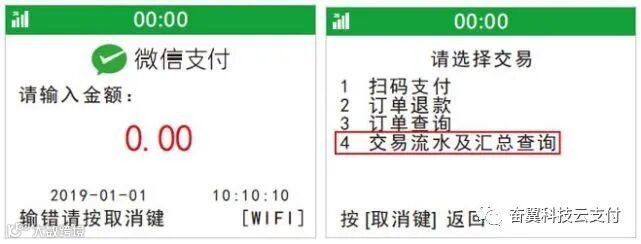
在扫码小绿盒屏幕输入金额界面,键盘上选择【功能】键——【4】交易流水及汇总查询——可查询到【支付流水】、【退款流水】、【交易汇总】
调节音量
1)在键盘上按两次【取消】键返回扫码小绿盒屏幕输入金额界面——选择【设置】键——输入管理员密码——点击键盘上绿色【确认】键。
2) 在键盘上选择【1】终端参数设置后,在键盘上选择【4】音量调节。
3)按键盘上【门店】键表示音量调高,按键盘上【汇总】键表示音量调低,按键盘上【确认】键试听确认,确认完按键盘上【取消】键退出即可。
远程更新设置
1)自动更新:若有新版本,扫码小绿盒会提示有新版本,在设备每次开机启动后,自动发起更新请求。
2)手动更新
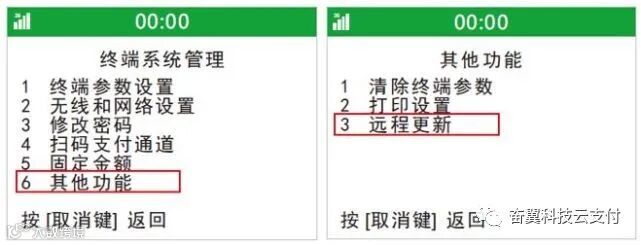
❶在扫码小绿盒屏幕输入金额界面,键盘上选择【设置】键——输入管理员密码——点击键盘上绿色【确认】键。
❷在键盘上选择【6】其他功能后,在键盘上选择【3】远程更新。
解绑设备
对于已绑定的扫码小绿盒,需要绑定到其他其他门店或撤销现有的扫码小绿盒,需要先进行设备解绑。
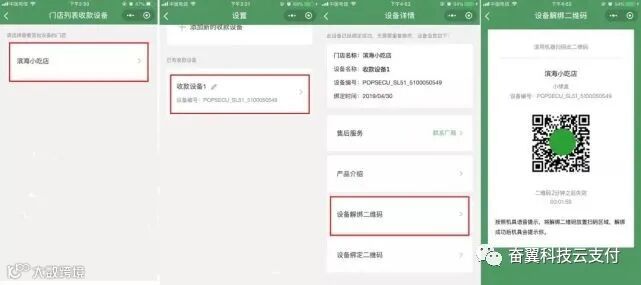
1)管理员打开【微信收款商业版】小程序——【管理与设置】——【收款设备】。
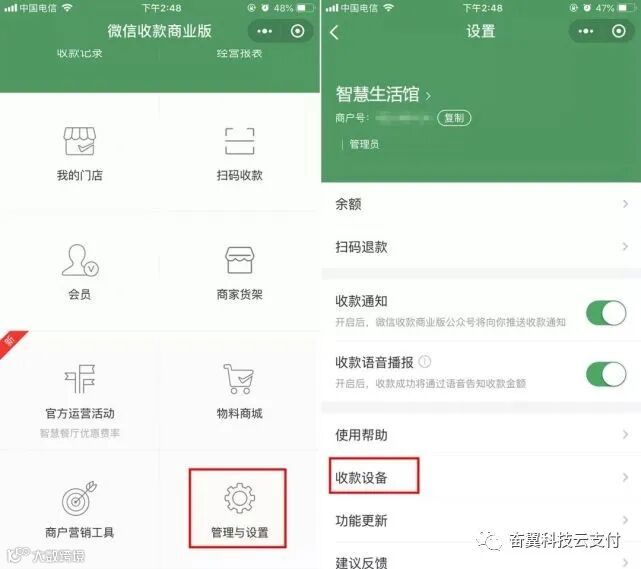
2)选择该设备绑定的门店,选择【已绑定】的设备,在设备详情中选择【设备解绑二维码】。
3)在扫码小绿盒中进入输入金额界面——选择【设置】键——输入管理员密码——点击键盘上绿色【确认】键。
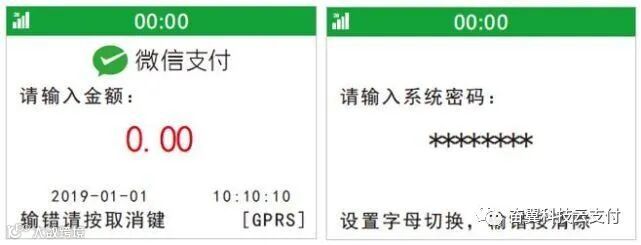
4)键盘上选择【1】终端参数设置——选择【3】绑解绑设备——【设置】键即可进入扫码界面——扫码小绿盒提示“开始解绑设备”。
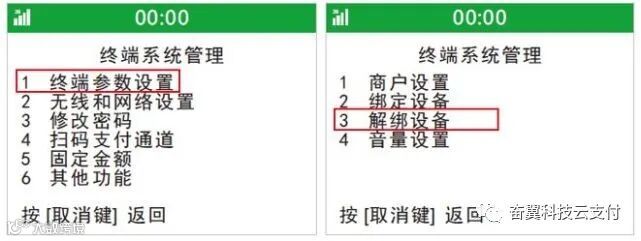
5)把在【微信收款商业版】小程序中获取的设备解绑二维码对准小绿盒的扫码处,进行解绑,约2秒左右即解绑成功,扫码小绿盒提示“设备已解除绑定”。
密码相关
1. 怎么修改初始管理员密码?
修改管理员密码步骤:主界面按设置键 ——输入初始管理员密码(8个0) ——按3 修改密码 ——按1修改管理员密码——输入2次新密码按确认键即可修改完成。
2. 初始管理员密码修改后,又忘记了该怎么处理?
恢复初始管理员密码步骤:按功能键——快速双击9键——点击确认即可
看完了产品介绍,现在来申请一个商业收款码吧