
答:当几栋楼都出在一张图中,工程量已计算完成,每栋楼的量是可以分开出出来的。操作的方法有如下两种:
方法一:计算完成后框选各自楼栋的图纸范围,然后右键单击选择“拆分工程量”,在弹出的“工程量批量拆分”对话框中位置项选择“计算表最后”(一般拆分多项或大区域拆分工程量的时候选择该选项,一般拆分单个项目的部分计算图元选择“跟随原计算项目”选项),单击确认即可,拆分后选中部分的项目再工程量表的最后还是重新生成,生成完毕后,在通过需要修改区域、部位、系统层次属性,方便后期分区工程量的目的。各自楼栋拆分并设置好各层次属性后,在后期出报表的时候通过区域、部位、系统的筛选达到各楼栋分开出量的目的;
方法二:备份多个工程出来,每个楼栋只保留各楼栋图元,其他楼栋计算图元删除即可。
注意:
①几栋楼的图纸出在一起的时候,在计算之前最好是通过工程量中数据层次的管理将各楼栋的工程量分开计算,做到“要总量有总量,要分量有分量”的结果。
②无论是通过方法一还是方法二的方式实现各楼栋工程量分开出量,在工程量表中都会出现无工程量的项目,这些项目不会影响汇总工程量,但最好是删除这些项目,删除的方法可以是在工程量表中选中这些项目右键单击删除,也可直接在工程量表中右键单击选中“清除无计算图元的全部项目”命令。
答:当我们遇到的图纸设备部成块,是有线条构成的设备的时候,分区有比较多,每个分区都要组合识别一次效率比较忙。首先组合识别命令只会识别选择组合图元的分区范围,其他分区是不会识别的。遇到这种情况的时候建议首先删除全部分区(单击分区下拉按钮→选择删除全部分区命令),在将所有图纸划分成一个分区,这个时候组合识别的话就都识别了。识别完成后若需要按照各自的图纸范围区分工程量,再用拆分工程量即可。
问题描述:在到报表的时候提示没有注册ExcelI0导致导不出报表,提示如下图:
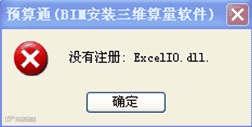
答:出现该提示后,找到该文件注册即可。操作步骤如下:
方法一:
①明确该文件的位置:不同位数的操作系统该文件所存放的位置不一致,32位操作系统该文件的位置为:C:\Program Files (x86)\Common Files\PengeSoft,64位操作系统该文件的位置为:C:\Program Files\Common Files\PengeSoft;
②文件名的表现形式:不同位数的操作系统该文件的文件名也是不一样的,32位操作系统该文件的文件名为ExcelIO.dll,64位操作系统该文件的文件名为ExcelIO64.dll;
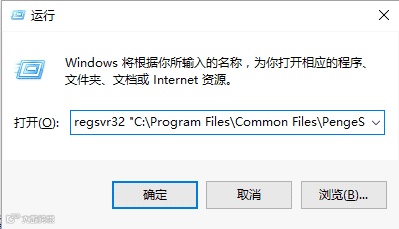
③通过以上两个步骤找到了相应的文件了,现在注册该文件,打开运行对话框(开始→运行,也可直接按快捷键Windows键+R),在运行对话框中输入命令regsvr32,然后将找到的这个文件直接拖入打开命令行内,单击确定即可,如图:
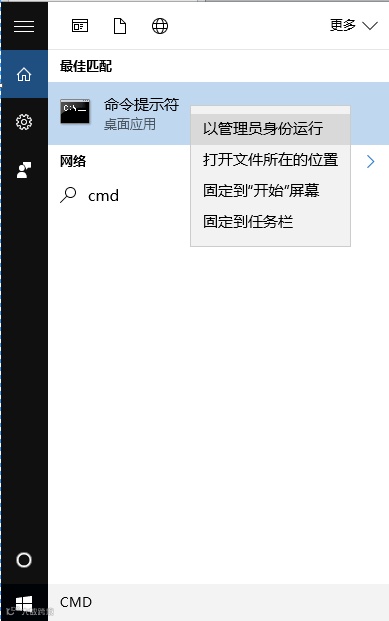
方法二:通过方法一有可能提示注册不成功,那么按下列方法进行操作。打开开始菜单→在搜索程序或文件输入框中输入CMD,在搜索结果列表中会有命令提示图选项,右键单击该选项选择“以管理员身份运行”命令,如图:
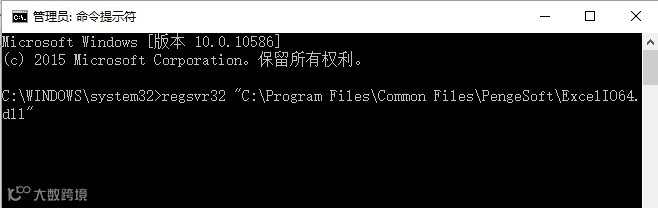
弹出命令提示符对话框,将先前找到的文件路径复制下来,然后在该对话框中输入命令regsvr32,然后输入一个空格,右键单击将先前复制的路径粘贴,在添加“\ExcelIO64.dll”,后面添加的内容实际为该文件的文件名,注意路径和文件名称部分用英文状态下的引号(“”)包起来。根据相应操作系统的位数不同文件名也不同,前面已经说明,详细情况方法一中的说明,输入完成后如下图:
输入完成后敲回车,系统开始对该文件进行注册,注册完成会弹出注册成功的提示,如下图:
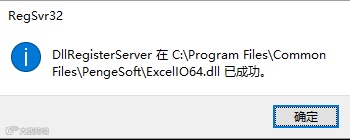
通过上述方法将ExcelIO.dll文件注册完成后,导报表就不在有报错提示了。
注意:
①32位和64位操作系统该文件存放的位置和文件名有所不同;
②通过方法二进行该文件注册的时候,路径和文件名要用英文状态下的引号括起来;
云授权
成都鹏业软件股份有限公司
(PENGESOFT CO., LTD.)
创立于1991年, 2008年改制为股份有限公司并于2016年新三板正式挂牌(证券代码:835287),股本总额4780万元,公司自成立30余年来,一直专注于工程建设行业信息化服务,是国内住建行业信息化领先的供应商和服务商。
地址:中国-成都-高新区府城大道399号天府新谷九号楼二单元五楼
电话:028-85333355
邮编:610041

>> 战略合作<<