


操作指南
连接网络
绑定设备
解绑设备
操作退款
查询订单、交易明细及汇总
调节音量
远程更新设置
一、连接网络
▲连接移动网络
在小绿盒输入金额界面--选择【设置】键--【1.网络设置】--【1 2G】,如果连接成功,在小绿盒W5左上角也会显示GPRS标志。
推荐使用WIFI,WIF更加稳定!
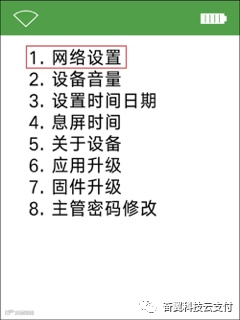
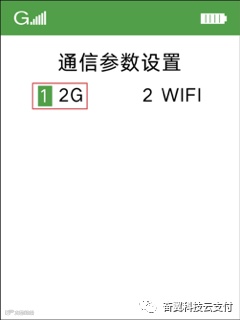
▲连接WIFI
在小绿盒输入金额界面--选择【设置】键--【1.网络设置】--【2 WIFI】,搜索热点后,选择要连接的WIFI对应的数字,输入WIFI密码。
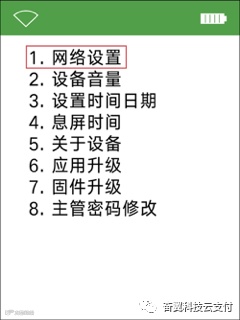
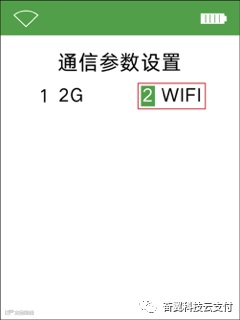
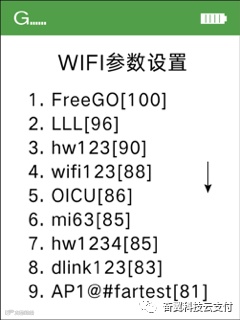
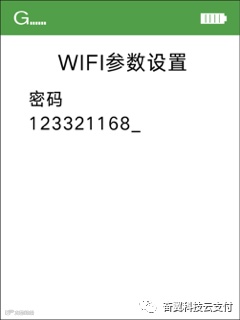
1)若WIFI密码仅包含数字,则在按键上直接输入对应的数字即可,输入成功后,在按键上点击绿色【确认】键,WIFI连接成功后,在小绿盒左上角会显示WIFI标志。
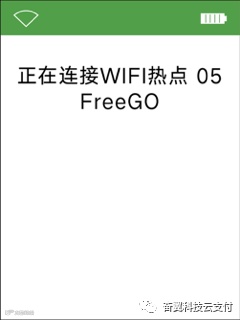
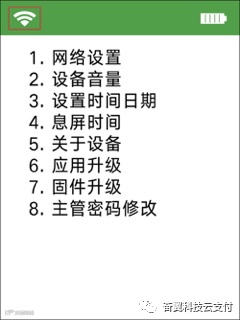
2)若WiFi密码包含字母,则在按键上先选择该字母对应的数字,再按【设置】键进行对应字母的大小写切换(例如想输入b,则先在键盘上按2,再在键盘上按5遍【设置】,即可输入小写的b),输入成功后——点击绿色【确认】键,WIFI连接成功后,在小绿盒左上角会显示WIFI标志。
二、绑定设备
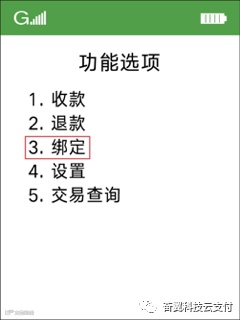
1)在小绿盒输入金额界面--选择绿色【确认】键--【3.绑定】。
2)屏幕显示二维码,使用微信扫码绑定。
三、解绑设备
▲解绑
对于已绑定的小绿盒,需要绑定到其他其他门店或撤销现有的小绿盒,需要先进行设备解绑。
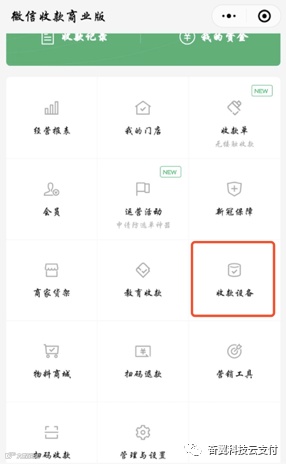
1)管理员打开【微信收款商业版】小程序--【管理与设置】--【收款设备】。
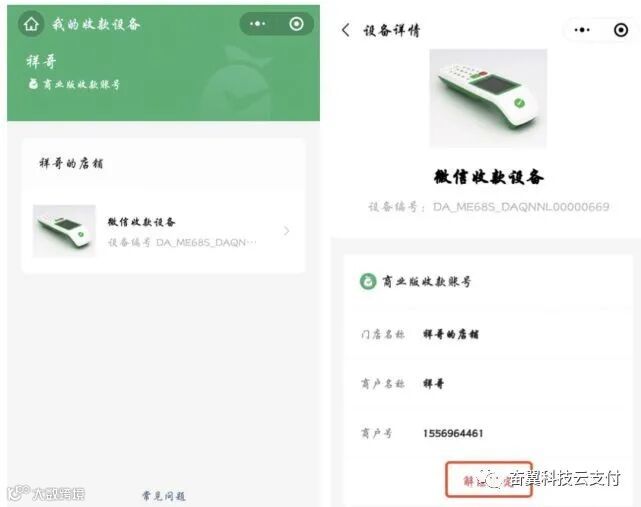
2)选择该设备绑定的门店,选择微信收款设备,在设备详情中选择【解除绑定】。
四、操作退款
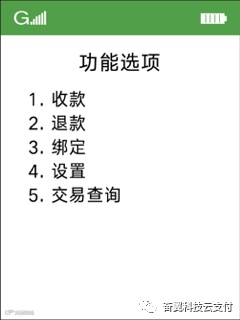
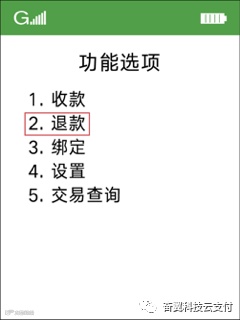
1)在小绿盒输入金额界面--选择绿色【确认】键--【2.退款】。
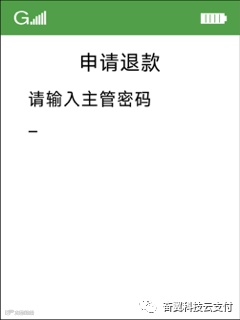
2)在按键上输入管理员密码后(默认6个1),小绿盒语音提示“请顾客出示商户单号条码”。
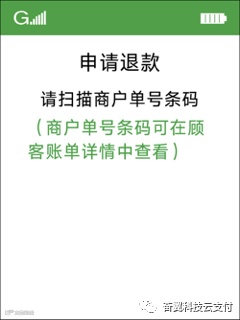
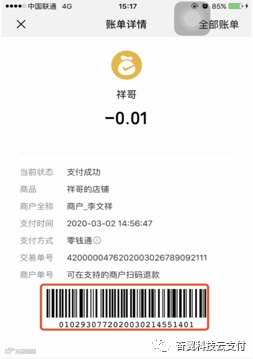
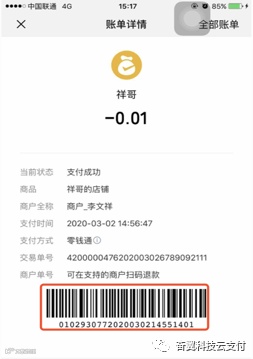
3)顾客出示手机交易记录的商户单号条形码(商户单号条形码可在【微信支付】公众号内找到),将条形码对准小绿盒扫码处。
4)小绿盒默认显示订单总金额,若想部分退款,可按键盘【清除】键,输入想退款的金额后,按绿色【确认】键发起退款请求。
5)小绿盒语音提示“申请退款XX元”,表示申请退款成功,顾客可关注手机是否到账。
五、查询订单、交易明细及汇总
▲查询订单
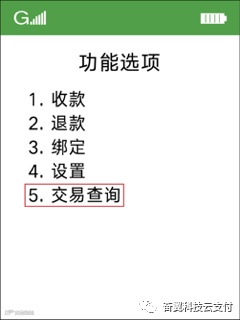
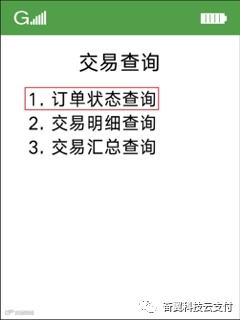
1)在小绿盒输入金额界面--选择绿色【确认】键--【5.交易查询】--【1.订单状态查询】。
2)顾客出示手机交易记录的商户单号条形码(商户单号条形码可在【微信支付】公众号内找到),将条形码对准小绿盒W5扫码处。
3)扫码成功后,小绿盒屏幕会显示该笔订单信息的情况。
▲查询交易明细
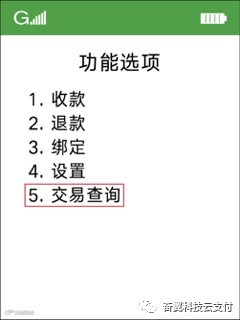
1)在小绿盒输入金额界面--选择绿色【确认】键--【5.交易查询】--【2.交易明细查询】。
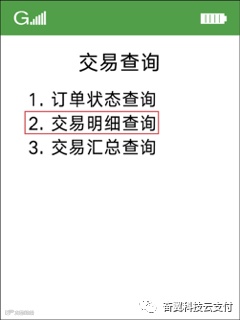
2)输入开始日期,输入结束日期,按绿色【确认】键后,屏幕会返回具体交易明细。
▲交易汇总查询
1)在小绿盒输入金额界面--选择绿色【确认】键--【5.交易查询】--【3.交易汇总查询】。
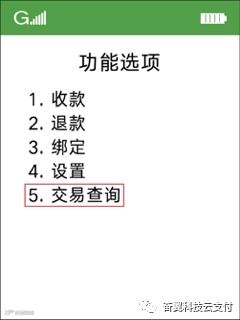
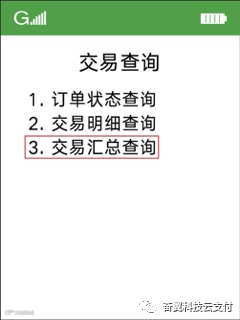
2)输入开始日期,输入结束日期,按绿色【确认】键后,屏幕会返回汇总明细。
六、调节音量
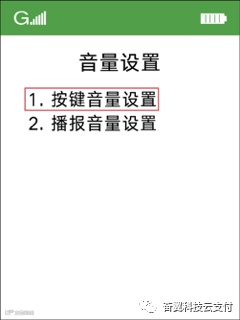
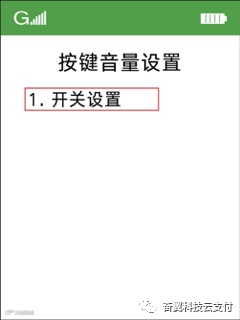
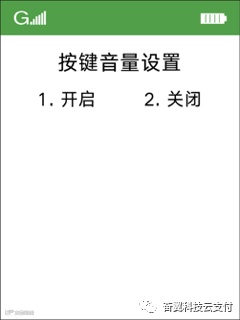
▲按键音量设置
1)在小绿盒输入金额界面--选择【设置】键--【2.设备音量】。
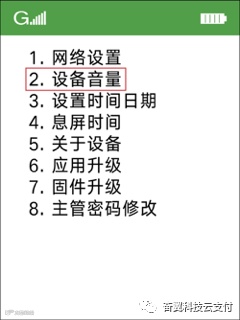
2)在键盘上选择【1.按键音量设置】--【1.开关设置】可以打开或者关闭按键音。
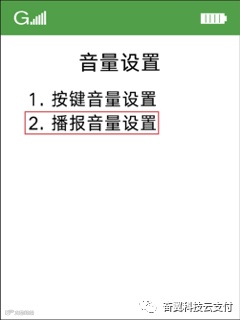
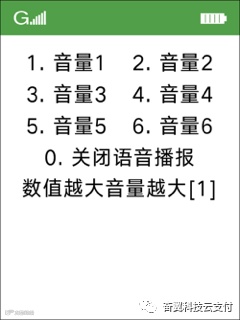
▲播报音量设置
1)在小绿盒输入金额界面--选择【设置】键--【2.设备音量】。
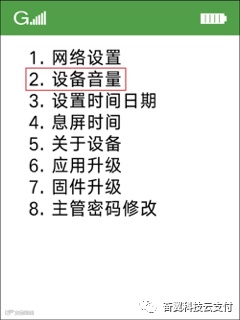
2)在键盘上选择【2.播报音量设置】选择对应的音量值。
七、远程更新设置
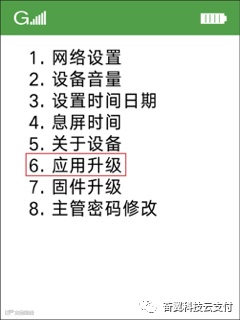
1)在小绿盒输入金额界面--选择【设置】键--【6.应用升级】。
2)如果服务器有高版本应用程序会提示,确认升级取消不升级。
看完了产品介绍,现在来申请一个商业收款码吧,点击申请微信商业收款申请