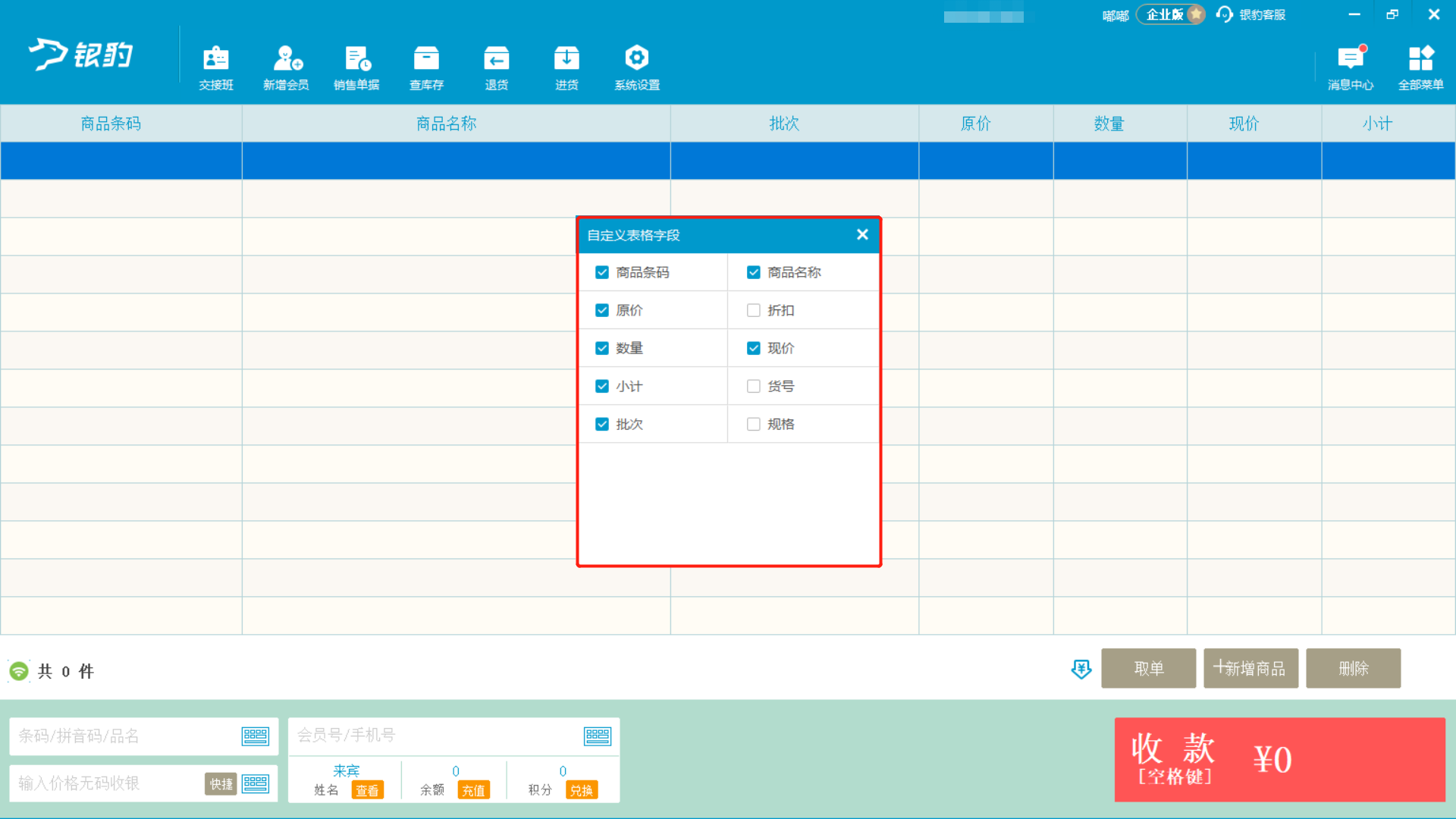
软件安装
员工管理
收银员管理
1.创建员工角色
云后台,【员工】-【收银员资料】-【员工角色管理】,新增角色 ,根据角色需要勾选权限。
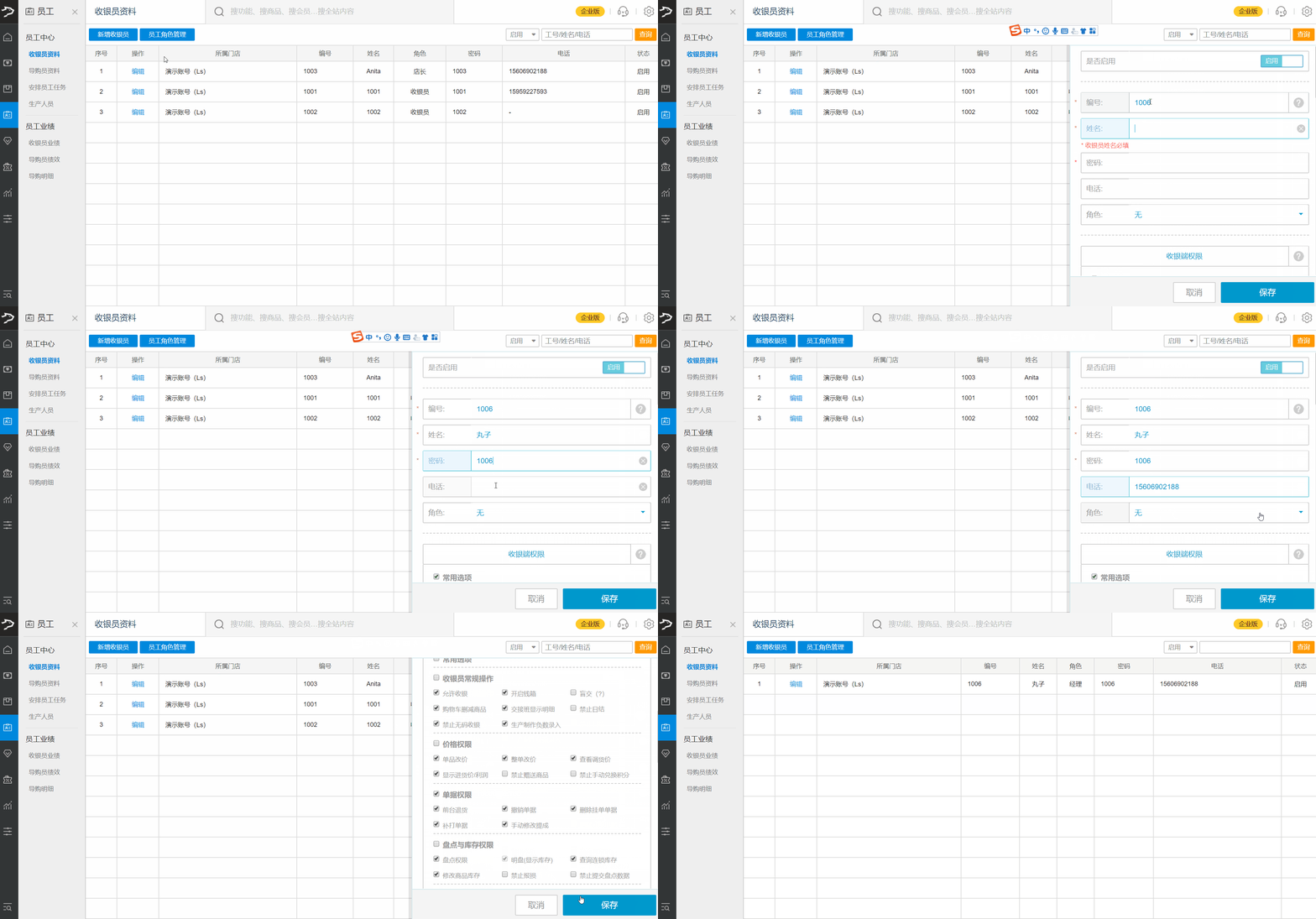
2.新增收银员
云后台,【员工】-【收银员资料】-【新增收银员】,设置 收银员工号、姓名、密码,选择角色。
导购员管理
1.新增导购员
云后台,【员工】-【导购员资料】-【新增导购员】,填写导购员工号、姓名、手机等信息。 2.导购员提成设置
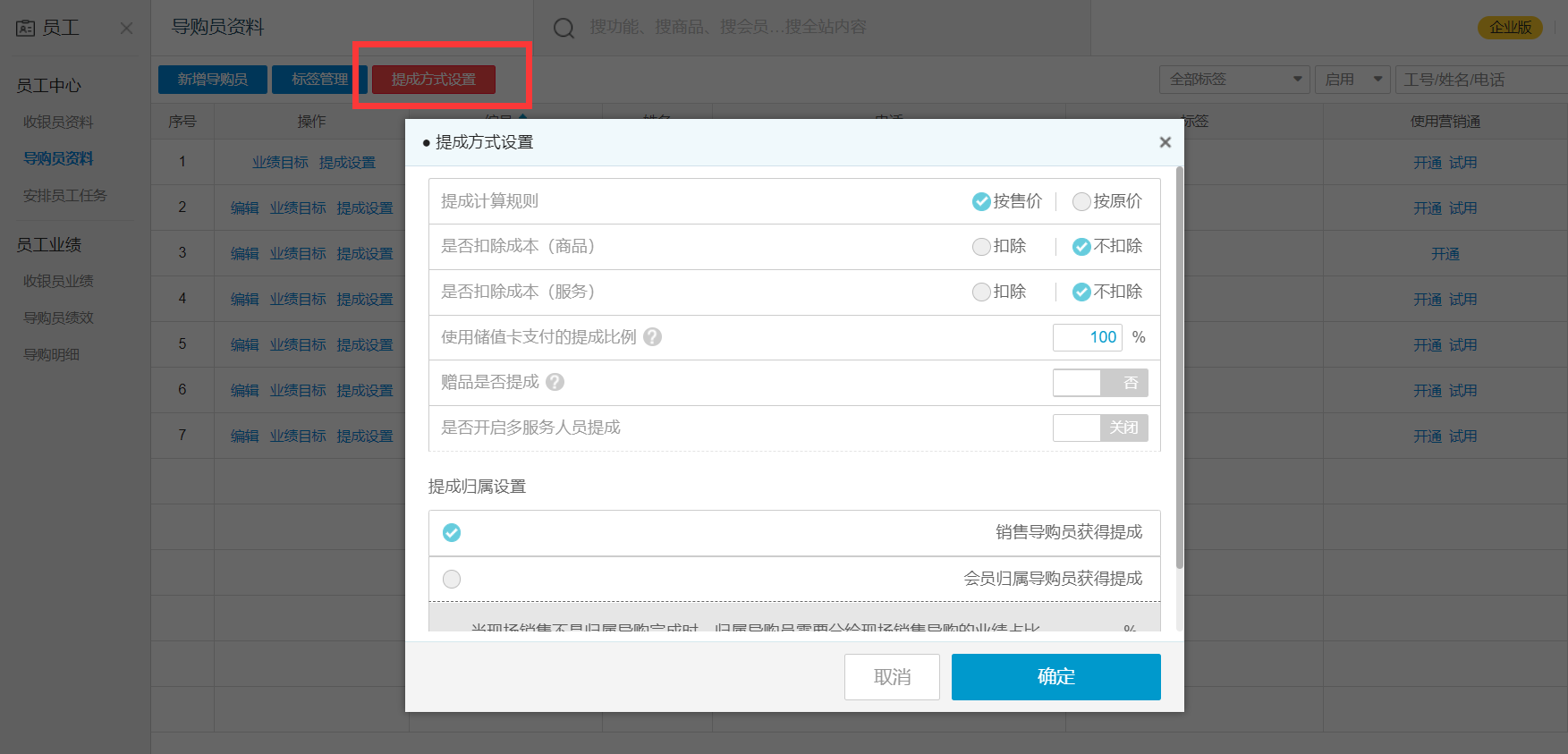
云后台,员工-导购员资料-【提成方式设置】
商户可根据门店情况,设置提成方式,例如:提成计算规则按售价/按原价,是否扣除成本,是否开启多服务人员提成等。
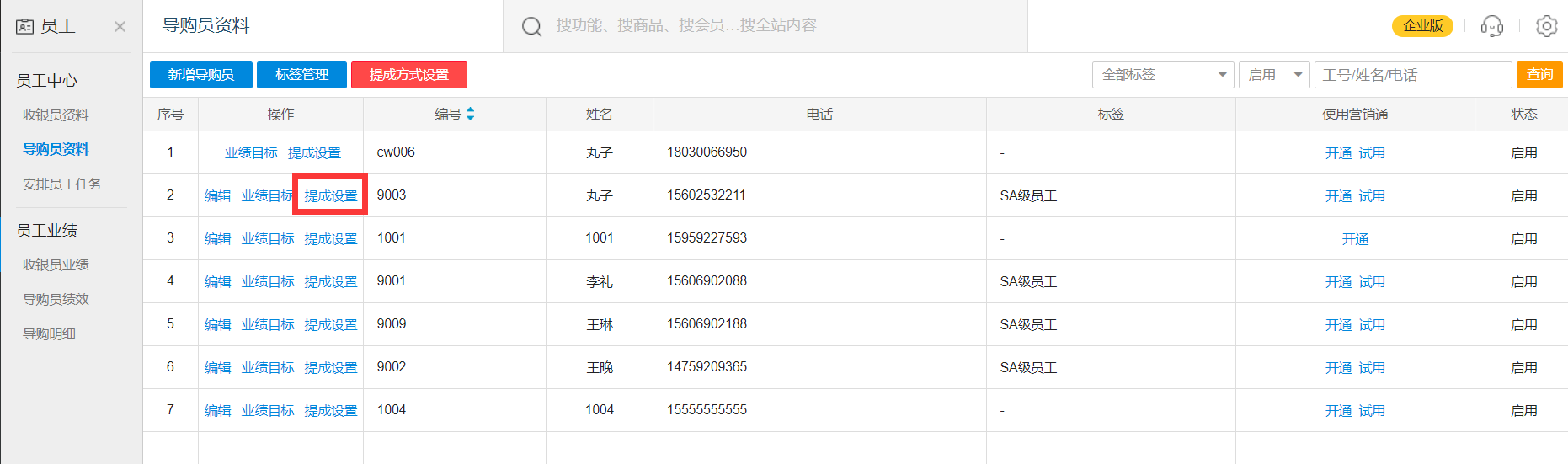
【提成设置】,商户还可详细设置产品提成、次卡提成、购物卡提成、礼包提成、余额充值提成,按照比例提成或者固定提成,还可设置特殊产品的提成等。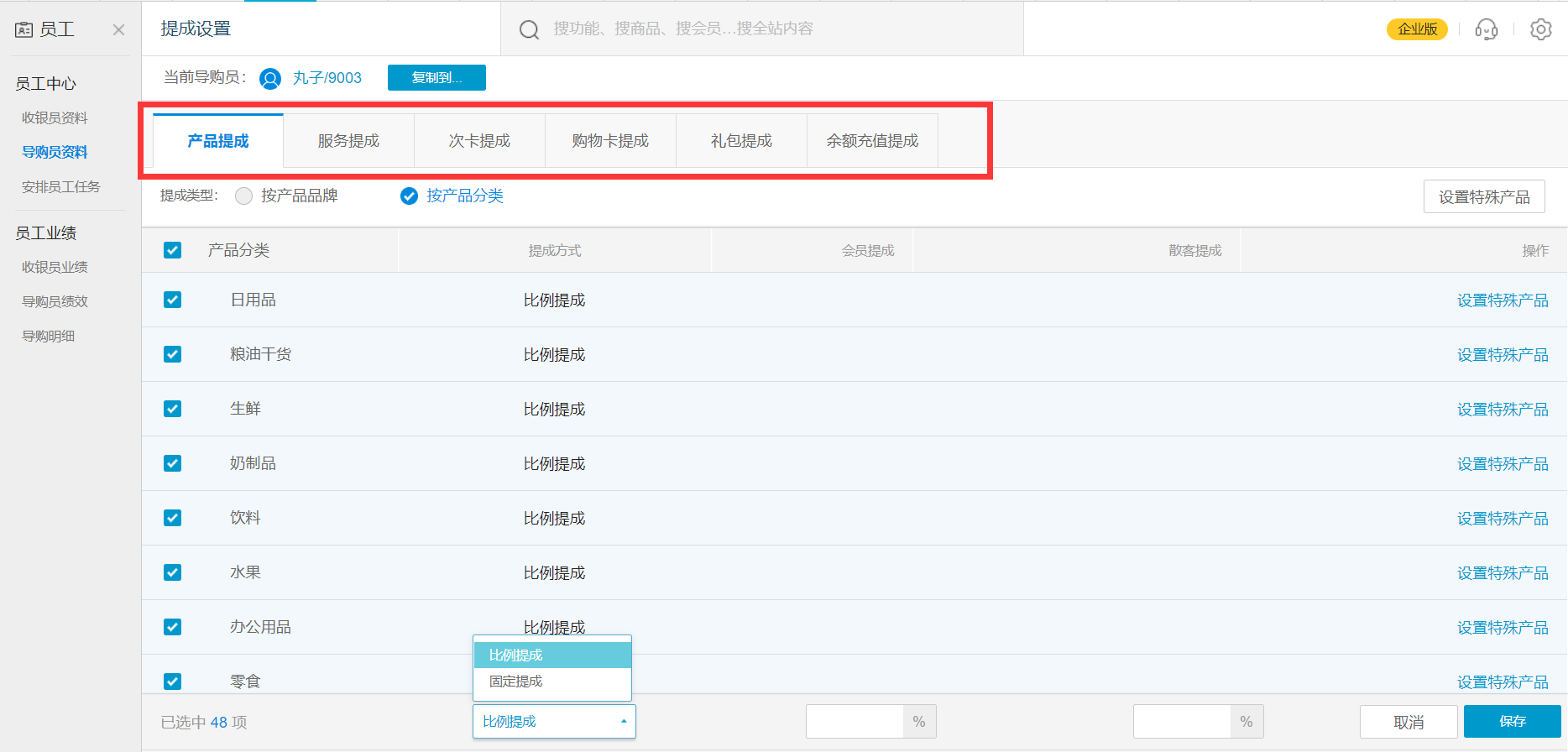
商品管理
新增商品
云后台新增商品
1.新增商品分类
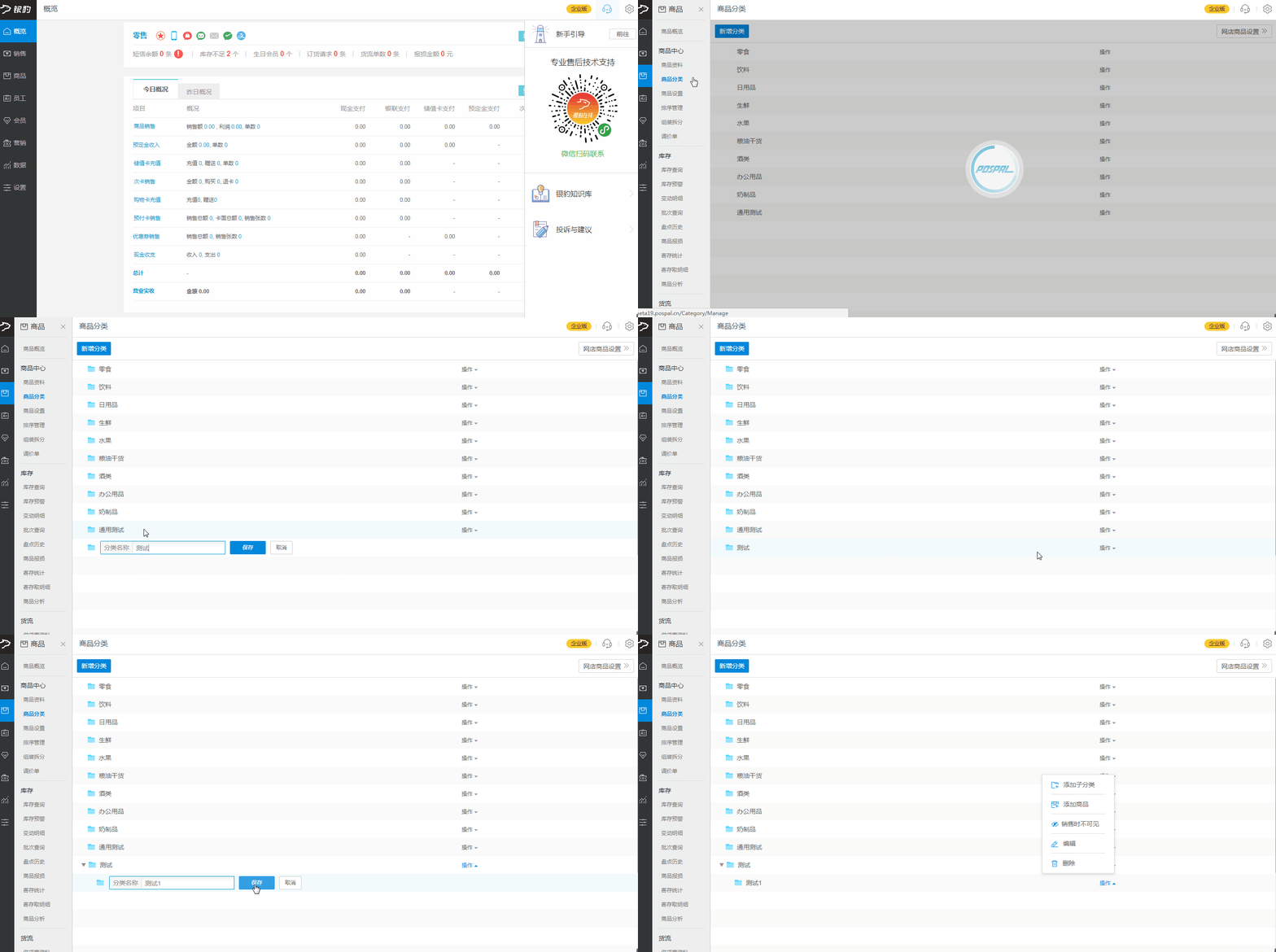
登陆云后台,点击功能列表处的【商品】-【商品分类】,点击根目录右边的绿色+号后,输入分类名称保存即可;分类最多可创建三级分类
2.新增商品资料
【商品】-【商品资料】-【新增】,输入商品信息,上传商品图片
云后台批量导入商品
应用场景:商家批量新增商品或者从其他系统切换到银豹需要快速导入商品资料
操作步骤:云后台,【商品】-【商品资料】,点击【下载模板】,根据excel模板填写商品信息,注意填写后保存,“必填项”必须填写。
PC前台新增商品
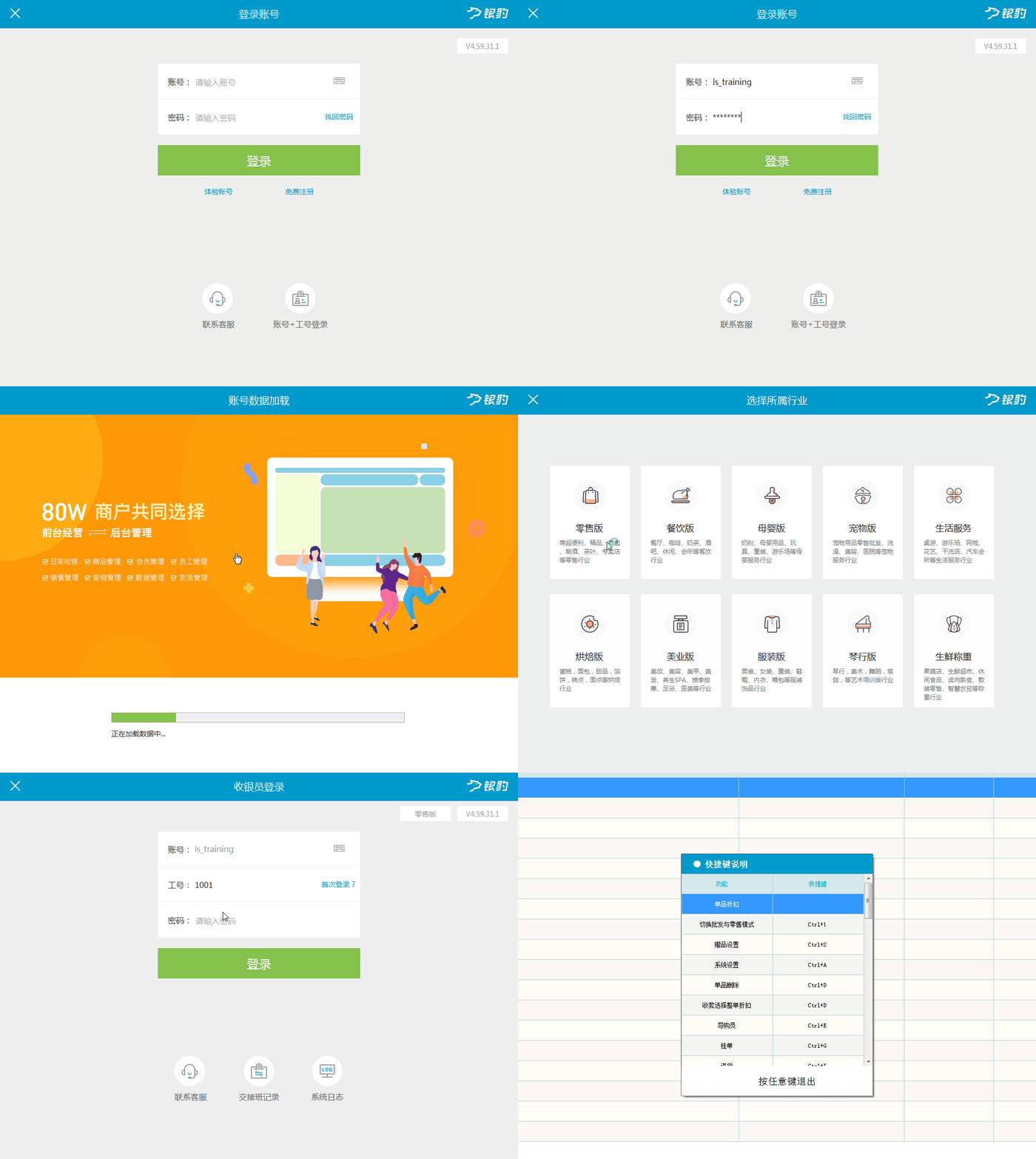
1.登录PC收银前台
打开银豹收银系统-->登陆银豹账号及密码-->选择所属行业-->登陆收银员工号(默认工号密码为1001);
2.PC收银前台新增商品
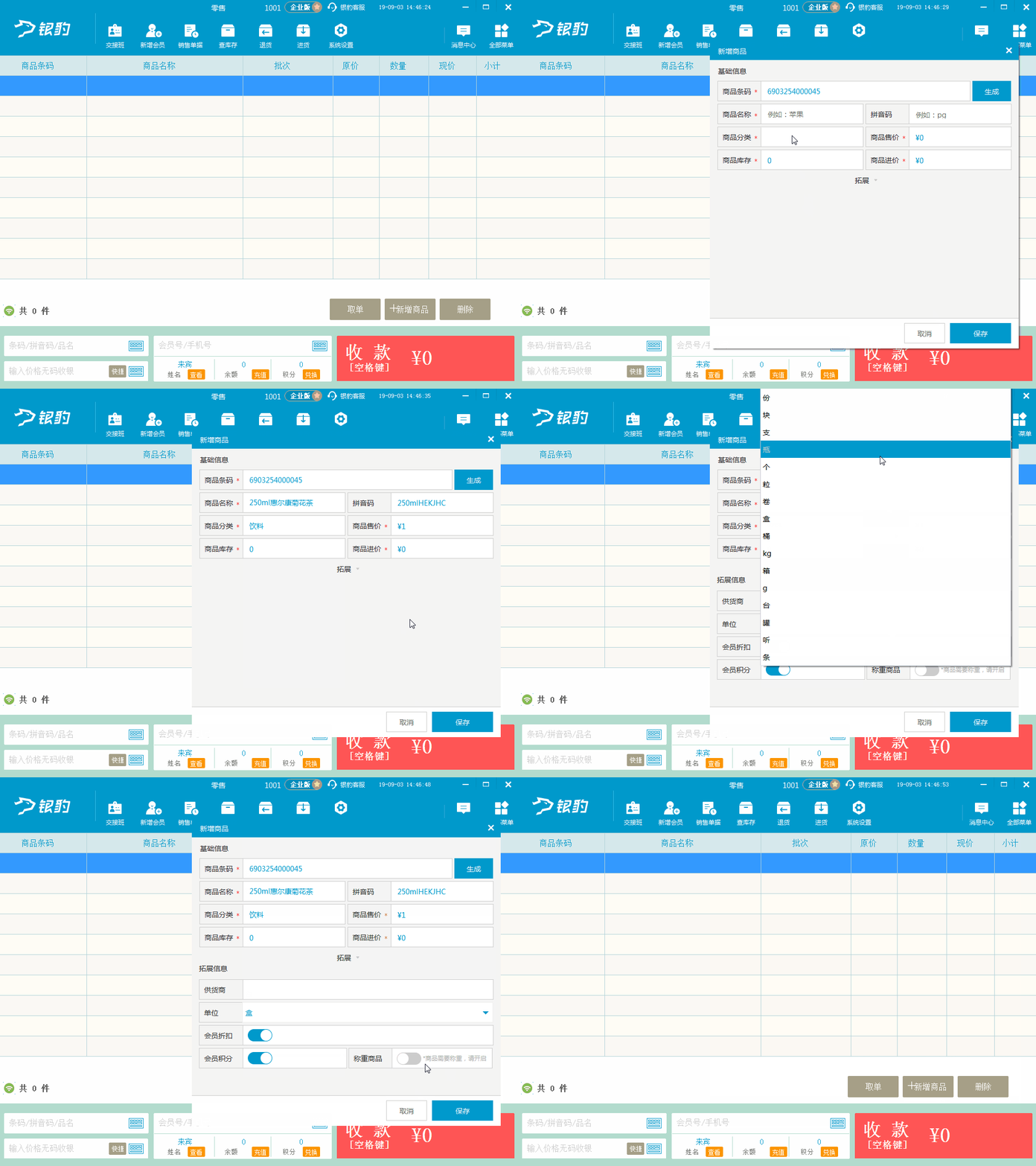
点击右下角新增商品按钮,用扫描枪扫入商品条码,商品名称会自动填入,将分类、进货价、库存和销售价填写完整后点击确认即可;库存不确定的情况下可以先填0,商品建档后再做入库。如已确定商品库存,可直接入。
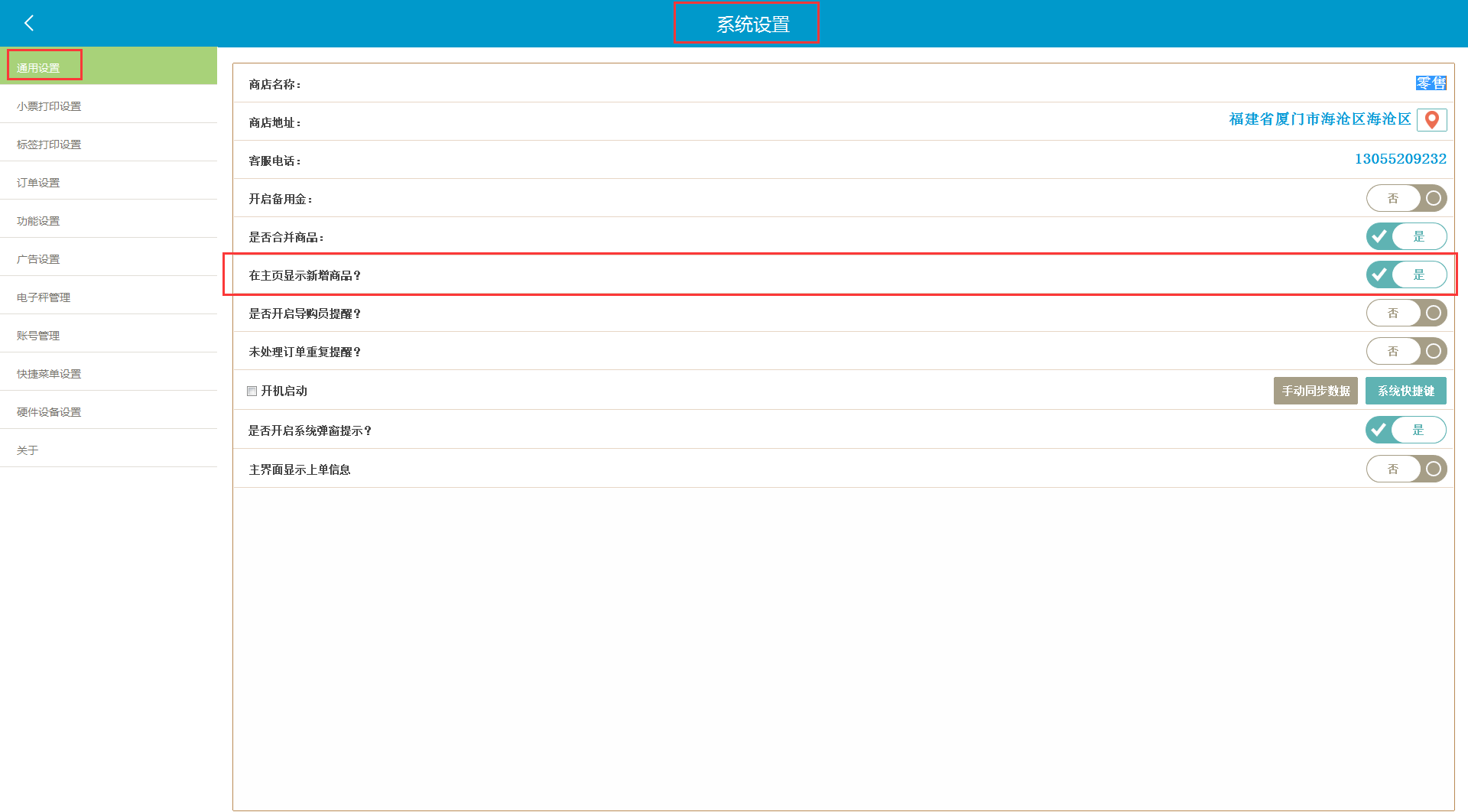
如果前台未找到新增商品按钮
解决方法:
PC端系统设置-->通用设置-->开启【在主页显示新增商品】
商品进货入库
打开银豹收银系统,点击所有功能中的【进货】,左下角开启扫码模式,即可将需要入库的商品条码扫入。进货数量可通过扫描次数递增也可直接点击进货数量进行修改,确定入库数量后点击提交即可。
提交后商品库存会增加,前台可按快捷键F5查询商品库存。
盘点
打开银豹收银系统,点击所有功能中的【盘点】,右上角可选择按全部盘/按分类盘或者导入(盘点导入模板在右上角【设置】那边下载)
左下角开启扫码模式后将需要盘点商品条码扫入。盘点数量可通过扫描次数递增也可直接输入盘后数量,确定盘后数量后点击提交库存-->继续提交即可完成盘点。
快捷键说明:
Ctrl+A 切换全部与分类 Ctrl+Z 清空当前盘点数据
Ctrl+P 打印盘点清单 Ctrl+D 导出盘点清单
扫码模式:用扫描枪会自动累计数量 非扫码模式:选择商品贯标定位库存编辑框
提交库存后弹窗有三个提示,作用分别如下:
继续盘点 :留在盘点界面,继续盘点其他商品
置零提交 :未盘点商品,库存全部置零
继续提交 :提交后盘点完成
会员管理
新增会员等级
云后台,【会员】-【会员制度】,点击等级管理下的管理按钮,填写等级信息后保存。
必填信息包含等级名称和优惠折扣(优惠折扣例如:8.5折填写85)
会员等级折扣后,是否积分开关,关闭则会员享受等级折扣后不积分。
自动升级制度开启后,需要填写:会员升级积分标准、有效期、是否赠送优惠券。自动升级后将在积分达到要求后的第二天生效。优惠券赠送,默认使用短信和微信通知。
新增会员
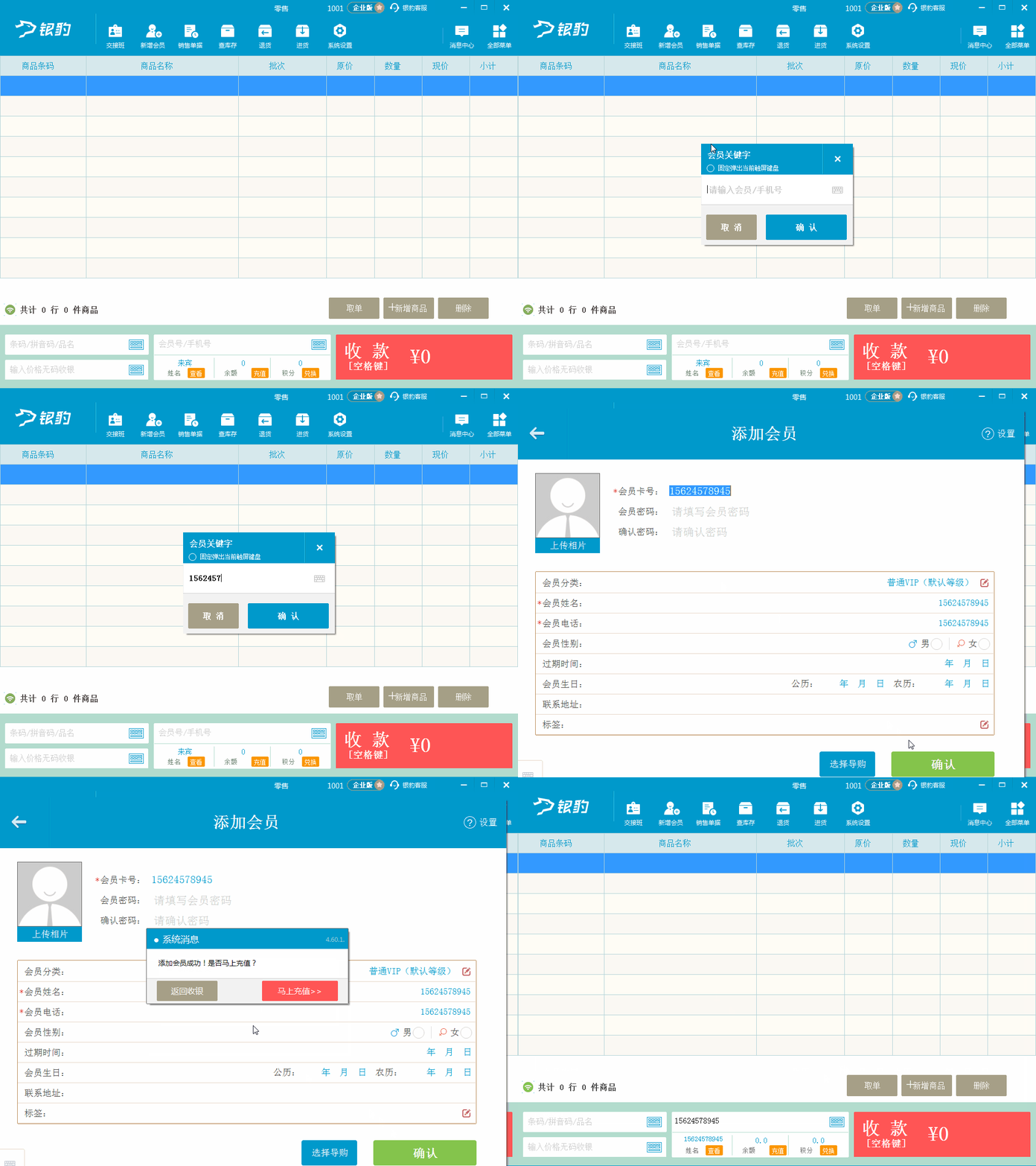
打开前台收银系统,点击新增会员按钮,输入会员手机号后点击确定,进入到会员信息填写界面,填写完整后点击确认即可(带红色*号为必填项,其他信息可选填)
快速录入会员
详细录入会员
如何设置会员标签
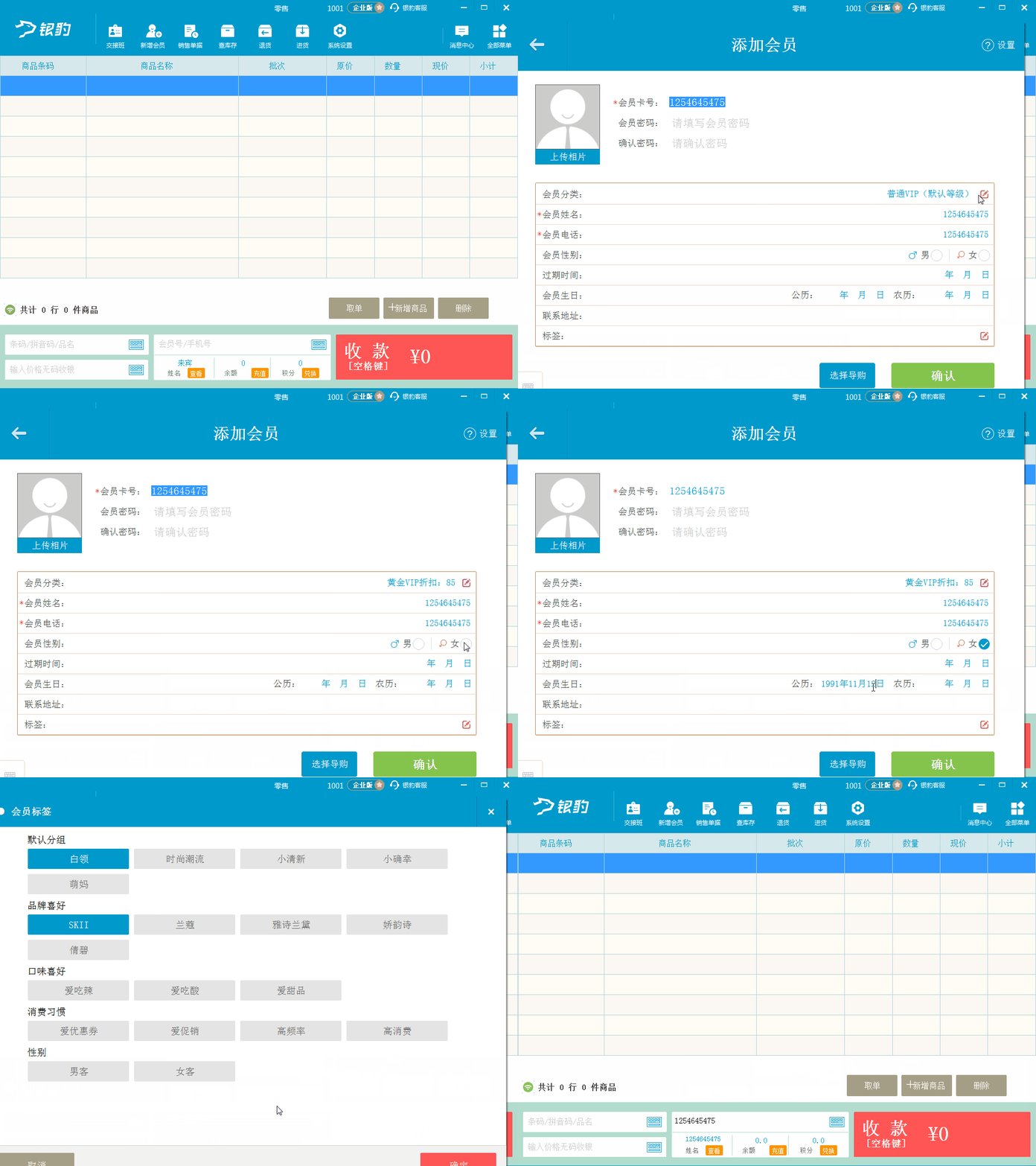
会员标签管理
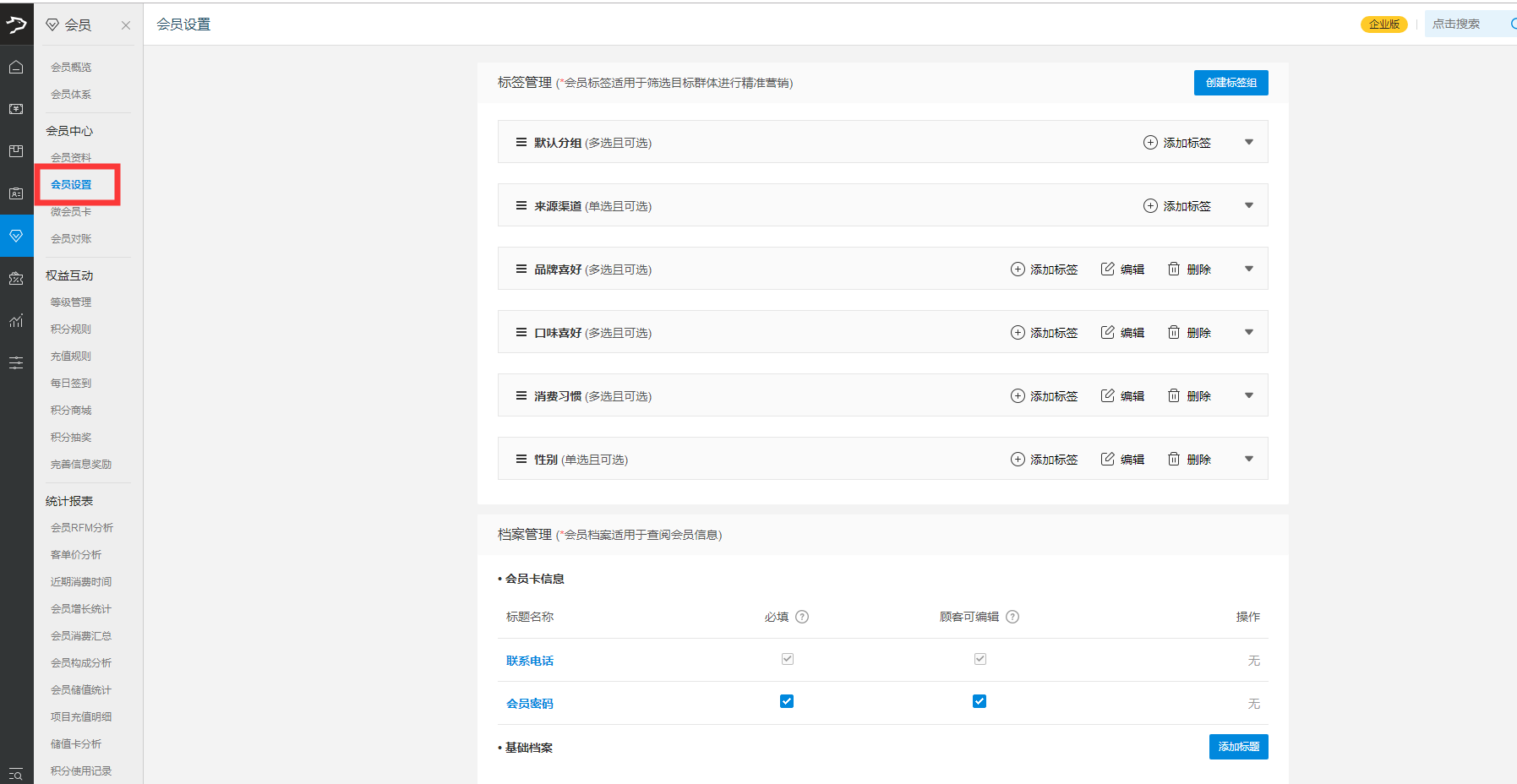
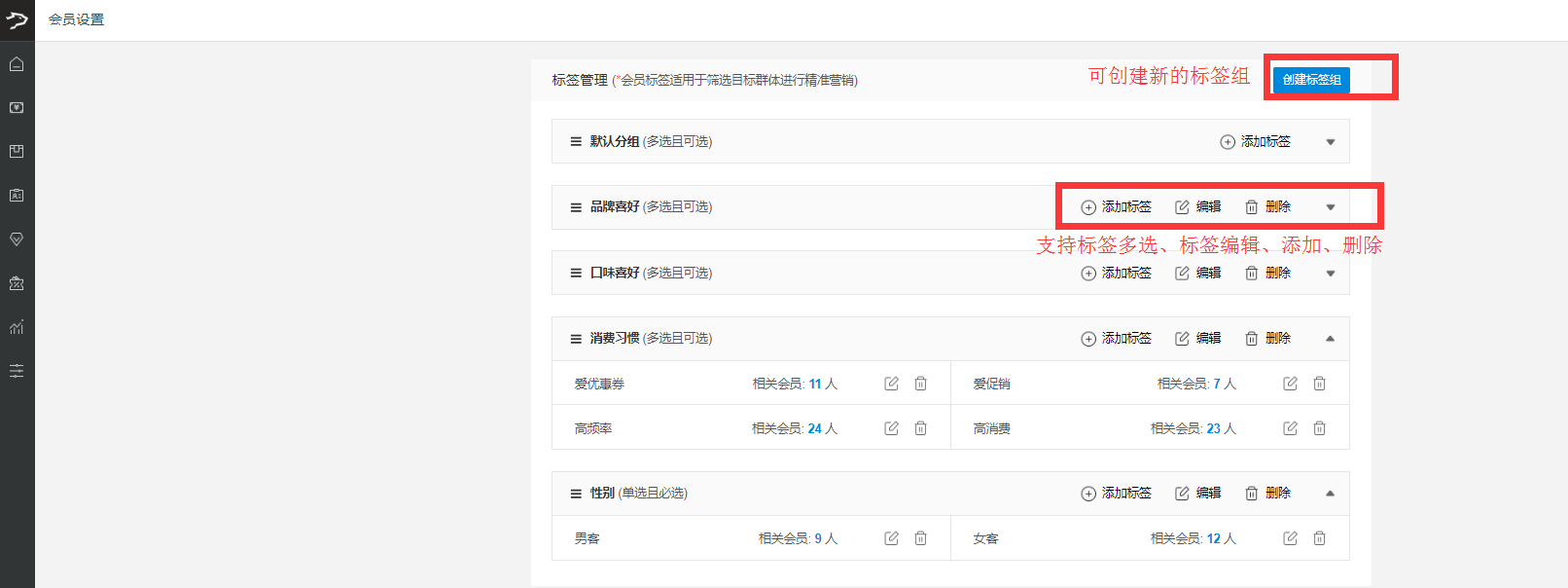
云端添加会员标签
应用说明: 会员标签适用于筛选目标群体进行精准营销
操作路径:【会员】-【会员设置】-【标签管理】
pc端添加会员标签
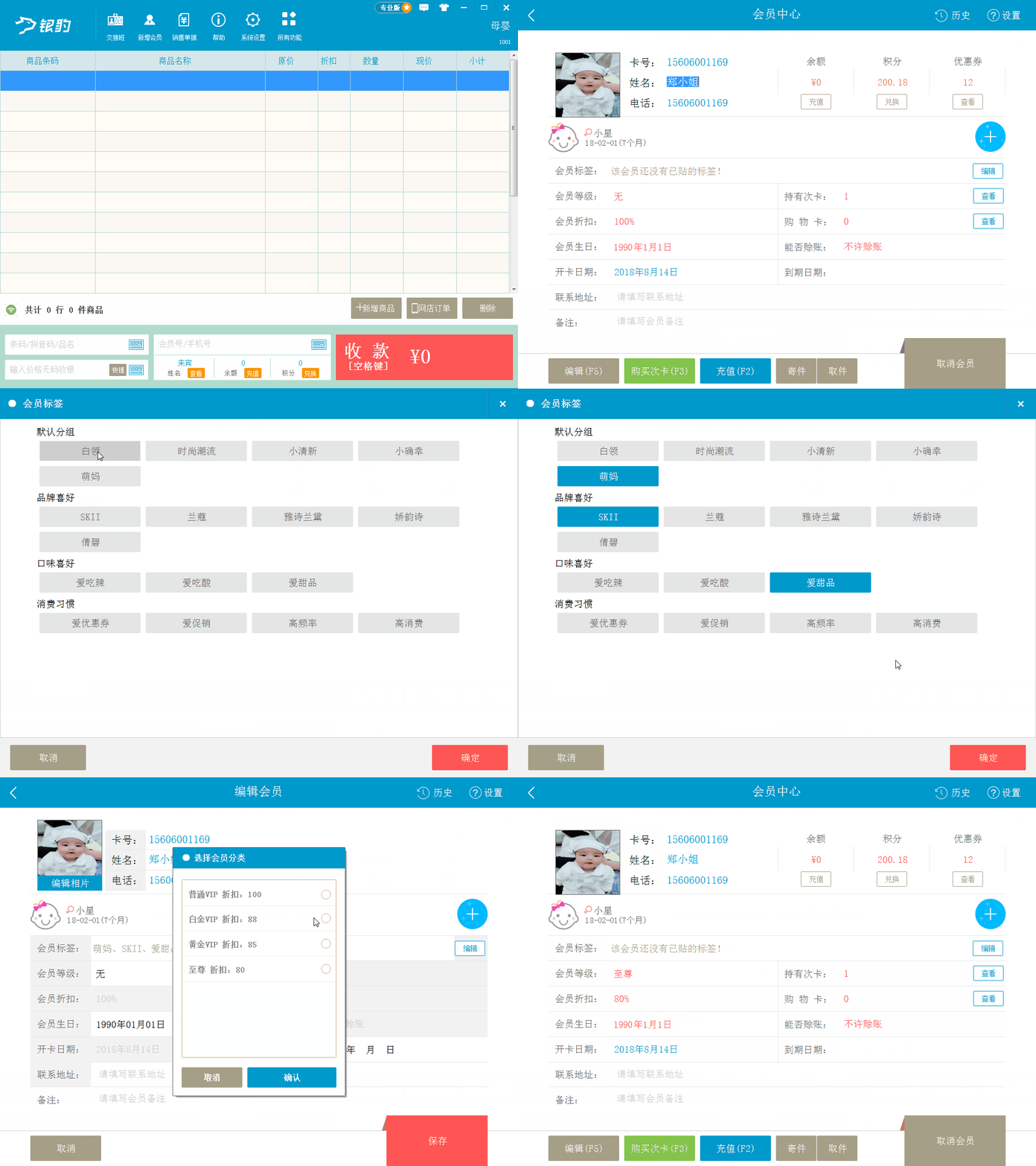
以零售、母婴界面为例
查找会员--会员标签--点击编辑--选择会员标签
会员高级搜索
操作路径:【会员】-【会员资料】-右上角【高级搜索】(支持按多条件去搜索会员)
搜索条件:
会员等级:按会员等级筛选
会员标签:按会员标签筛选
导购员:按导购员筛选
会员状态:启用、禁用、过期
开卡日期:一周内、1月内、3月内、今年内、一年内(支持自定义)
会员性别:男、女、未知
会员年龄:0-10岁、11-20岁、21-30岁、31-40岁、41-50岁(支持自定义)
会员来源:线上来源(微信、小程序等通过线上注册会员)、线上来源(通过收银端前台注册会员)

会员充值
会员充值
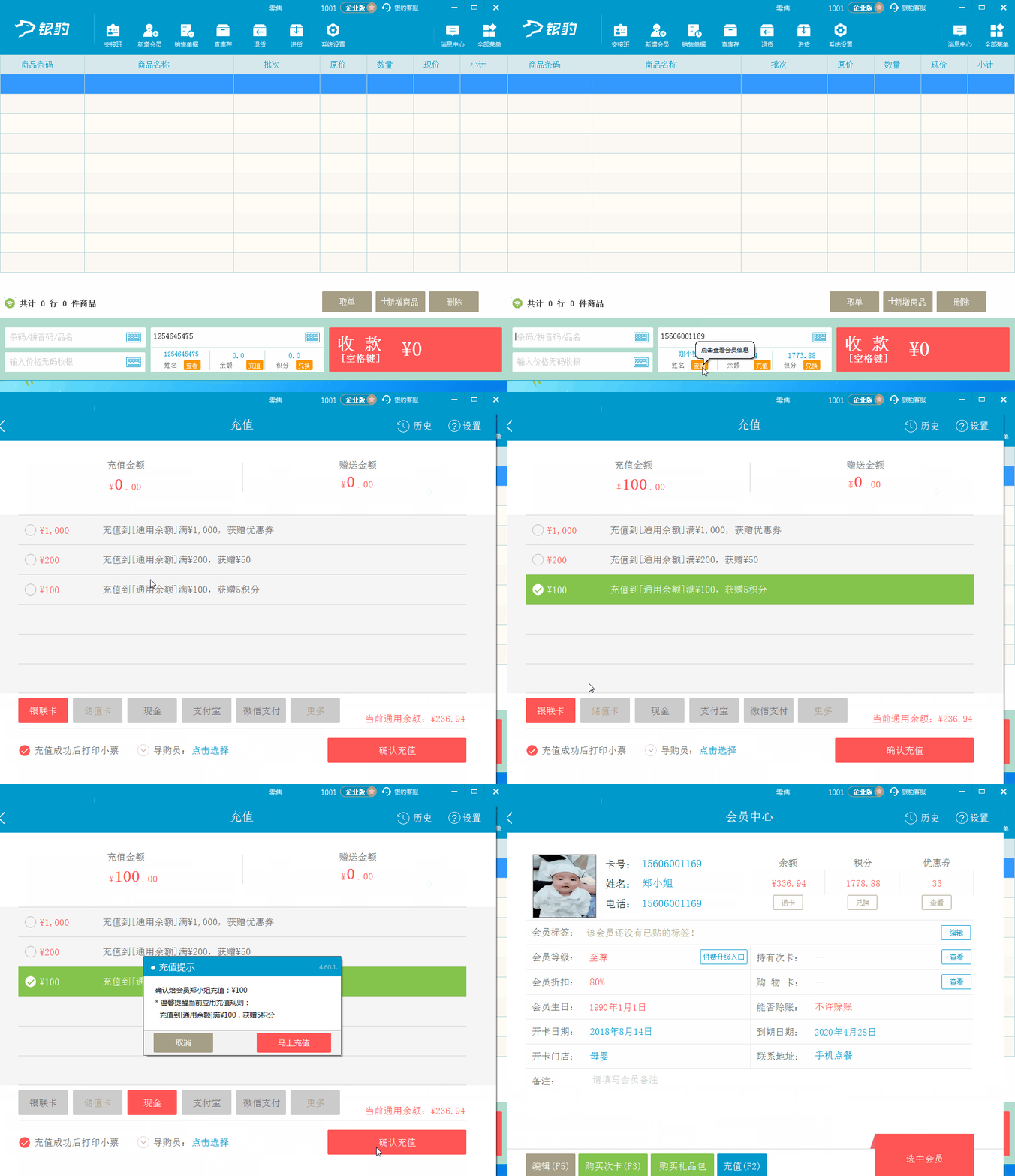
前台收银系统,在会员搜索框中输入会员号/手机号,点击查看进入会员中心,点击充值按钮-->输入充值金额或选择充值规则>确认即可。
云端设置充值规则
操作路径:云后台【会员】-【权益互动】-【充值规则】-【创建充值规则】
参数说明:
适用会员:可选择适用的会员等级,会员等级不同,享受的优惠不同。
充值项目:通用余额、购物卡
赠送项目:包含:余额、积分、购物卡、优惠券、次卡;可多个组合搭配,方式更加灵活;如门店做个充值500赠送50元余额、100会员积分、10元的面包抵现券
赠送方式:如果赠送的部分是通用余额或者购物卡的话,可选择返还方式。包含即时赠送、按周期返还(按天、按周、按月)
充值会员自动升级:充值对应金额的会员可升级。作为吸引顾客充值更高的金额,享用更高等级的会员优惠。
适用范围:网店、实体店
生效日期:不填情况下,该规则立即生效
截止日期:不填情况下,该规则永久有效
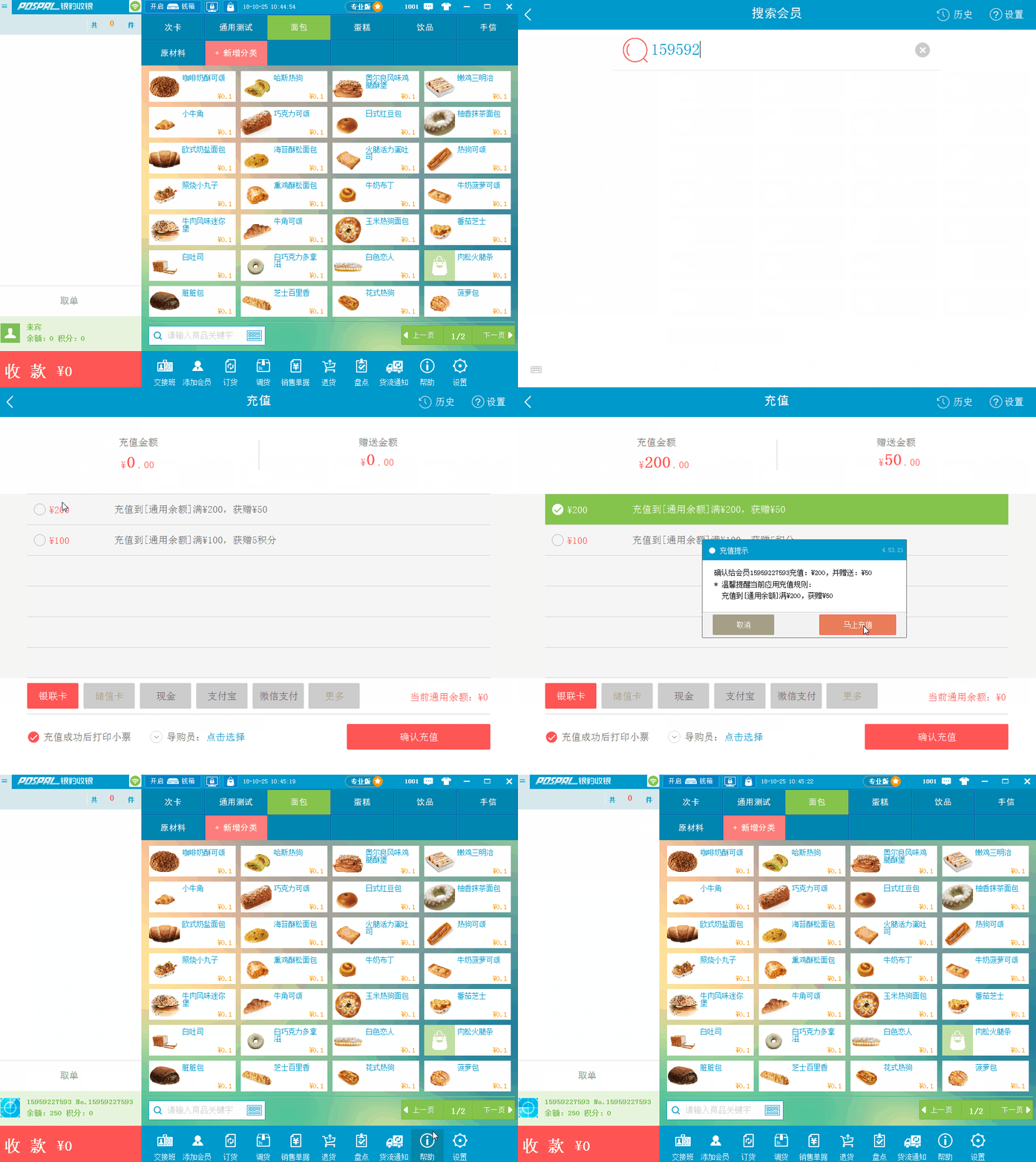
举例:创建一个充值规则充200送50

PC端会员充值
操作路径PC端主界面【来宾】
PC会员充值
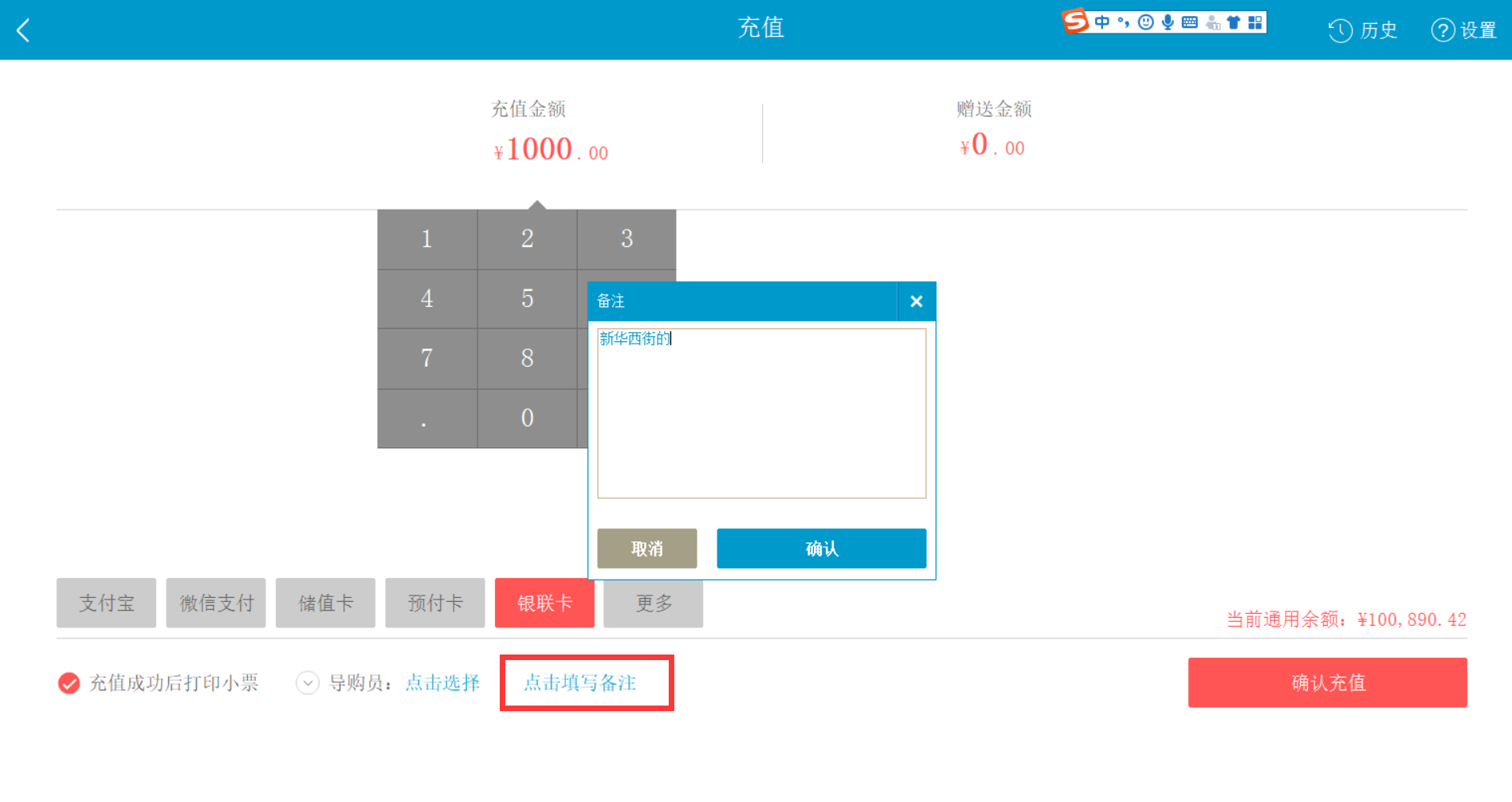
PC端会员充值添加备注
说明:PC版本 V4.66.2.204及以上版本才支持会员充值添加备注功能
路径:会员中心-充值,【点击填写备注】
注意:预付卡、储值卡支付充值目前不会提交备注信息,接口不支持。
充值备注
PC查询会员充值历史记录
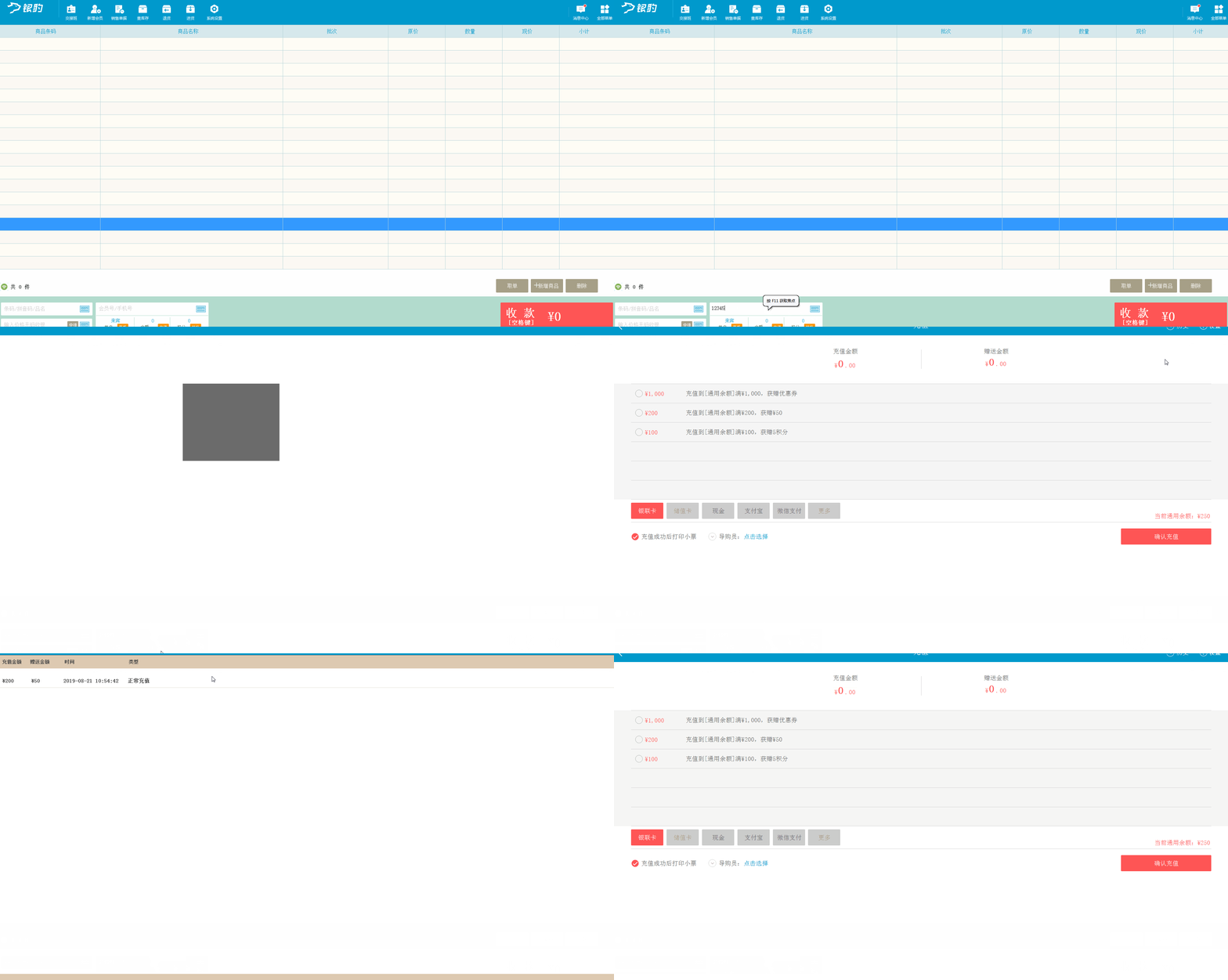
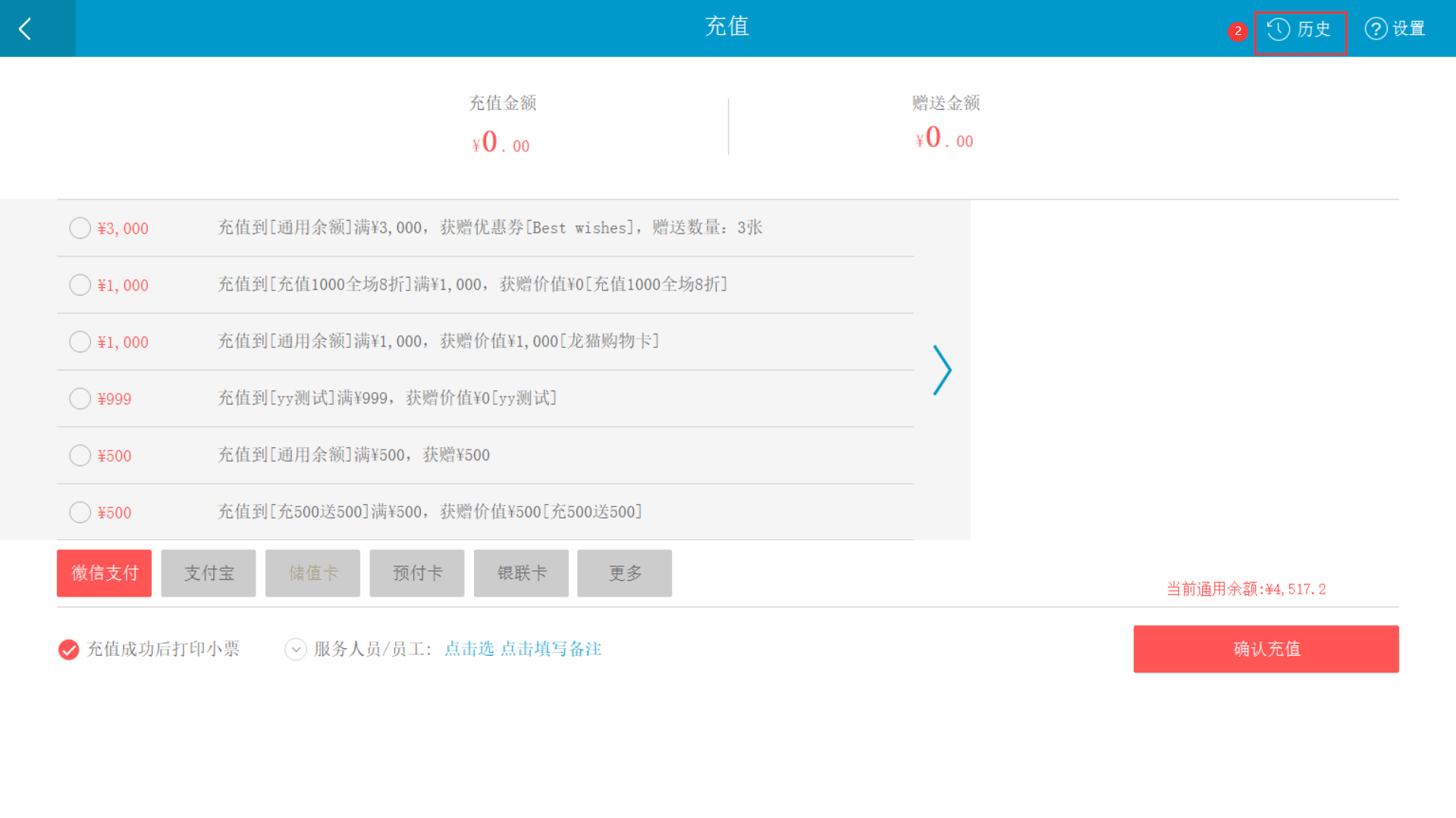
操作路径:PC端主界面【查找会员】--在【充值】界面右上角点击【历史】可以查看该会员充值历史记录
PC补打会员充值小票
说明:PC版本 V4.66.2.204及以上版本才支持补打会员充值小票
路径:PC收银端,会员中心-充值-历史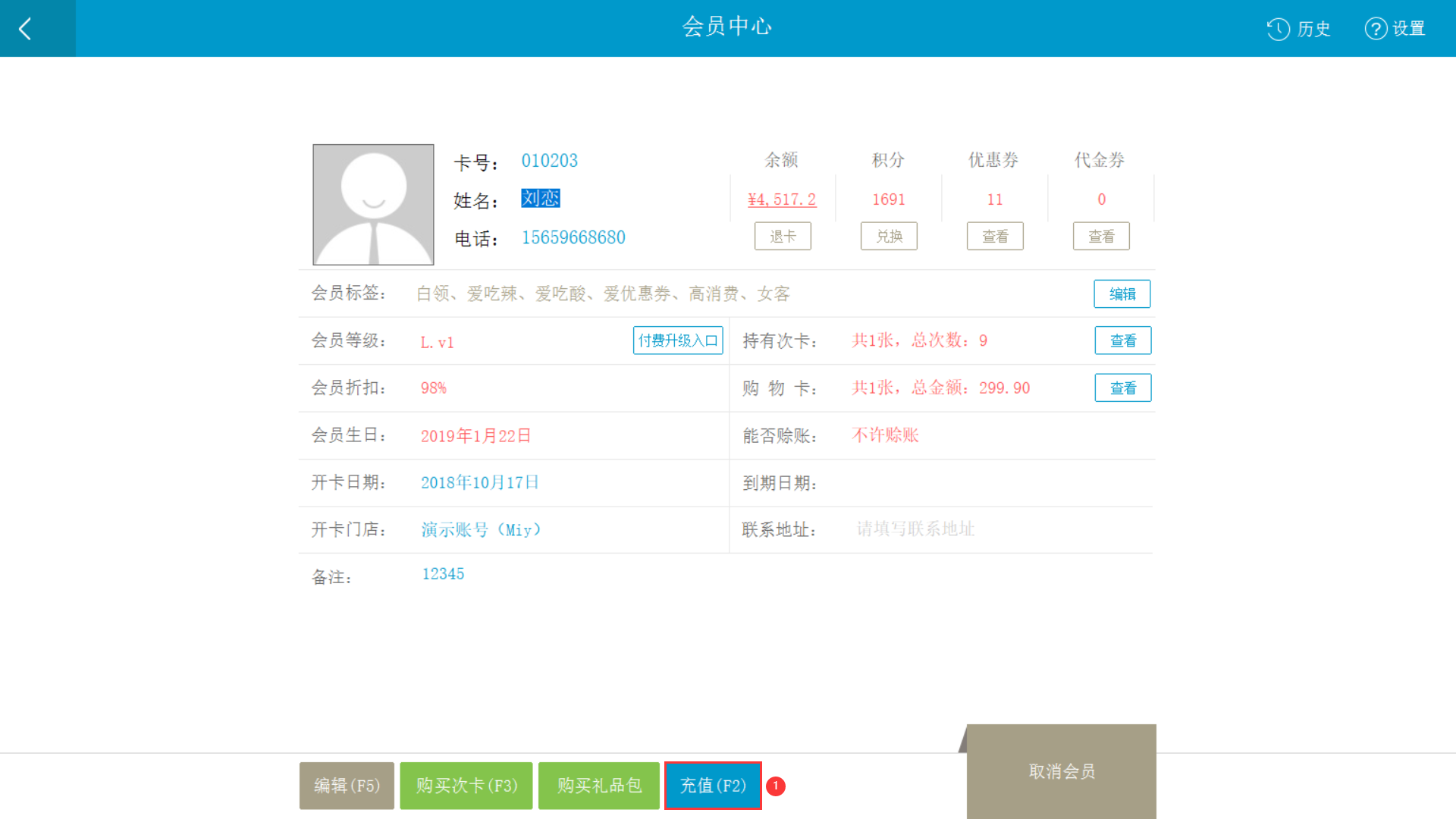
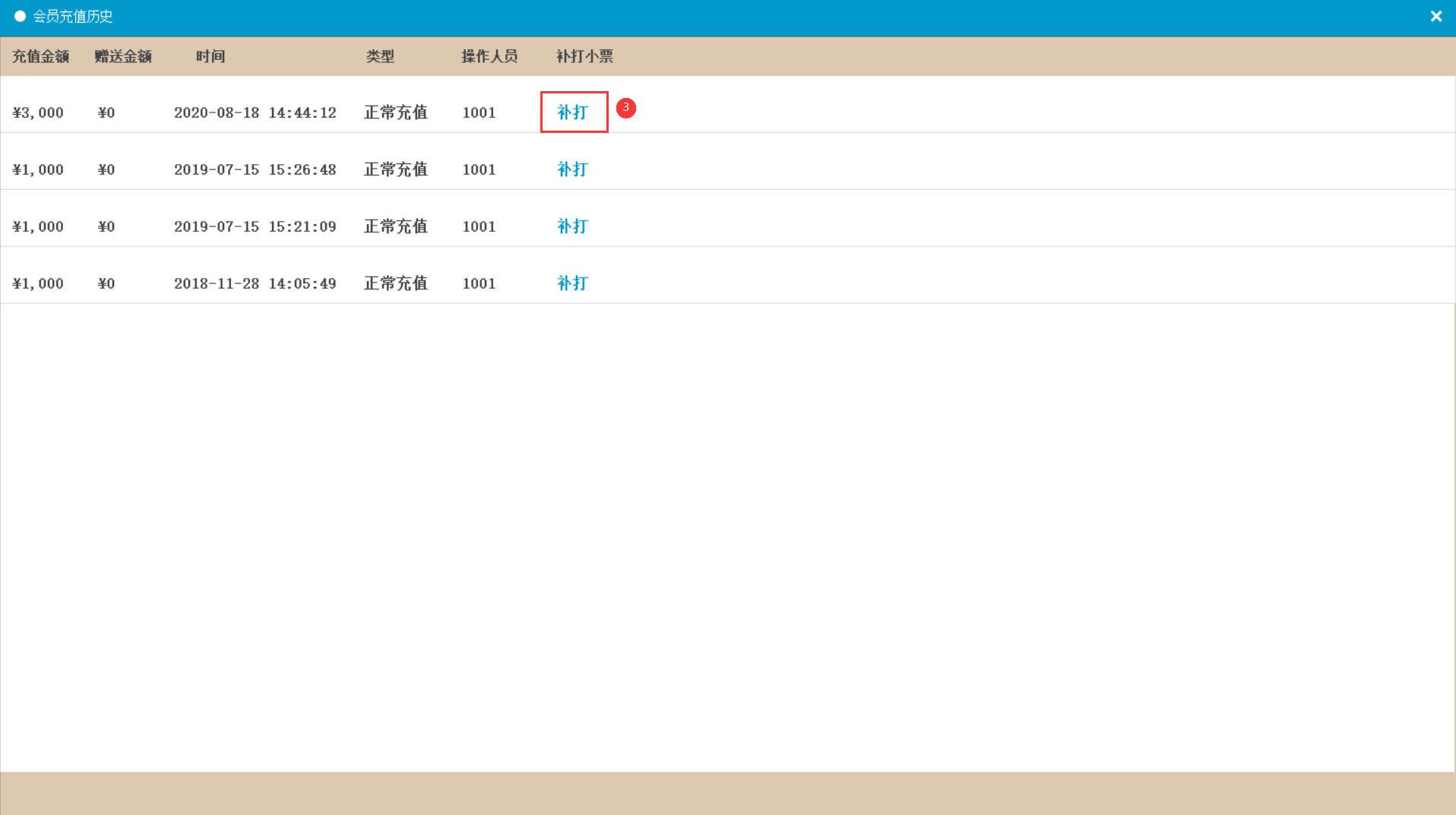
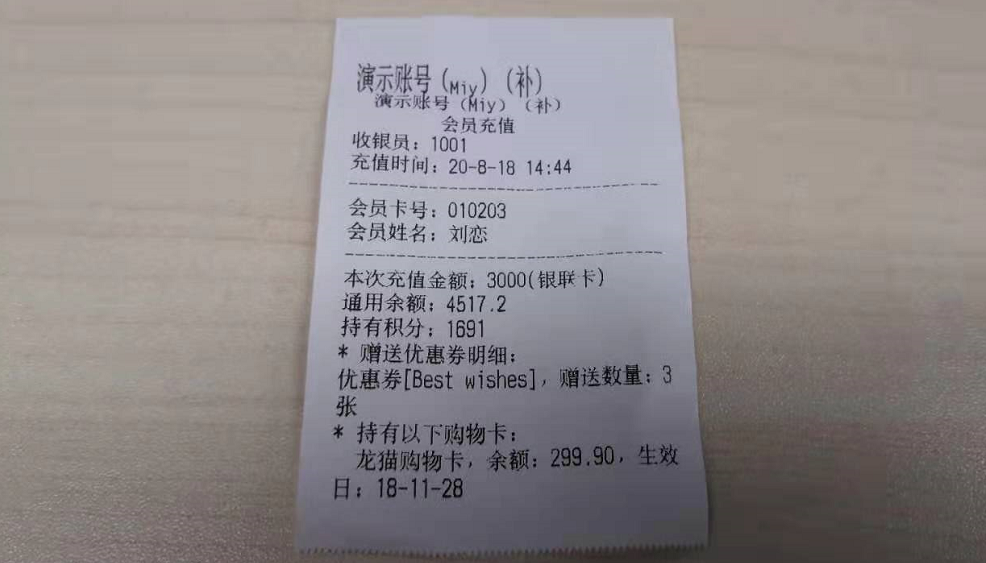
补打充值小票
会员制度
设置积分规则
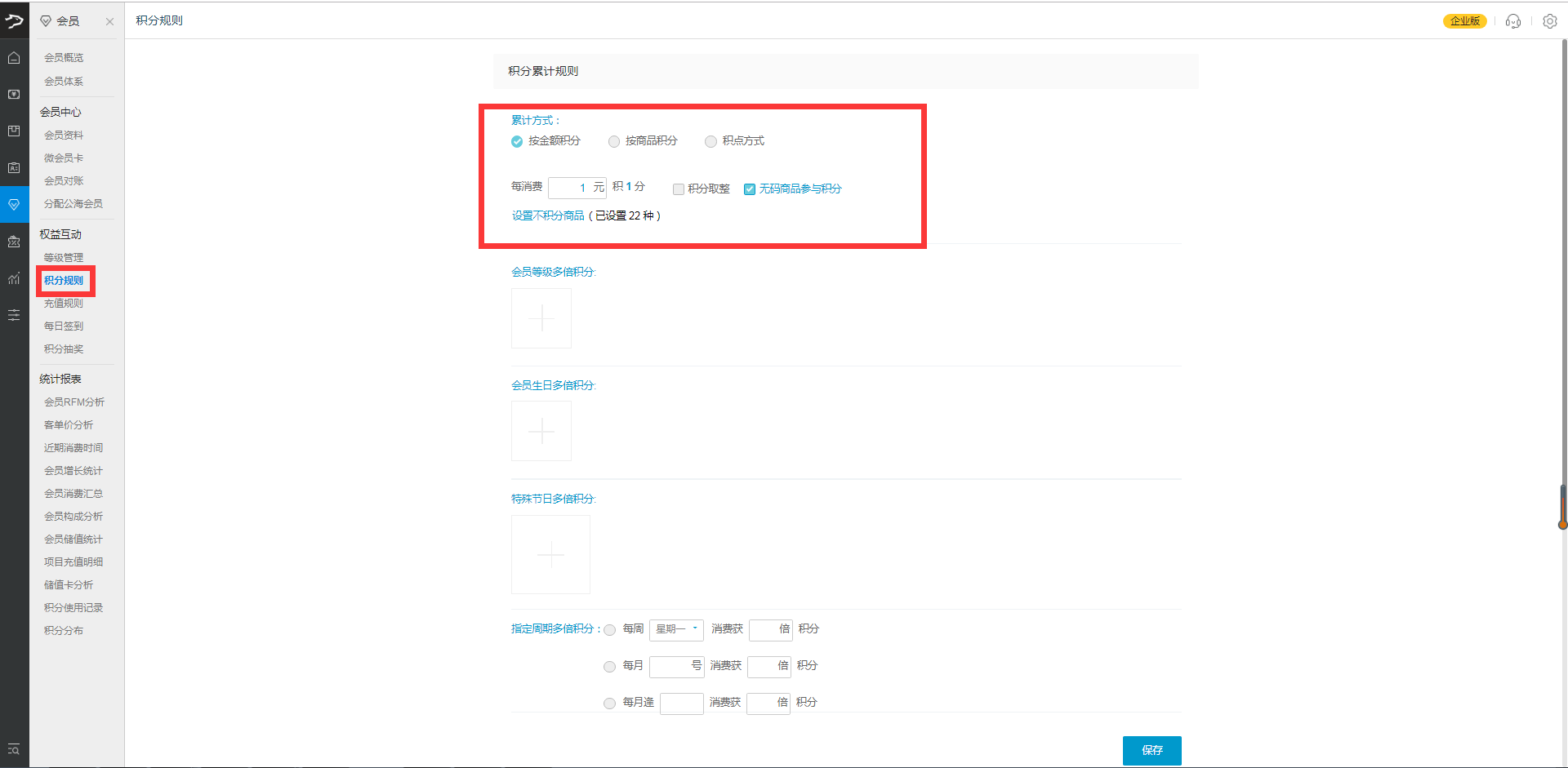
云后台,【会员】-【会员制度】,开启积分制,可按金额积分或商品积分
1、按金额积分,如设置一元积一分,则会员到店消费一元,系统自动积一分。无须手动添加。
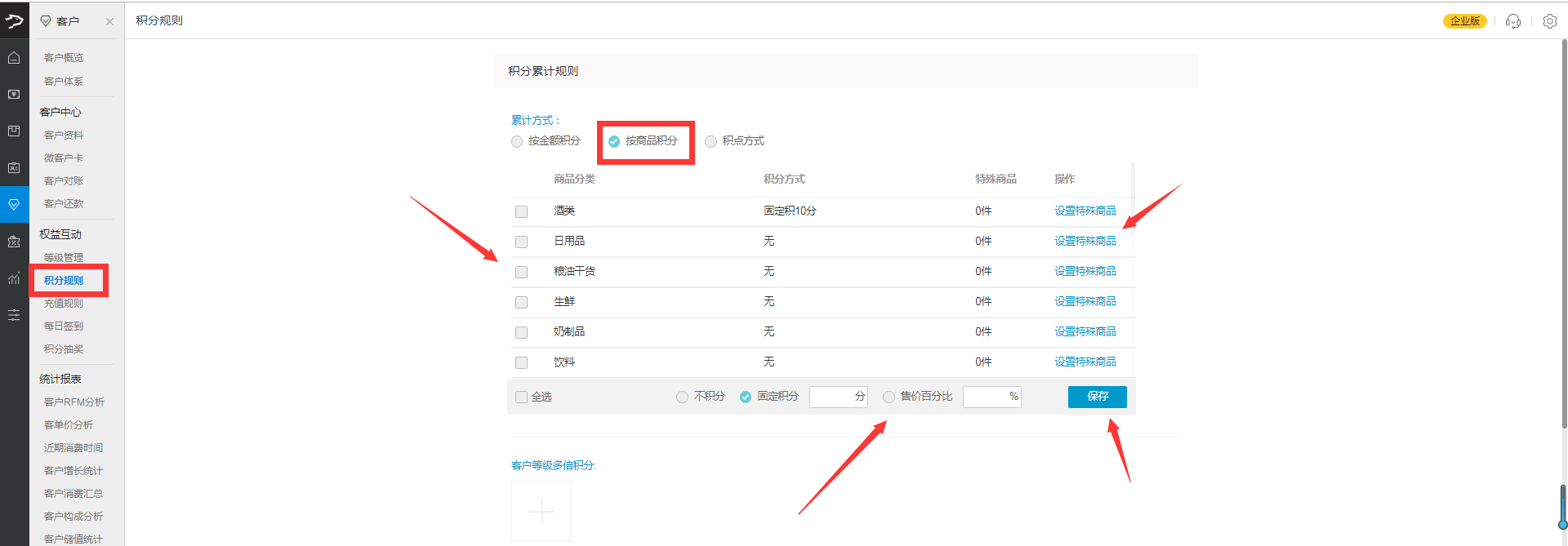
2、按商品积分【会员-会员制度-积分规则】,积分累计规则选择按商品积分后,根据分类设置不同的积分规则后,点击保存(如需按单个商品设置积分规则,点击设置特殊商品设置);
设置好按商品积分后,会员到店消费该商品,就会自动积相应的积分,不同的商品可以设置不同的积分规则。
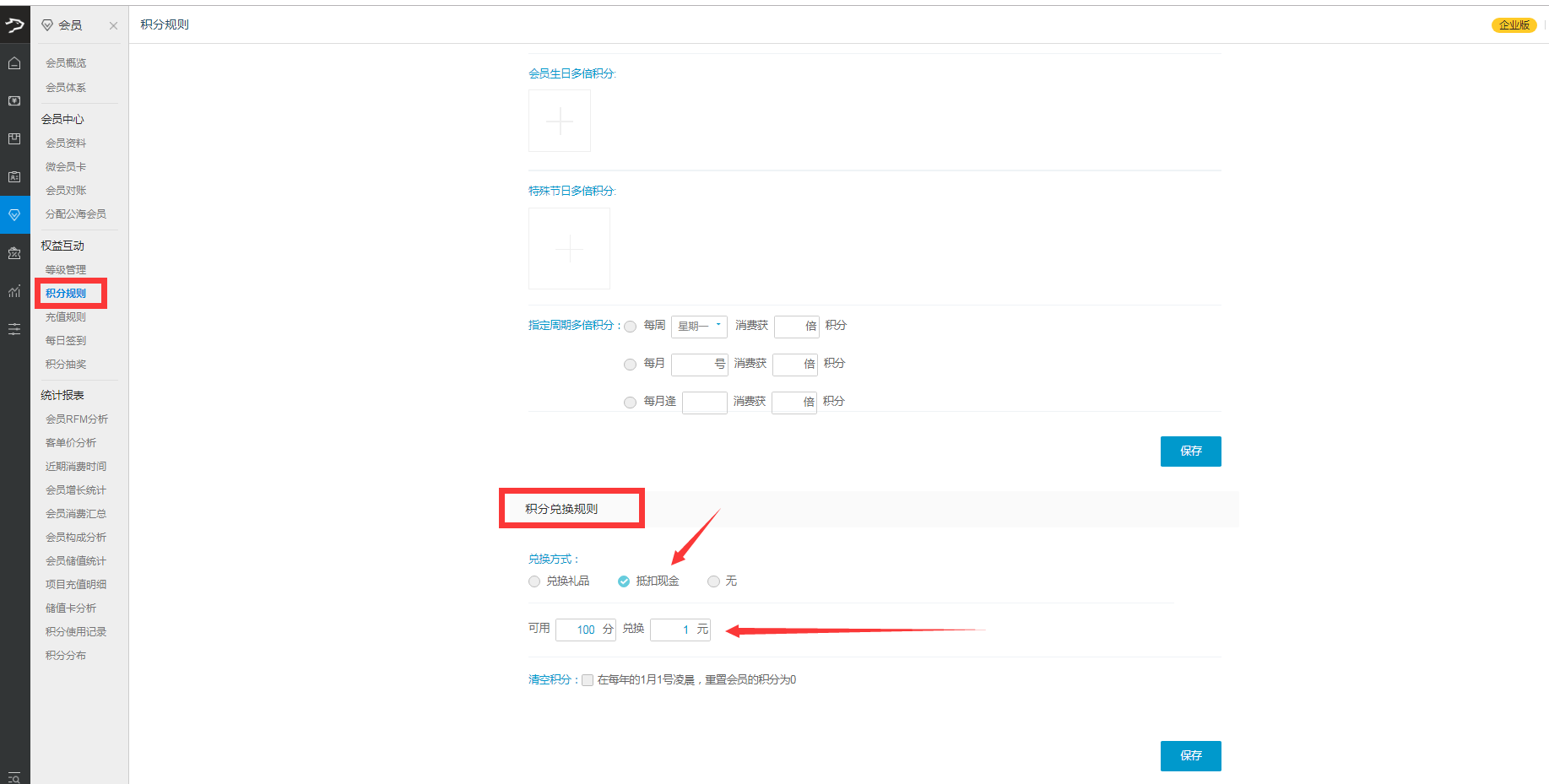
设置兑换规则
1、抵扣现金,积分制中的兑换方式选择抵扣现金,输入抵现规则后点击保存
2、兑换礼品,积分制中的兑换方式选择兑换礼品,输入兑换规则后点击保存;
PC收银操作
快速收银
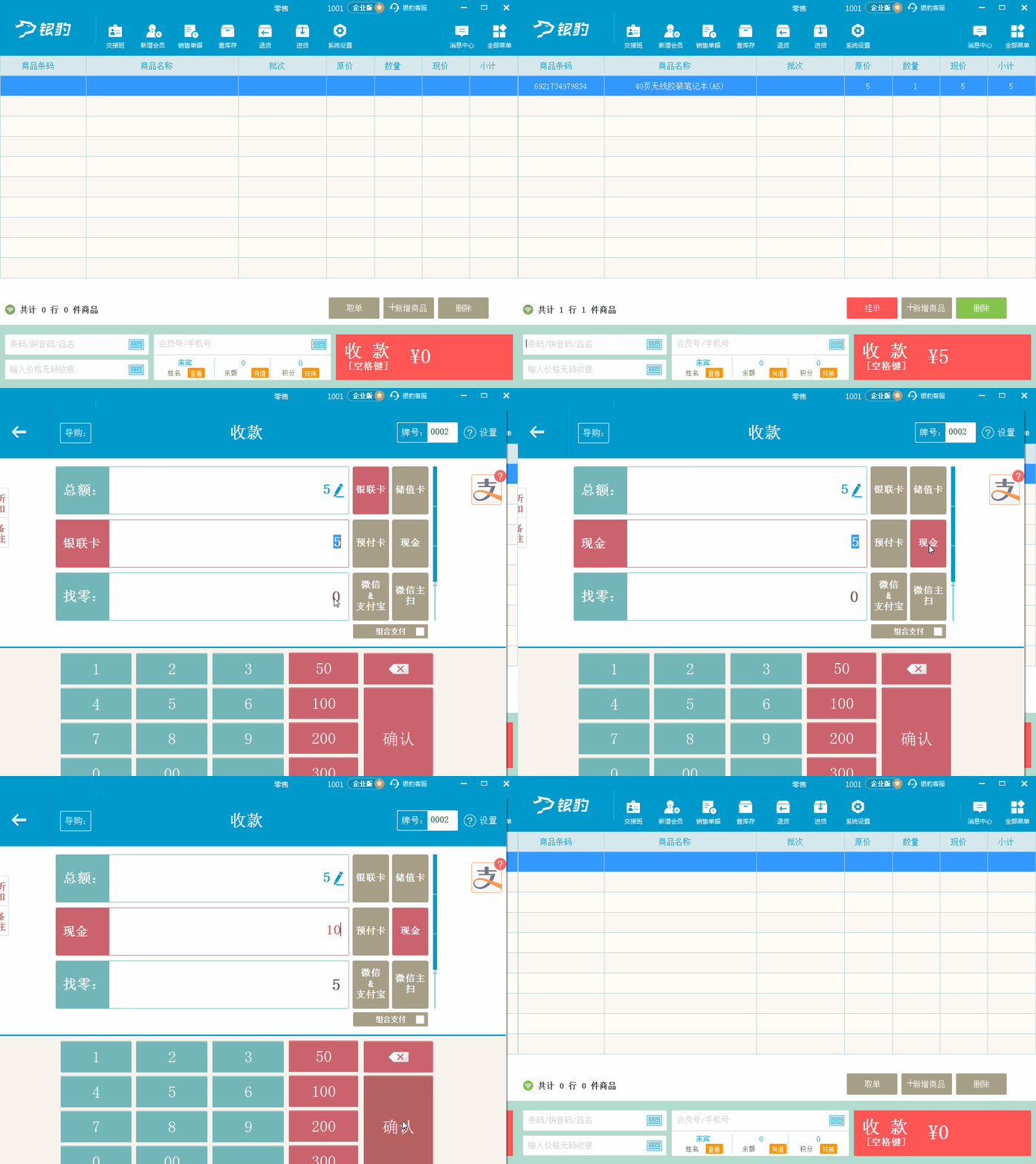
用扫描枪在左下角的商品扫描框中扫描条码,商品识别后点击右下角收款,确定支付方式后点击确定即可。
积分兑换
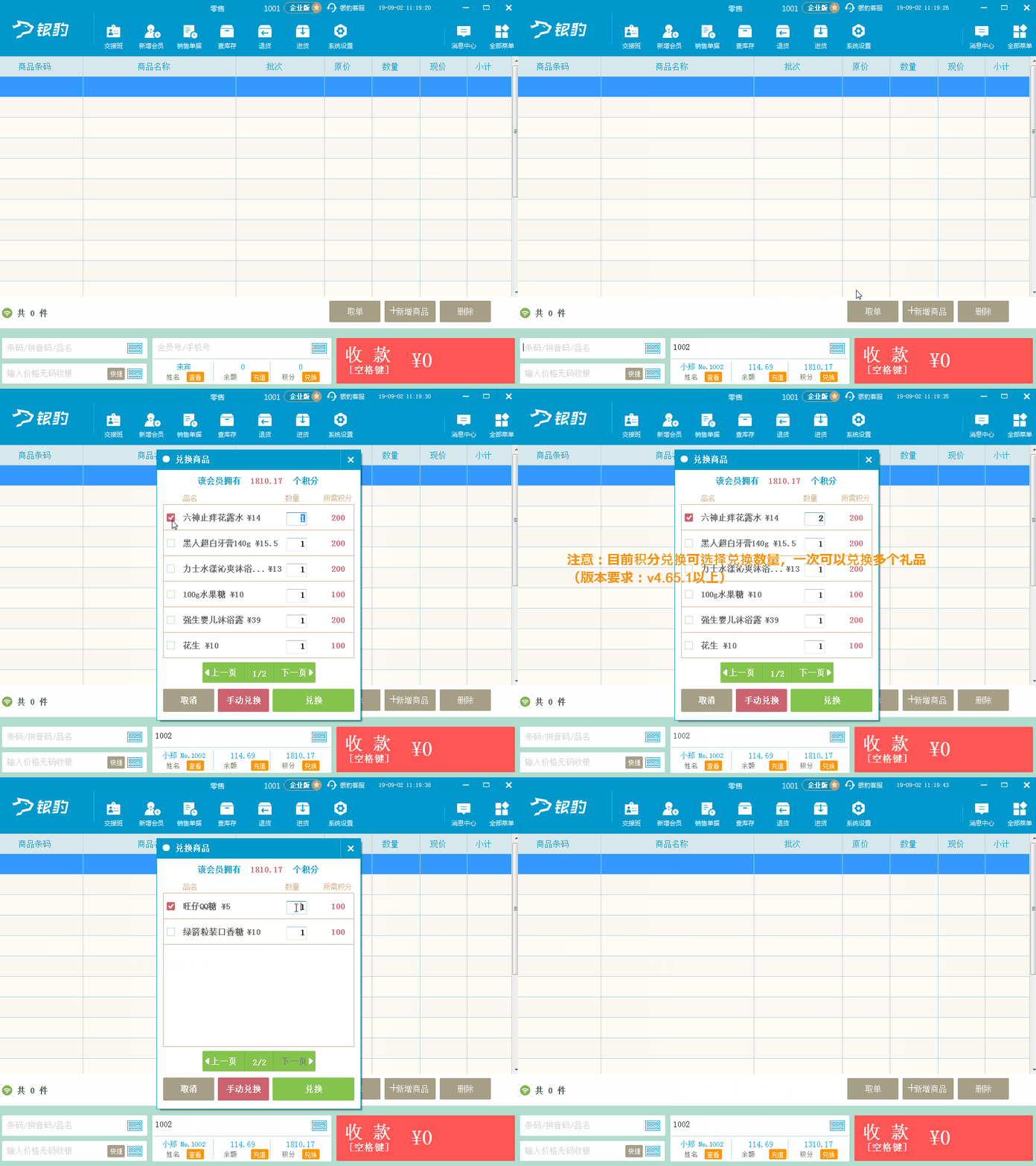
方法一(兑换礼品):打开收银前台,搜索会员号后,在积分处点击兑换按钮,选择需要兑换的商品后点击兑换即可。
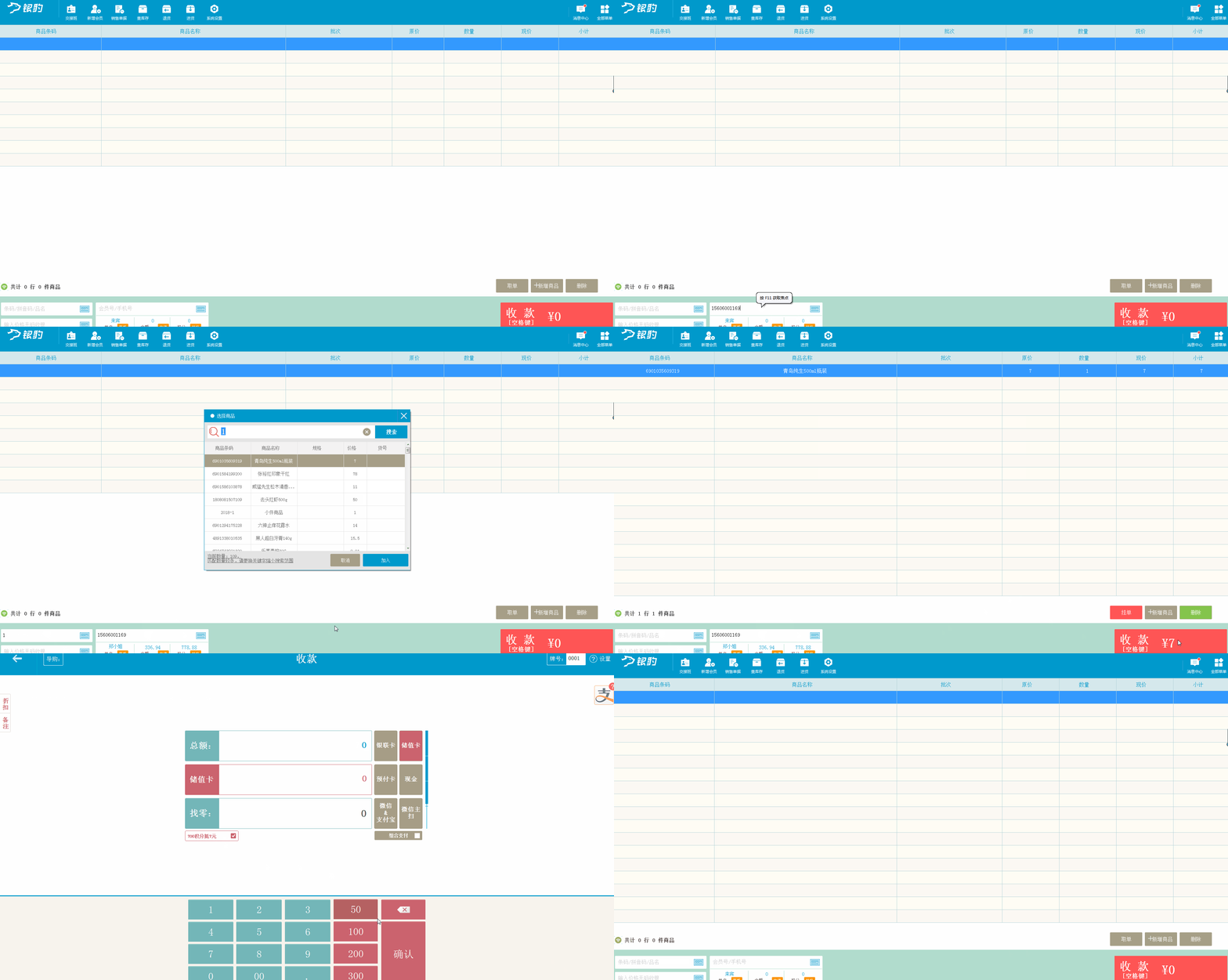
方法二(兑换现金):前台收银时,找零下方显示绿色字体为可抵扣的积分,选中后可直接抵扣现金,直接勾选默认抵现所有的积分
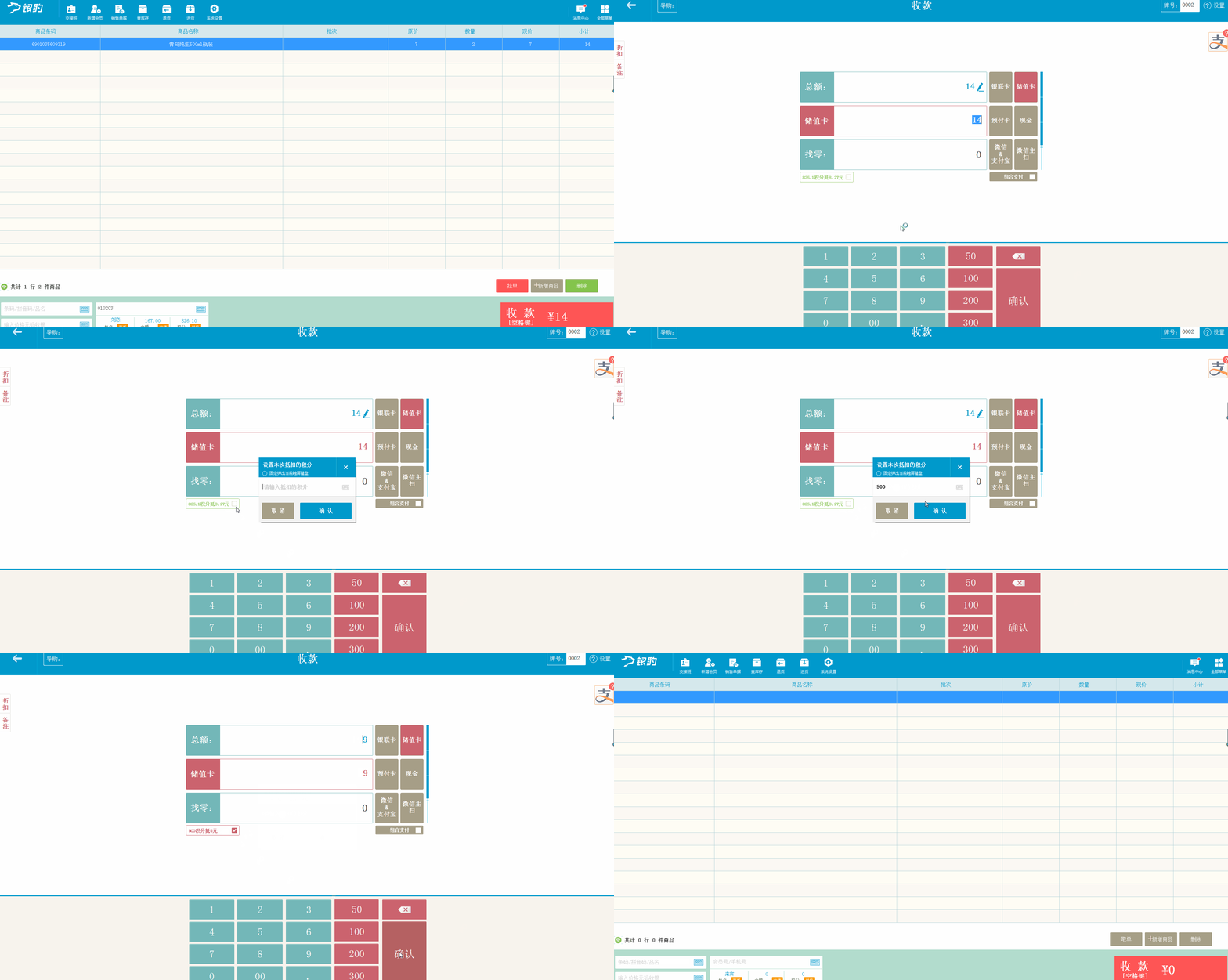
若不想抵扣所有的积分,可点击积分,跳出提示 “请输入抵扣的积分”,输入即可
PC主界面展示【上一单实收、找零】
入口:系统设置-通用设置,开启 “主界面显示上单信息”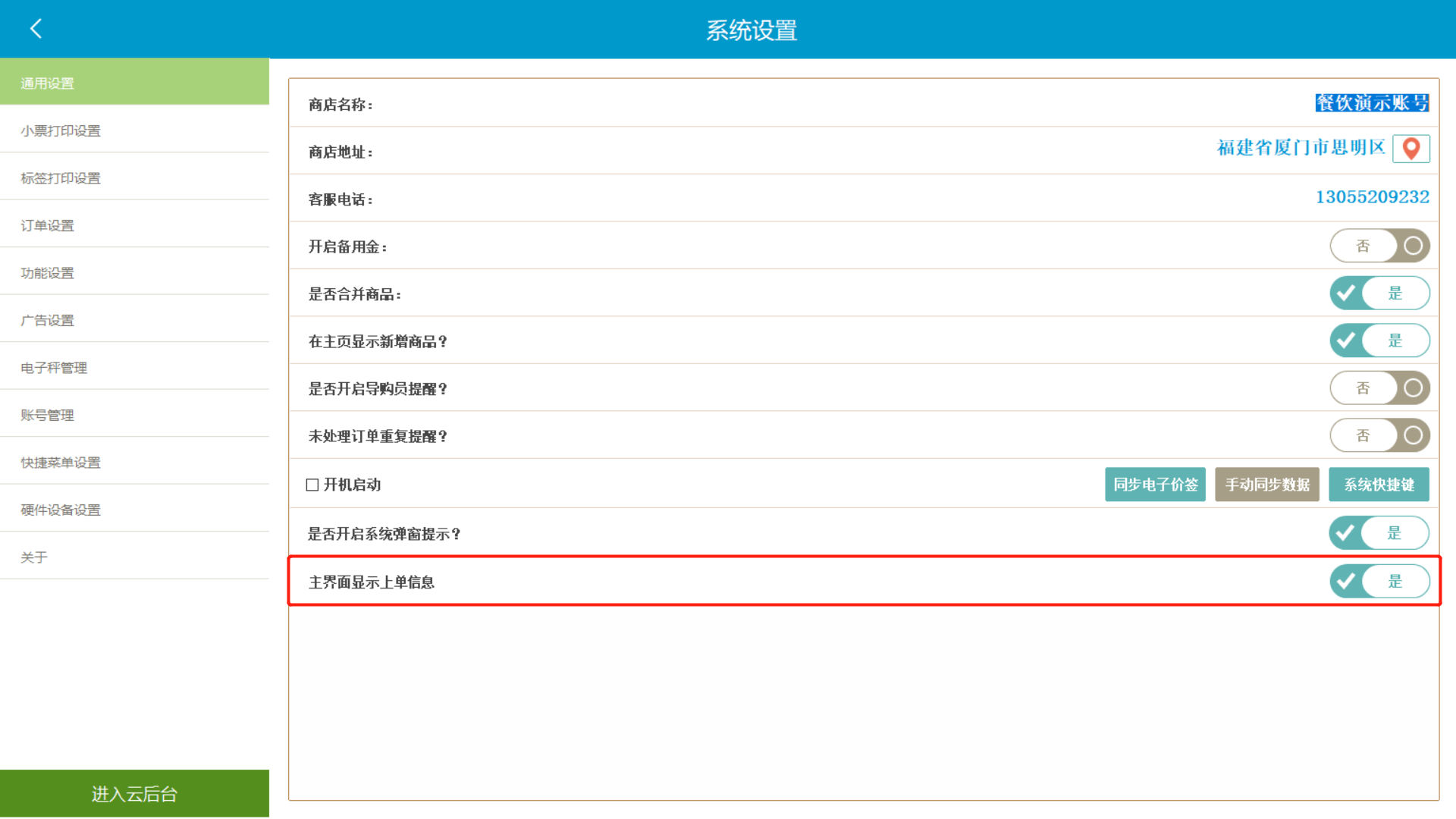
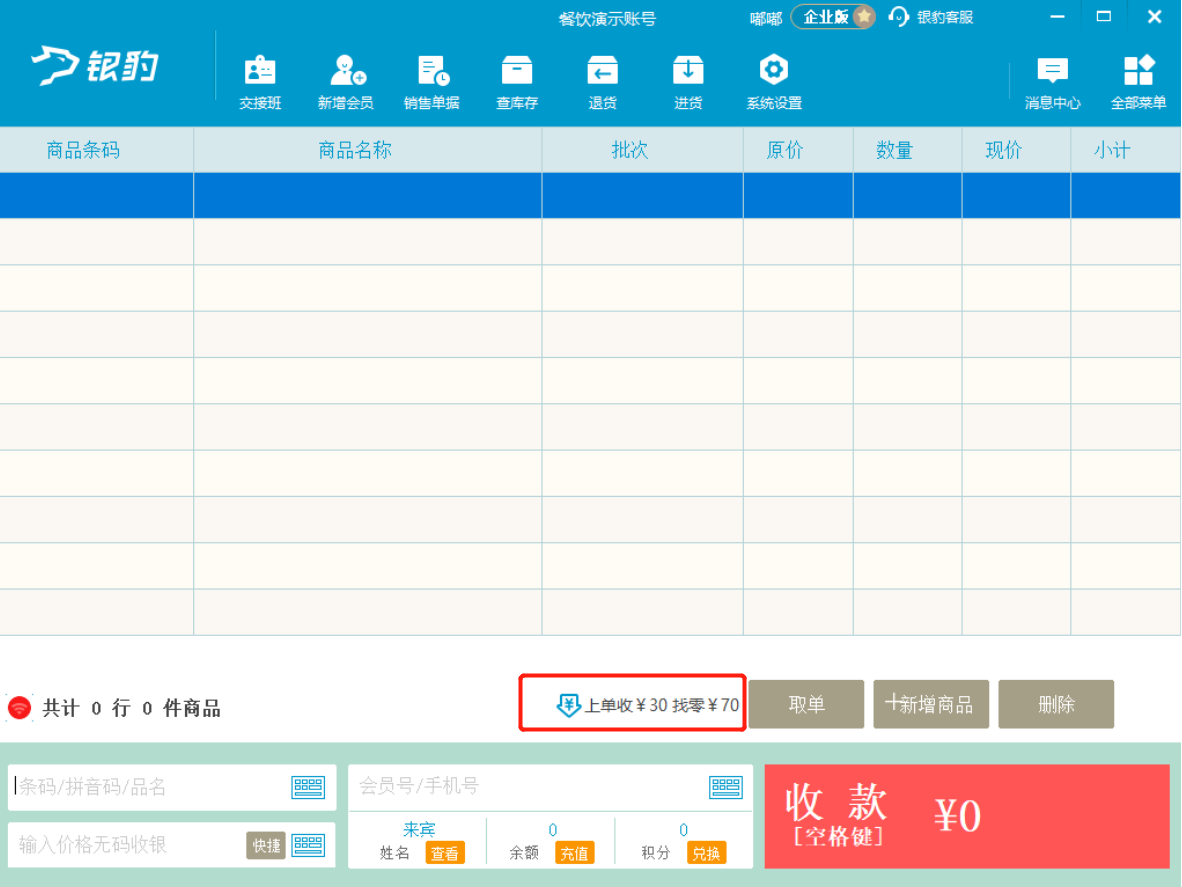
注意:电脑的字体不能缩放,不然可能显示不出来
(桌面鼠标右键-【显示设置】-【缩放与布局】,设为100%)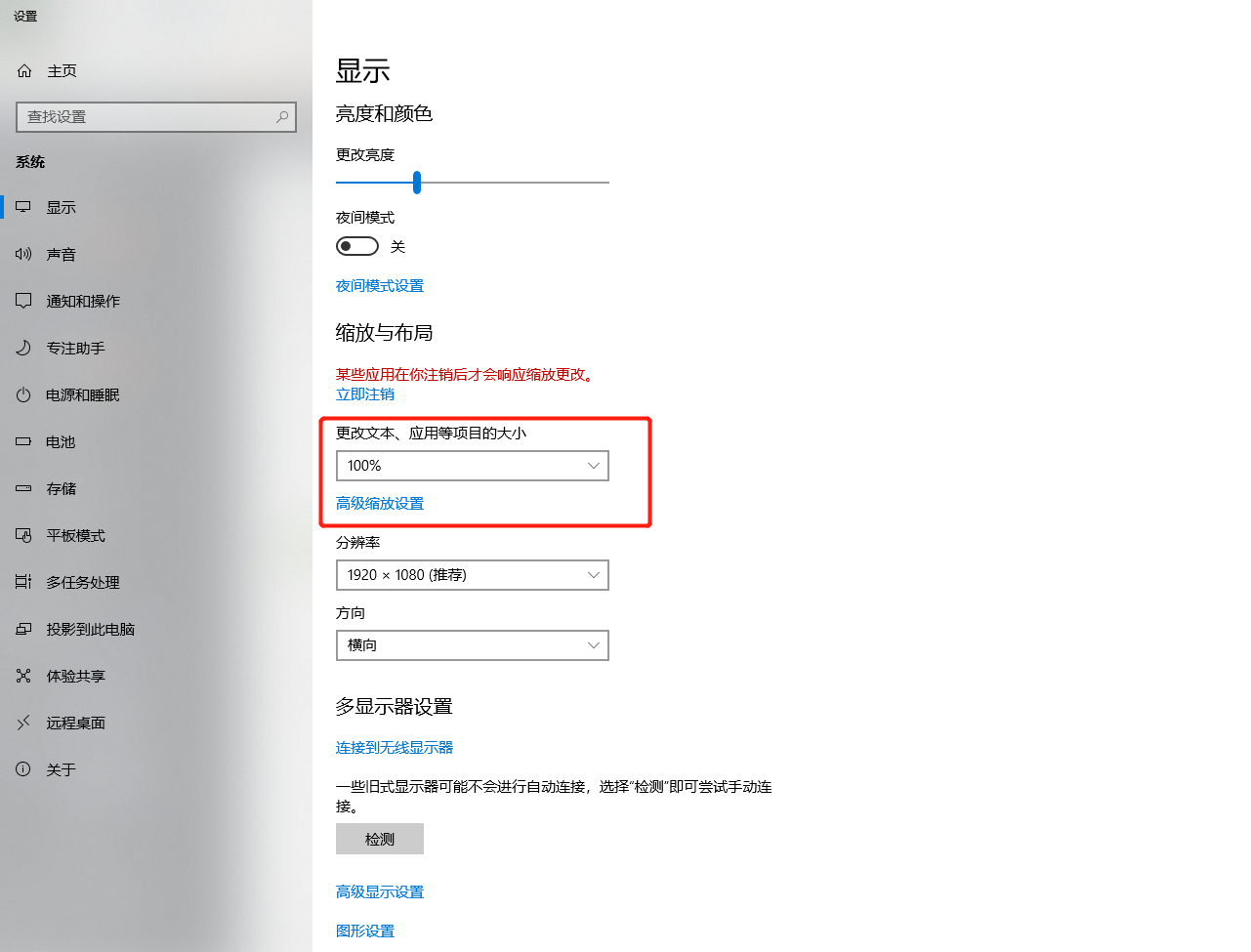
零售PC主界面 自定义表头
快捷键:Ctrl+Shift+T