

AutoCAD 2021 for Mac v2021 CAD2021三维设计

软件大小: 1.33GB
更新时间: 2020-04-08
软件语言: 简体中文
制作发行: Autodesk
软件分类: 室内/外设计
运行支持: 64位
使用平台: Windows
运行环境: Mac OS 10.15.x 以上

软件介绍
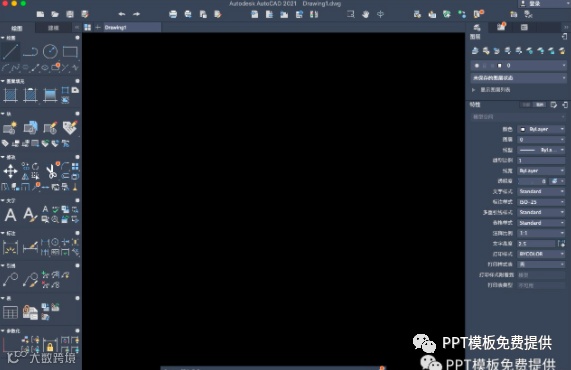
Autodesk AutoCAD 2021 正式版目前已经发布了,AutoCAD 是全球著名的专业计算机辅助设计软件,用于二维绘图、详细绘制、设计文档和基本三维设计,广泛应用于机械设计、工业制图、工程制图、土木建筑、装饰装潢、服装加工等多个行业领域。借助 Autodesk AutoCAD 绘图程序软件您可以准确地和客户共享设计数据,您可以体验本地 DWG 格式所带来的强大优势。DWG 是业界使用最广泛的设计数据格式之一,您可以通过它让所有人员随时了解您的最新设计决策。AutoCAD 支持演示的图形、渲染工具和强大的绘图及三维打印功能,让您的设计将会更加出色。

安装教程
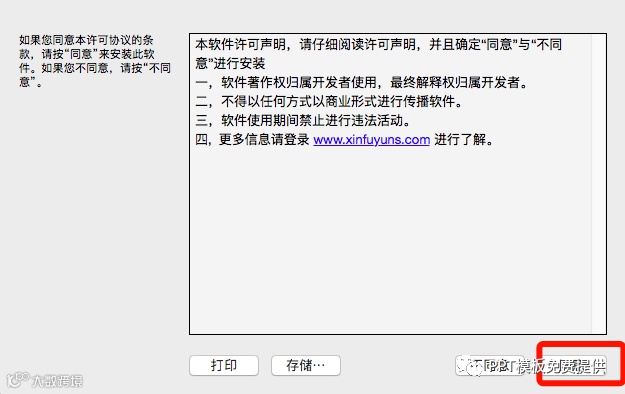
1、下载并双击文件进行安装,点击【同意】,进入下一步
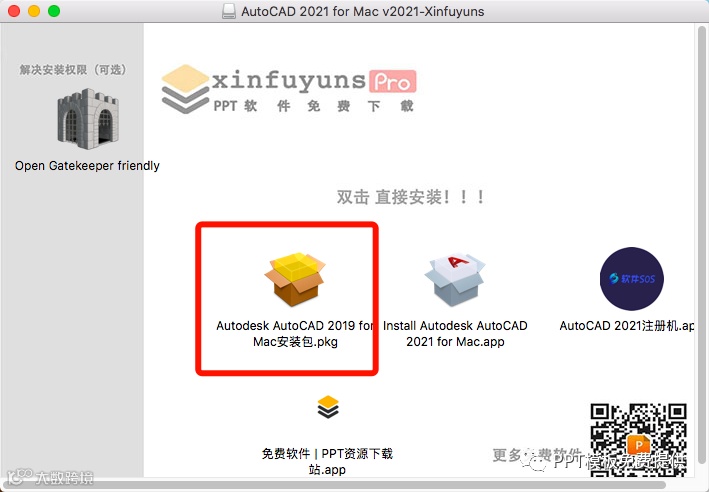
2、先双击运行【Autodesk AutoCAD 2019 for Mac】。
3、进入安装器,①先点击上方的【继续】,②点击下方的【继续】。
4、进入许可协议,①点击【继续】,②点击【同意】。
5、安装准备就绪,①点击【安装】,②输入电脑密码,点击【安装软件】。
6、CAD2019 正在安装中,点击【关闭】。下面开始安装 CAD 2021 。
7、回到下载文件,再双击【Install Autodesk AutoCAD 2021 for Mac】进入安装界面。
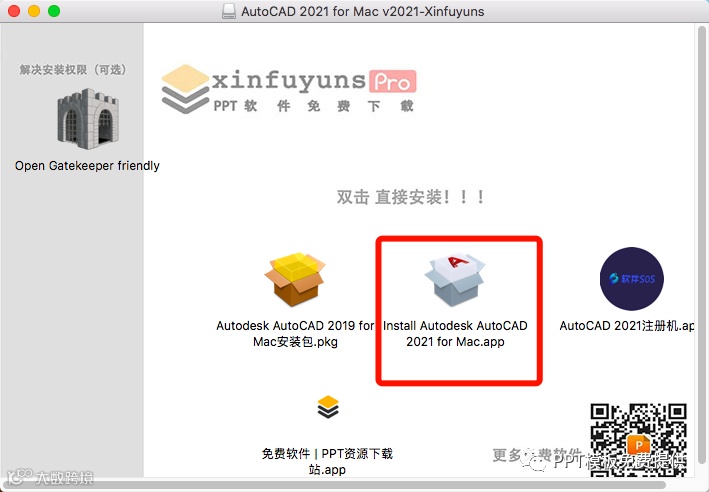
8、准备进入安装界面。输入电脑密码,点击【好】。
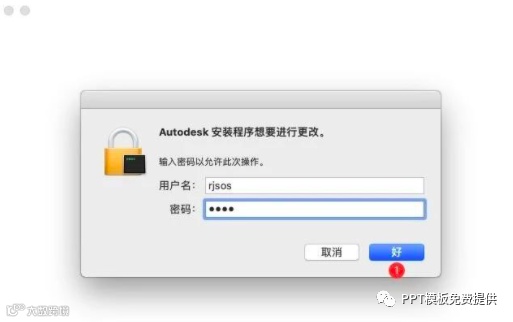
9、进入 AutoCAD 2021 的安装器,①勾选【我同意】,②点击【下一步】。

10、进入 AutoCAD 2021 安装正版就绪,点击【下一步】。

11、AutoCAD 2021 安装完成,左上角点击【关闭】。


激活教程
1、请按以下路径。将R20文件删除后,然后将R15名字修改为R20。这一步很重要!不然会激活失败!
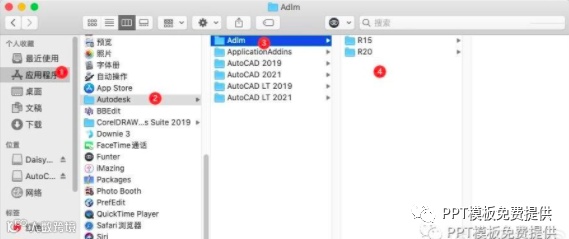
2、在启动台或者应用程序运行【AutoCAD2021】,点击下方的【输入序列号【选择】】。

3、进入 AutoCAD2021 许可协议界面,点击【我同意】。
4、进入 AutoCAD2021 产品许可激活界面,点击【激活】

5、进入输入序列号和产品密钥界面:
序列号:666-69696969
产品密钥:777M1
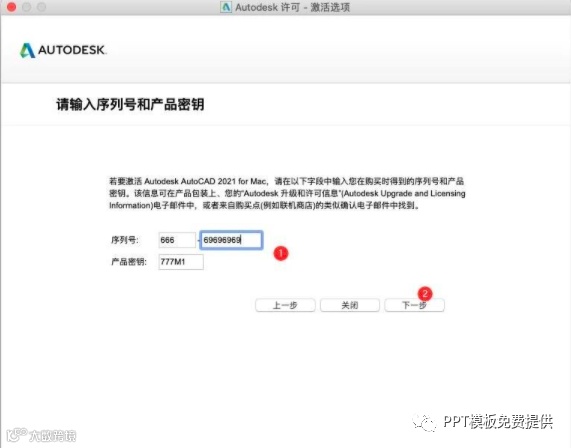
6、输入完成序列号后,提示失败。在左上角点击【关闭】。重新运行 AutoCAD2021 再从第二步开始制作。

7、完成上面的操作后,然后进入产品许可激活选项,选择【我具有 Autodesk 提供的激活码】。
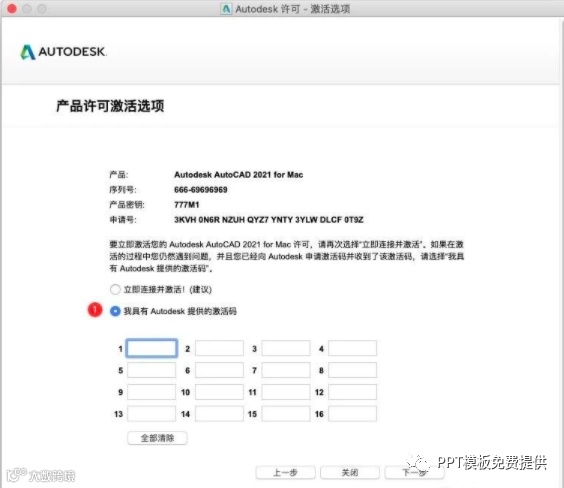
8、回到下载文件,双击运行注册机【AutoCAD2021注册机】。
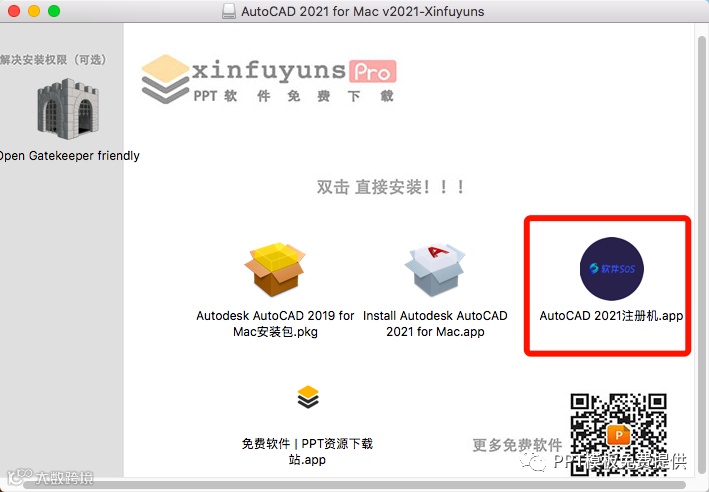
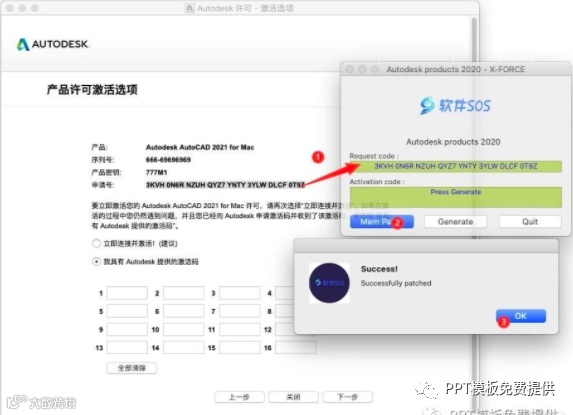
9、运行 AutoCAD2021注册机后,如图:
①把 AutoCAD 激活页面上的【申请号】后面代码复制注册机的【Request code】框中。
(复制【申请号】是用键盘快捷键command+c复制,粘贴到注册机中需要用鼠标右键Paste粘贴】)如果为空白,【delete】删除一个空白格,再粘贴。
②粘贴完成后,先点击【Mem Patch】,输入开机密码。
③再点击【OK】。
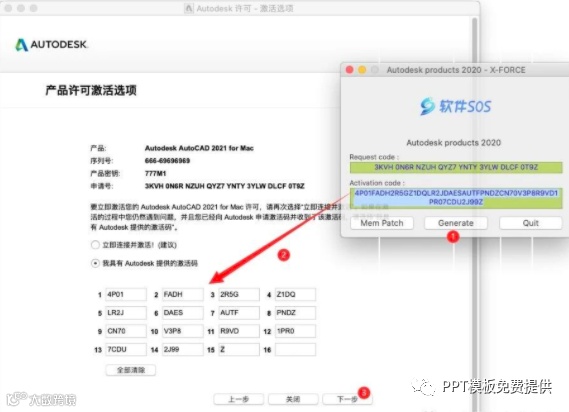
10、完成上面的操作后,如图:
①点击两次【Generate】生成激活码。
②复制注册机的【Activation code】框中的激活码到 AutoCAD2021 激活页面的【我具有 Autodesk 提供的激活码】框中。
③复制粘贴完成后,点击【下一步】,进行激活。
11、激活 AutoCAD2021完成。有些电脑会提示错误,关闭页面,重启 AutoCAD2021 就可以进入软件。


下载地址