
Graphisoft ArchiCAD 22 3D建筑模型分析 安装激活详解
软件大小: 1.82GB
更新时间: 2020-03-21
软件语言: 简体中文
制作发行: Graphisoft
软件分类: 3D设计
运行支持: 64位
使用平台: Windows
运行环境: Win7/Win8/Win10

软件介绍
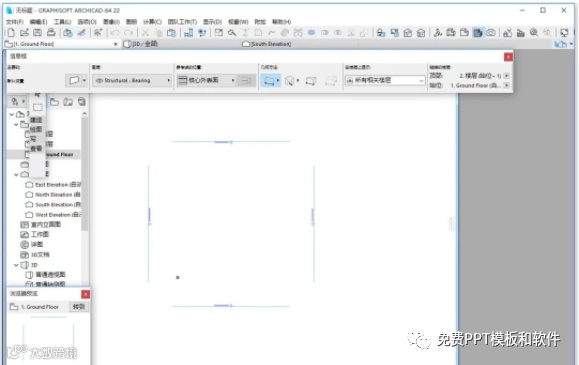
ArchiCAD 22 版是专业的设计建筑模型的工具,本软件是针对建筑设计开发的cad软件,利用强大的BIM信息建模系统,为建筑设计师创建一个多样化的设计平台,可以让您在建筑设计中获得最先进的设计工具,帮助你将自己的设计想法展现出来;ArchiCAD 22版本,通过三维的建模系统,可以让您在平面设计、空间布局、模型构建、材质设计、结构设计、模型渲染等方面获得最方面、最全面、最高效的设计环境,提高建筑设计的质量。ArchiCAD 22提供设计工具改进, 并引入增强型设计工作流程。这些代表了对其核心设计流程,以及多学科协作工作流程的重大性能改进和生产力提升。

安装教程
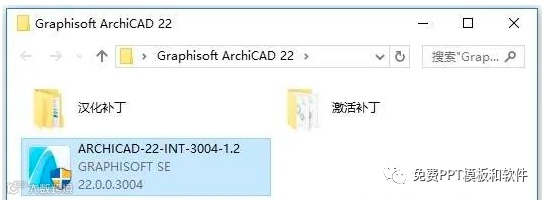
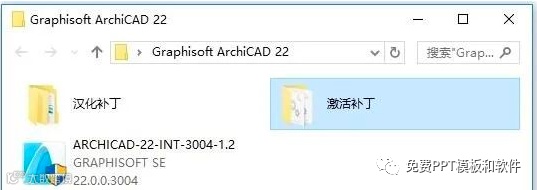
1、打开下载文件,直接双击运行主程序【ARCHICAD-22-INT-3004-1.2】。
2、进入 ARCHICAD 安装界面,点击【Next】。
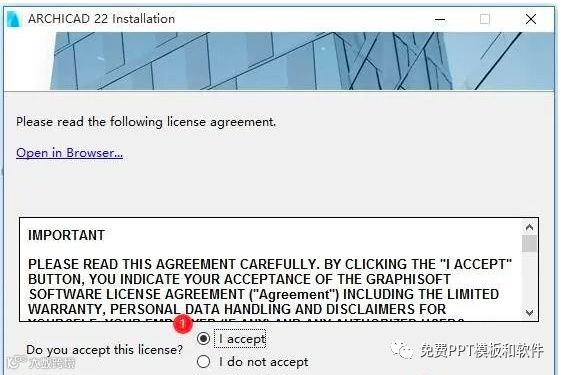
3、进入 ARCHICAD 许可协议,①勾选【I accept】②点击【Next】。
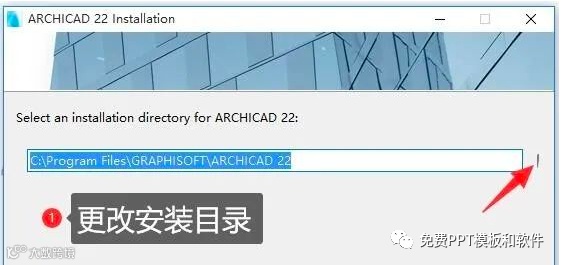
4、进入 ARCHICAD 位置选择:
①点击右边【I】可以更改软件的安装目录。默认的安装目录路径:C:\Program Files\GRAPHISOFT\ARCHICAD 22
②点击【Next】。
注:安装目录是激活补丁和汉化补丁复制粘贴到的目录。
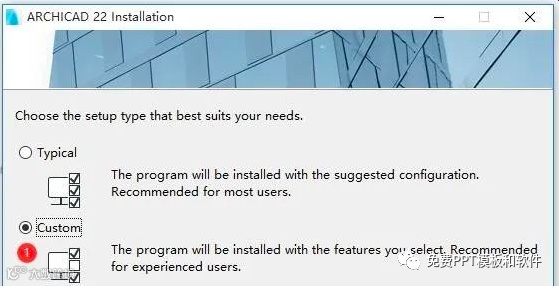
5、选择安装方式,①选择【Cutstom】,②点击【Next】。
6、选择安装 ARCHICAD 组件,点击【Next】。
7、ARCHICAD 安装准备就绪,点击【Install】。
8、ARCHICAD 安装完成,取消勾选【Elable ARCHICAD to Check for Updates automatically】,再点击【Next】。
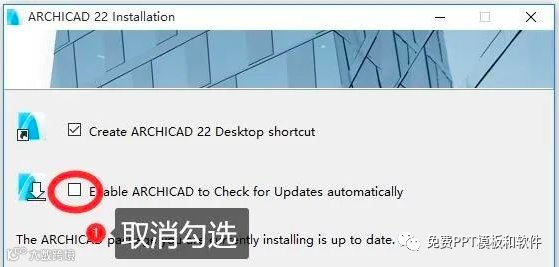
9、ARCHICAD 安装完成,点击【Finish】
10、提示是否重启,点击【否】。

激活教程
1、回到下载文件,打开【激活补丁】文件夹。
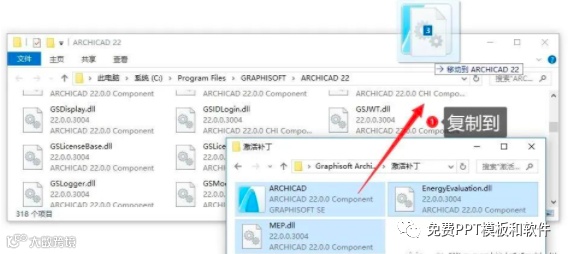
2、再把激活补丁文件夹里面的【全部补丁】复制到【ARCHICAD 22】文件夹中。
默认安装目录:C:\Program Files\GRAPHISOFT\ARCHICAD 22
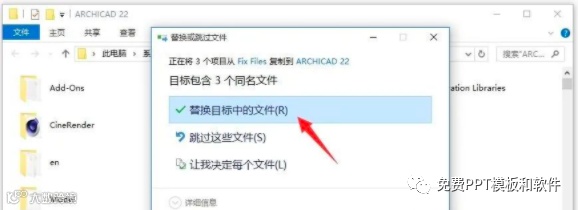
3、点击【替换目标中的文件】,ARCHICAD 即可激活完成。
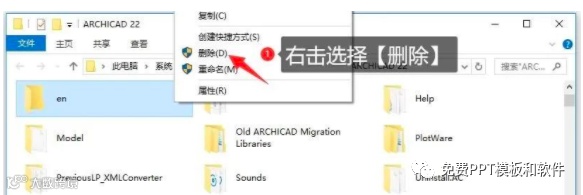
4、再从安装目录中,右击【en】文件夹,选择【删除】。
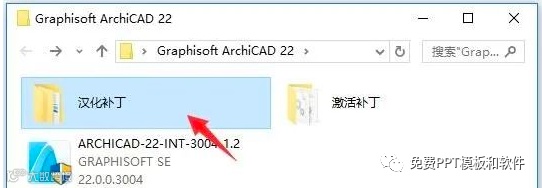
5、回到下载文件,再进入【汉化补丁】文件夹。
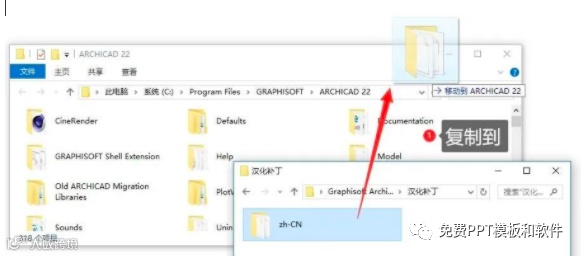
6、再把汉化补丁文件夹里面的【zh-CN】复制到【ARCHICAD 22】文件夹中。ARCHICAD 激活汉化完成,请开始使用。
默认安装目录:C:\Program Files\GRAPHISOFT\ARCHICAD 22

下载地址