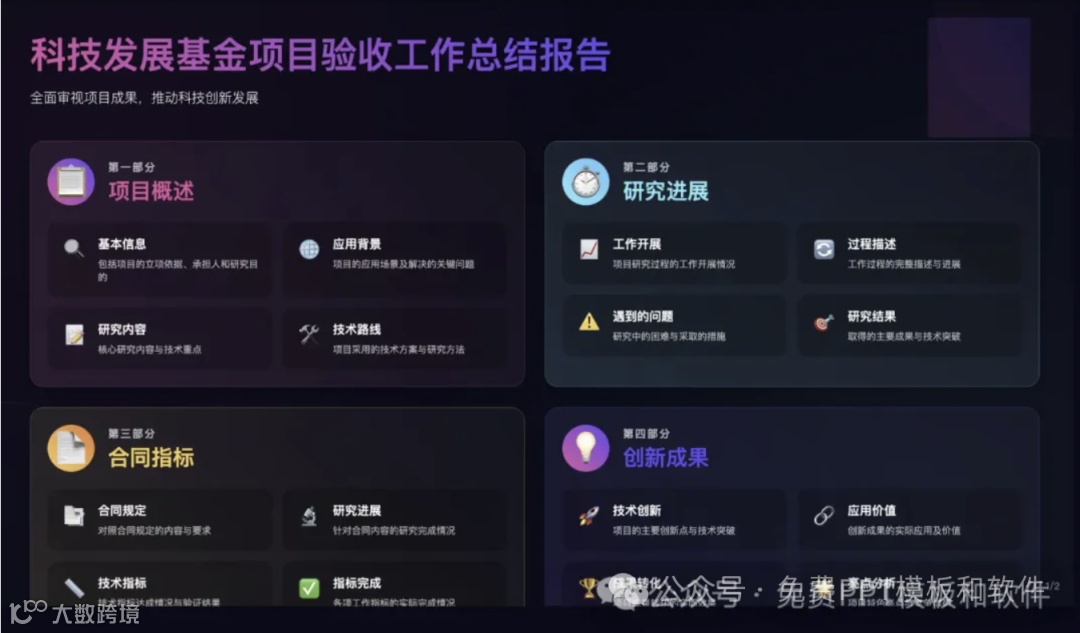
嘿,朋友们!你是否也曾为了一份重要的 PPT 报告或演讲稿而熬夜奋战?从构思框架、搜集资料、撰写内容,到设计排版、寻找配图…… 每一个环节都耗时耗力,让人头秃。
想象一下,如果有一个聪明的助手,能帮你快速搞定 PPT 的“毛坯房”,甚至还能提供设计灵感,那该多好?
别担心,这个助手已经来了!它就是我们越来越熟悉的 AI (人工智能)。今天,我们就来聊聊,如何运用 AI 这个强大的工具,让你告别 PPT 制作的痛苦,快速生成既专业又美观的高质量演示文稿。这不仅仅是“快”,更是让你把宝贵的时间和精力,聚焦在内容打磨和演讲呈现上。
准备好了吗?让我们一起开启这段高效的 PPT 制作之旅吧!
一、 告别“空白页恐惧症”:AI 如何帮你启动?
很多人做 PPT 最难的是 “从 0 到 1”。面对空白的页面,往往不知从何下手。AI 在这里就能扮演一个“破冰者”的角色。
步骤 1:明确你的目标与核心内容
在寻求 AI 帮助之前,你自己首先要清晰:
-
这份 PPT 的核心主题是什么?(例如:季度销售复盘、新产品发布、项目计划) -
你的听众是谁?(老板、客户、同事、投资人?) -
你希望达到什么目的?(信息传递、决策支持、激发兴趣?) -
大致需要包含哪些关键部分?(背景、现状、方案、数据、总结等)
把这些想清楚,就像给 AI 提供了一份清晰的“需求文档”。你提供的信息越明确,AI 生成的内容就越贴近你的需求。
步骤 2:选择合适的 AI 工具
市面上已经有不少专注于 PPT 生成或辅助制作的 AI 工具。它们大致可以分为几类:
- 一站式生成工具:
你只需要输入主题或大纲,它就能自动生成包含内容、设计、甚至配图的完整 PPT 初稿。例如 Gamma、Tome 等。这类工具非常适合快速启动和获取灵感。 - 集成在办公软件中的 AI 助手:
比如 Microsoft 365 Copilot (需要订阅),可以直接在 PowerPoint 内部根据你的要求创建幻灯片、总结内容、甚至生成图片。 - 内容生成 + 手动排版:
你也可以先用 ChatGPT、文心一言、Claude 等通用大语言模型,帮你生成 PPT 的文字内容(比如,让它根据你的主题生成详细大纲、各页面的要点文字),然后你再将这些内容复制到你习惯的 PPT 软件(PowerPoint, Keynote, Google Slides)中,利用软件自带的模板或设计功能进行排版。
选择哪个工具取决于你的具体需求、预算以及对最终效果的掌控程度。对于初学者,一站式生成工具可以快速看到效果,激发兴趣。
二、 从“毛坯”到“精装”:AI 生成后的关键优化
AI 生成的 PPT 通常只是一个不错的起点,相当于一个“毛坯房”。要让它真正达到“高质量”甚至“惊艳”的水平,还需要你这位“设计师”的精雕细琢。
步骤 3:内容审核与深度加工
这是最关键的一步!AI 不会完全理解你的业务细节、特定语境和微妙的情感。
- 事实核查:
检查 AI 提供的数据、案例、引言是否准确无误。 - 逻辑梳理:
审视整个 PPT 的逻辑流程是否清晰、连贯,章节过渡是否自然。 - 语言润色:
将 AI 生成的略显生硬或“机器人味”的语言,修改得更自然、更符合你的口吻和听众的接受习惯。加入你自己的见解、独特的案例或故事,让 PPT 更具说服力和人情味。 - 精简优化:
AI 有时会生成过多文字。记住,PPT 是视觉辅助工具,不是文档。提炼核心要点,用简洁的短语或关键词代替大段文字。 -
步骤 4:视觉美化与风格统一
AI 生成的 PPT 模板和设计可能比较通用,或者不完全符合你的品牌调性或审美。
- 设计模板:
如果 AI 生成的模板不满意,可以套用公司官方模板,或在 PowerPoint/Keynote 等工具中选择更合适的设计主题。 - 图片替换:
AI 自动生成的配图可能不够贴切或缺乏新意。你可以: -
使用 AI 绘画工具(如 Midjourney, Stable Diffusion, DALL-E 3,或者集成在某些 PPT 工具里的图像生成功能)根据你的具体需求生成更精准、更有创意的图片。 -
从高质量的图库(如 Unsplash, Pexels,或付费图库)中寻找更合适的照片或插画。 - 关键:
确保所有图片的风格(色调、类型 - 摄影/插画/图标)保持一致,避免杂乱感。 - 版式调整:
根据内容调整文字和图片的位置、大小、对齐方式,确保页面平衡、重点突出、阅读舒适。使用图表(柱状图、饼图、折线图)来可视化数据,比纯文字更直观。 - 色彩与字体:
统一并规范使用的颜色(最好不超过 3-4 种主色)和字体(1-2 种即可),保持专业性和品牌形象。
三、 提升 AI 生成效果的 Pro Tips
想要让 AI 更好地为你服务?记住以下几点:
- 指令要“精准”:
给 AI 的指令(Prompt)越具体越好。除了主题,还可以告诉它你的受众、场合、想要的风格(专业、活泼、简约)、大致页数、需要包含的关键部分等。 - 拥抱“迭代”:
不要期望 AI 一次就能生成完美结果。把它看作一个可以反复沟通的助手。第一次生成不满意?调整你的指令,让它重新生成,或者在现有基础上提出修改要求。 - 内容“为王”:
AI 可以帮你快速搭建框架和填充初步内容,但最终 PPT 的价值核心还是在于你的思考、洞察和独特价值。别让技术掩盖了内容的重要性。 - 保持“人味”:
注入你自己的风格、故事和情感连接点。最好的 PPT 是既有逻辑又有温度的。 - 检查“版权”:
如果使用 AI 生成的图片或特定内容,需要注意相关工具的使用条款和版权规定,尤其是在商业用途中。
结语:让 AI 成为你的 PPT 超级外挂
AI 不是要取代你,而是要增强你。掌握运用 AI 快速生成和优化 PPT 的方法,能帮你从繁琐的重复劳动中解放出来,将更多精力投入到战略思考、内容创新和精彩呈现上。
这就像拥有了一个 7x24 小时待命的创意助理和设计初稿师。它可能不会直接给你最终的完美作品,但绝对能帮你跑得更快、更远。
现在,就去试试看吧!选择一个你感兴趣的 AI 工具,从一个简单的想法开始,体验一下 AI 带来的效率革命。相信你很快就能体会到“嗖”一下搞定 PPT 初稿的快感!
你用过哪些 AI 工具来制作 PPT?效果如何?或者你有哪些独门秘籍?欢迎在评论区留言分享你的经验和看法!
为了更好地学习,我们还准备了一些额外的学习资源,例如:如何制作美观的Google Slides,如何在PowerPoint中使用AI等等。 请大家关注我们的后续更新!