
你在Revit中导入CAD图纸
是否遇到过图纸过乱
线条图层较多的情况呢
那么我们如何直接在Revit中修改图纸呢
方法一:点击选中导入的CAD图纸,在右上方修改选项卡下面点击“查询”按钮。
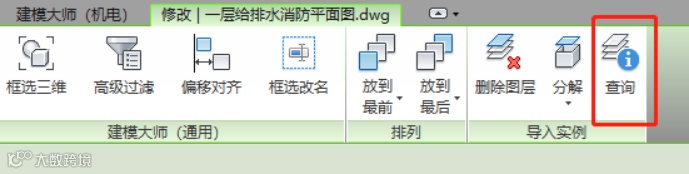
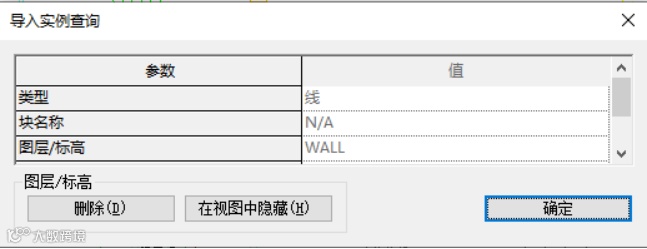
然后点击图纸上需要修改的图层,弹出导入实例查询对话框,可以选择“删除”或者“在视图中隐藏”,然后点击“确定”,CAD图纸中的相关图层就会随之发生变化,被删除掉或者被隐藏起来。
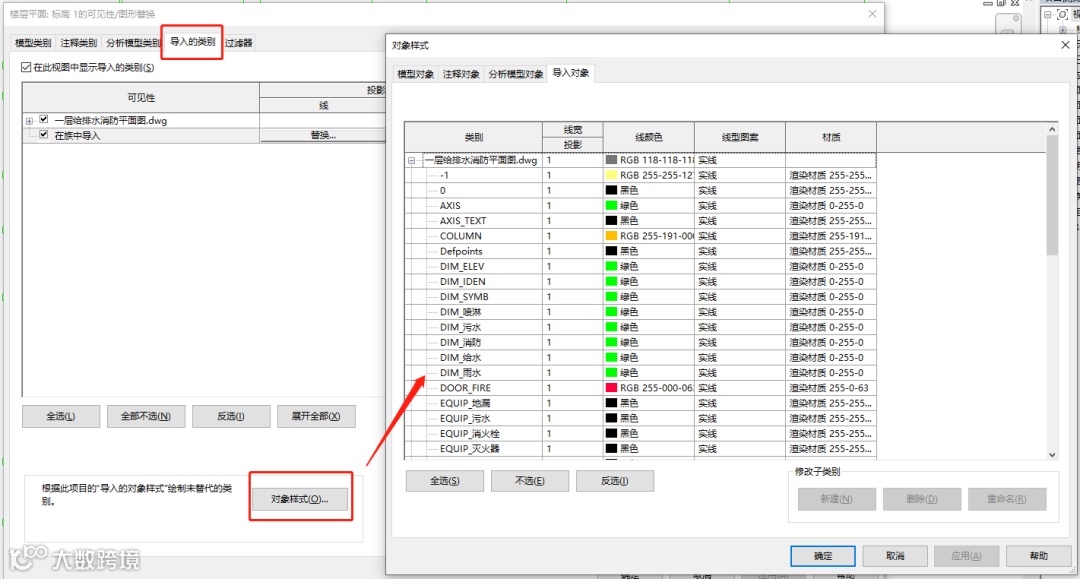
方法二:点击视图”选项卡下方的“可见性/图形”按钮,在弹出的对话框中点击“导入的类别”,点击“对象样式”,在对象样式列表中找到需要修改的图层,点击图层所在行,点击下方“删除”,对应图层就会变成灰色显示。

欢迎扫码了解