上一期,我们介绍了memoQ里如何创建、使用和交付翻译记忆库。这一期,我们来着重介绍一下术语库,带你看看memoQ的术语库究竟有多好用?

创建术语库

如果您在“新memoQ 项目向导(New memoQ project wizard)”的第三页中点击“新建(Create/ use new)”或点击“项目主页(Project home)”下的“术语库(Term base)”面板,“新术语库(New term base)”对话框就会弹出:
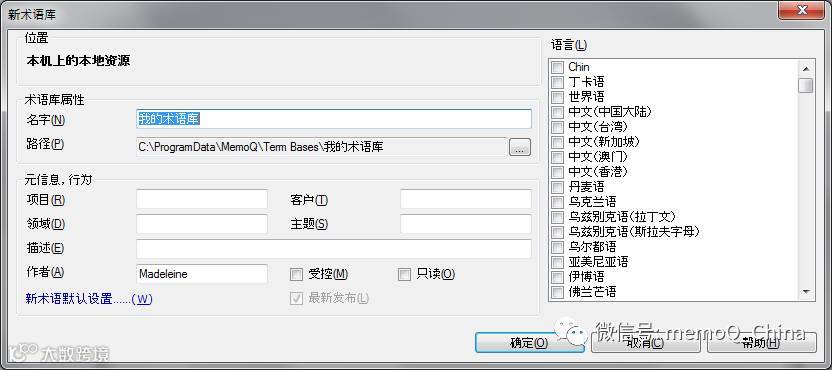
如果您在打开的项目中创建一个新的术语库,您所需要做的就是输入一个名称,并点击“确定(OK)”。术语库的语言对和项目的语言对一致。按照上述步骤创建的术语库会自动分配给项目。
此时你创建的是空术语库,可以导入术语文件,从而在翻译时使用相关的术语库。非常贴心的是,memoQ支持的术语格式非常丰富,包括Excel文件、tbx文件、Multiterm XML文件等。不用做任何转换工作,直接导进去就可以用哦!
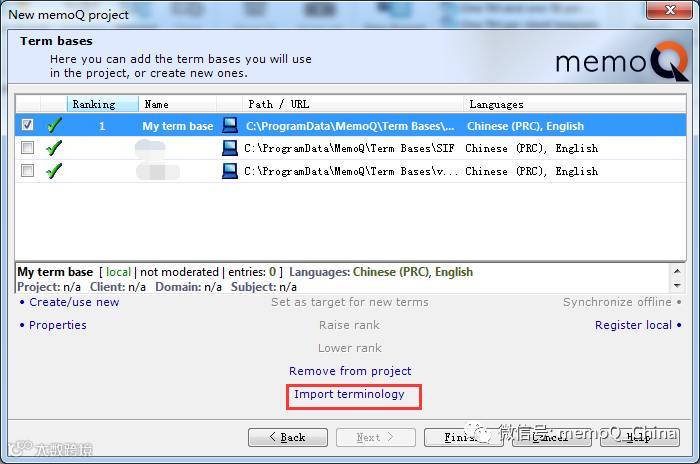
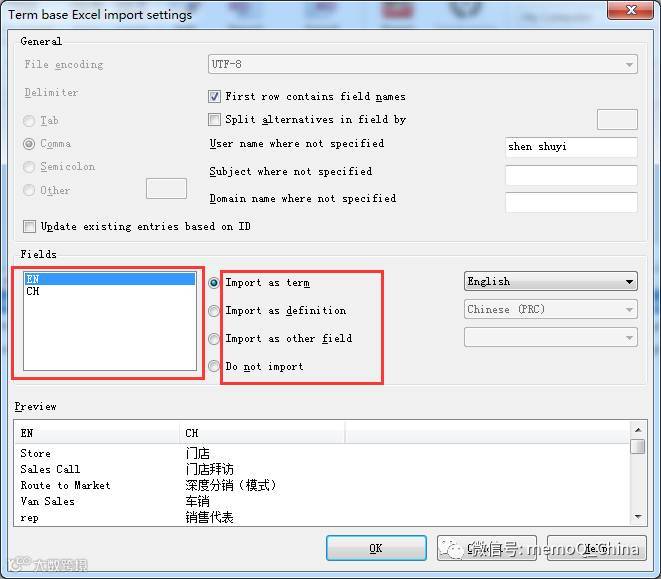
选中文件后,会出现一个术语库导入设置的窗口,你可以在这里对表格里每个域的属性进行设置。例如,原表格只有英文与中文两列,则需要将EN选择为“Import as term”,语言为English,将CH选择为“Import as term”,语言为Chinese。如果你的术语表更复杂,还有“Definition(定义)”等栏目,则需要将其选择为“Import as definition”。如果有些栏目无需导入,则选择为“Do not import”。

使用术语库

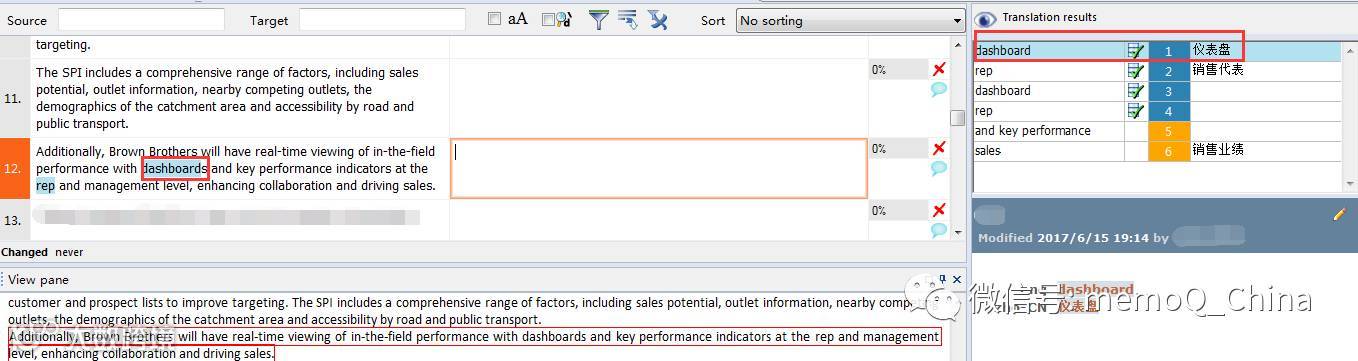
如果当前句段中出现了项目术语库中的词或表达,那么 memoQ 会以蓝绿色背景高亮显示这一结果。
高亮显示的表达及其翻译会以带编号的列表形式出现在最右边,用蓝色标记。
如果句段中的匹配结果不止一个,它们会按出现的先后顺序排列。您可以使用“Ctrl+向上键”和“Ctrl+向下键”来浏览这一列表。想要将所选的目标建议插入译文,请按“Ctrl+空格”。
此外,您也可以在术语库中查询有疑问的词或表达的一部分。您可以使用 memoQ 内嵌的“术语库查找( term base lookup)”功能:
选择原文单元格中的词或短语,按 Ctrl+P,或者从“翻译(Translation)/审校(Review)”或“快速访问(Quick Access)”功能区选项卡中选择“查找术语(Look up Term)”。如果术语库中包含该表达的一部分,memoQ会在独立的窗口中列出这些结果及其翻译。


在翻译时添加术语

您在翻译区中翻译时,可以向术语库添加不限量的术语。如果您在原文中发现重复出现的表达,想将其添加到术语库中,您可以:
1. 选择该表达
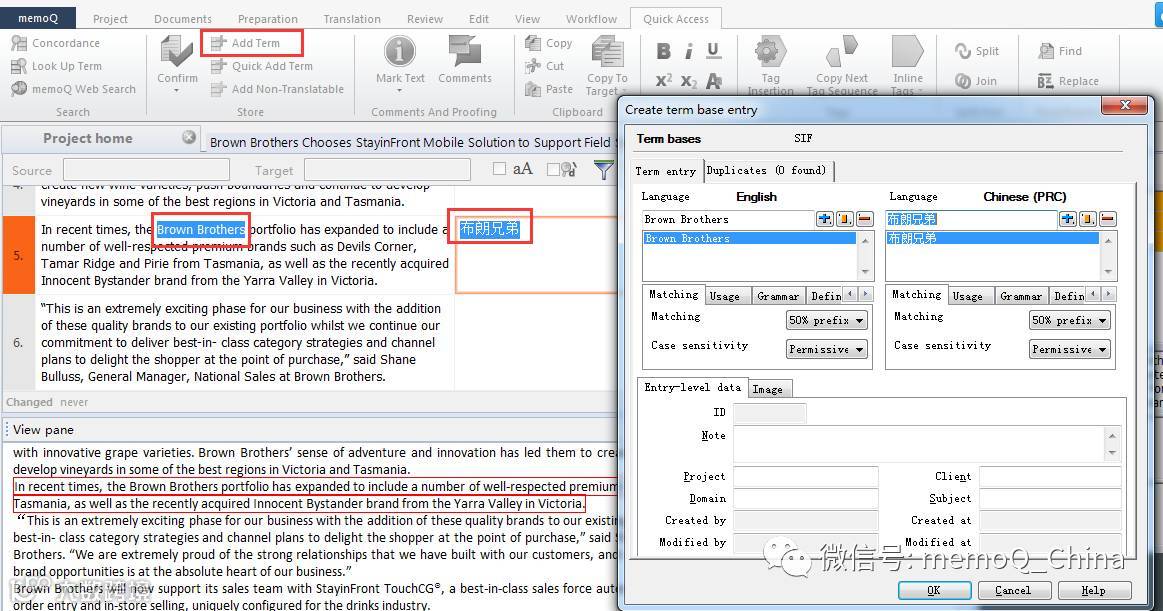
2. 按 Ctrl+E,或从在“翻译(Translation)/审校(Review)”或“快速访问(Quick Access)”功能区选项卡中,选择“添加术语(Add Term)”
3. “创建术语库条目(Create term base entry)”对话框弹出
4. 您可以从附加的术语库列表中选择您想要添加术语的术语库。
当然,关于memoQ术语库的功能远远不止这些,还有术语提取、qTerm(一个memoQ服务器加载项)等高阶功能,我们还会慢慢给大家介绍哦!欢迎继续关注!