往期回顾: 在从零学会memoQ(4)中介绍了翻译区里最常用的一些小功能,分别是确认句段、合并及分割句段、使用翻译结果、检索功能。本期我们继续来介绍一些更高阶的操作功能,帮助你更快捷的完成翻译任务。
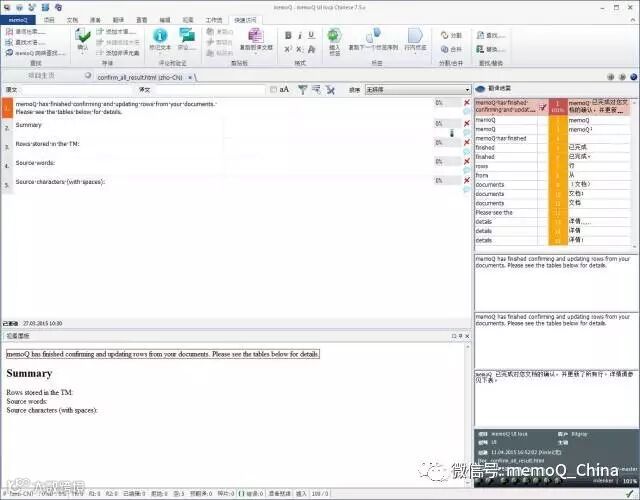
在“项目主页(Project home) ”中,点击“翻译(Translations) ”图标。双击即可打开您想要处理的翻译文档。在文档选项卡中,文档内容以两栏呈现。左边一栏包含源语言句段。您可以在右边一栏的单元格中输入译文。
过滤和筛选
当您想要在翻译区中的原文或译文区域查看包含一个特定词的句段,或特定的句段类型,或者想要以特定顺序查看句段时,您可以使用翻译区上方的过滤和排序工具栏。如果想要重置过滤,点击下面的按钮:

如果您想要重置排序,在工具栏的下拉列表中选择 “无排序(No sorting)”。
查看句段状态
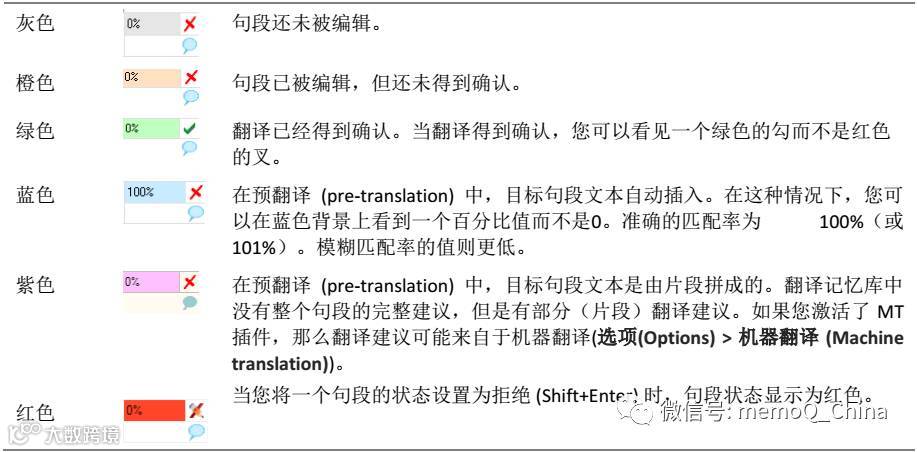
在目标句段旁边,有一个小的信息面板,会为您显示每个句段的状态。memoQ 中的句段状态,有五种不同的颜色编码值,如图所示:
使用格式标签
当您导入源文档时,memoQ 从文档文件中提取文本并隐藏其它内容(格式、样式、图像等)。想要重新显示这些元素,您需要以原始格式导出译文。memoQ 的翻译区只能显示原始格式中的粗体、斜体和下划线,如果您想修改目标文本的格式,可以按Ctrl+B(加粗)、Ctrl+I(斜体)或Ctrl+U(下划线)。
翻译时,其它格式的指令或图像已被转化为格式标签,并以花括号括起来的紫色数字{1}表示,这些数字称为格式标签。

注意: 只有当您正确地将所有格式标签都插入到目标句段中时,memoQ 才可以将文档导出成原始格式。只有当您插入所有格式标记,或把所有不必要的标记从目标单元格中删除,错误提示(红色感叹号)才会消失。
行内标签 (inline tags):对于大多数文件格式,例如 Microsoft Office Word 2007 (DOCX) 文档或 HTML 文件,memoQ 使用行内标签 (inline tags)。您可以改变标签的顺序,创建并插入新的标签。行内标签如下所示:

☞ 快速插入标签:按F9可以按顺序插入标签,按Alt+F6,memoQ 会重排目标单元格中的标签,按 Alt+F8 插入所有标签。
☞ 准确放置标签:memoQ 可以在翻译区底下的视图面板(the view pane)>HTML 预览(HTML preview)面板中显示带格式文本的预览,这项功能又称为实时预览,在您翻译时,memoQ 会刷新预览。预览可以帮助您准确放置格式标签,并且它还显示了文本的真实格式。
注意: 实时预览支持的格式有:Microsoft Office 文件格式(DOC、DOCX、PPT、PPTX、XLS)、HTML(网页)、TTX 、TXT和 XML。
使用预测输入
当您在翻译编辑器的目标单元格中输入时,memoQ 可以预测您的输入并给出提示。想使用memoQ的预测输入(Predictive typing)功能,您需要先进行激活:
在“翻译(Translations)”功能区选项卡中,点击“翻译设置(Translation settings)”并选择“预测输入和自动选取(Predictive typing and autopick)”。在“预测输入(Predictive typing)”标签中,勾选激活预测输入(enable predictive typing)复选框。当您翻译时,memoQ会根据几个来源(术语库、不可译、自动翻译)提供建议。当您输入几个字符后,会自动出现建议列表。您可以从显示的列表中选择您想要的词,按下Esc可以关闭或忽略列表。
以上是翻译区中一些方便使用的小功能,下一期,我们会继续介绍翻译过程中可能会用到的一些重要功能。