



点击上方“蓝字”关注我们

很多PPTer经常碰到这样的问题:
大量工作汇报要用PPT进行动态呈现
花费很多时间、PPT操作不熟练
画面呈现不够震撼等等
针对以上几种PPT常见问题
我们专门研发了一款PPT插件:
AeRender
Aerender,国内首款动态PPT渲染神器
两步实现logo演绎,三步完成内页制作
海量高清动态背景素材,操作简单易上手
小白也能分分钟做出酷炫视频
这么好用的插件,该如何下载使用呢?


1
AeRender的下载及安装


AeRender的下载渠道


首先打开浏览器
认准我们的软件官网:
www.aerender.com
在页面上方点击下载:

目前提供win版和PPT插件版两版下载


1.为了保证软件运行稳定
建议不要安装在C盘
2.关闭360、电脑管家等杀毒软件



PPT插件版安装教程


PPT版本安装包下载完成之后
可以得到一个插件更新包和环境组件
包括PPT和操作系统的组件。
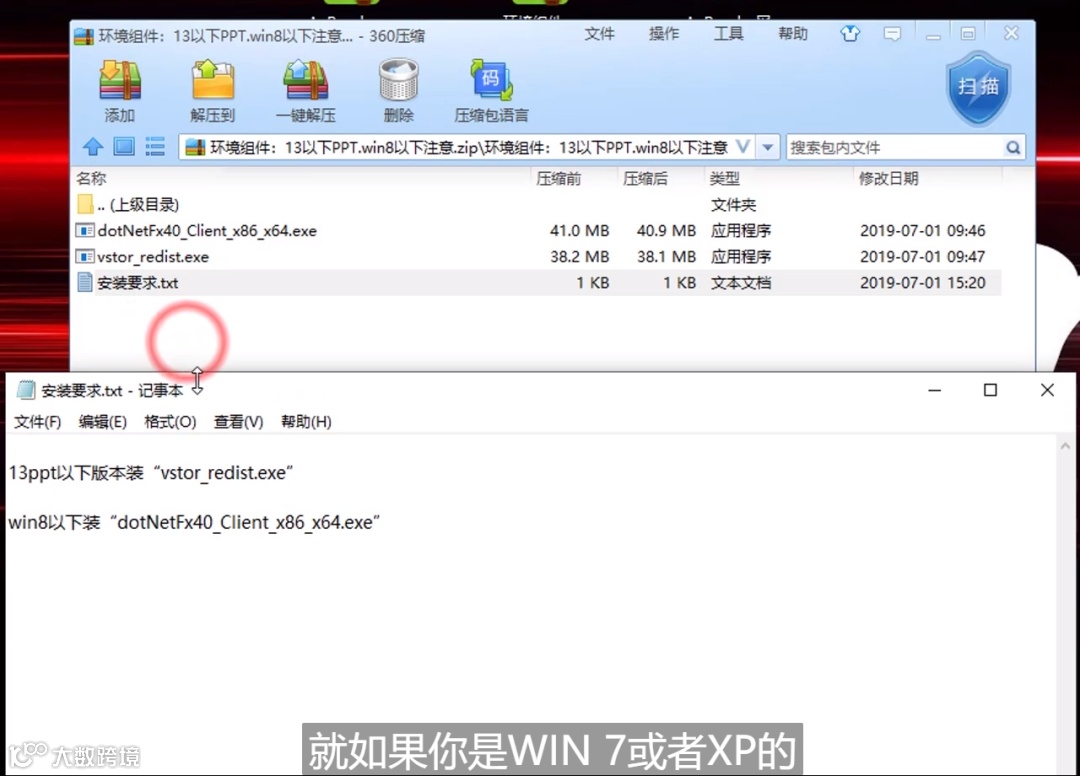
如果你是win8以下的操作系统
(Win 7或者XP系统)需要安装:
dotNefx40_client_86_e64.exe
如果你是2013版本以下的PPT
应安装:vstor_redist.exe
所有插件的安装都需要这两个文件
如果你的电脑上装过其他插件了
那么这两个文件大概率大概就有
也就无需再次安装了





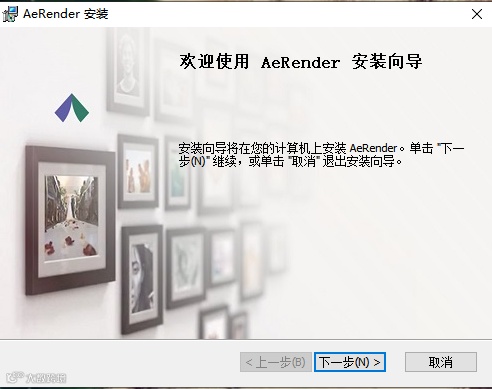
1.接下来,安装插件更新包
依次点击下一步
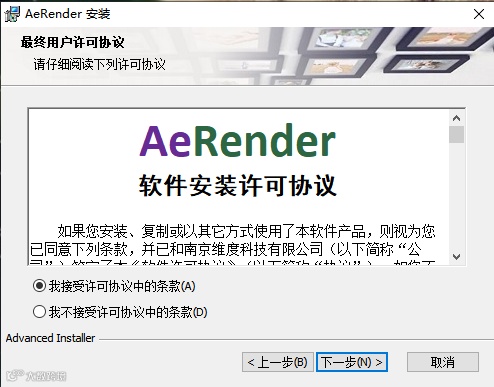
2.认真阅读协议,
点击接受协议后,进行下一步
3.点击浏览,选择安装文件夹
建议安装在C盘以外的盘
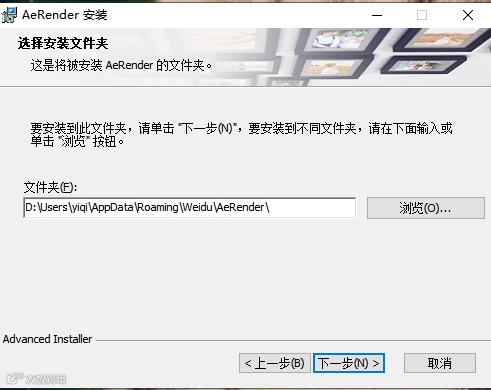
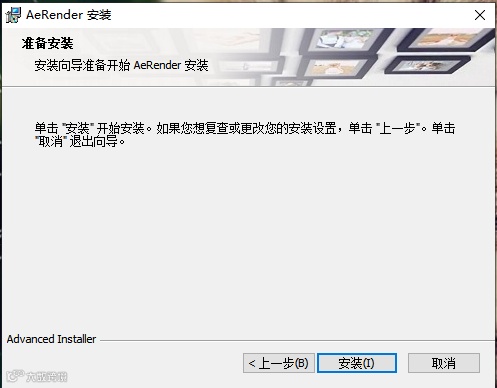
4.点击安装
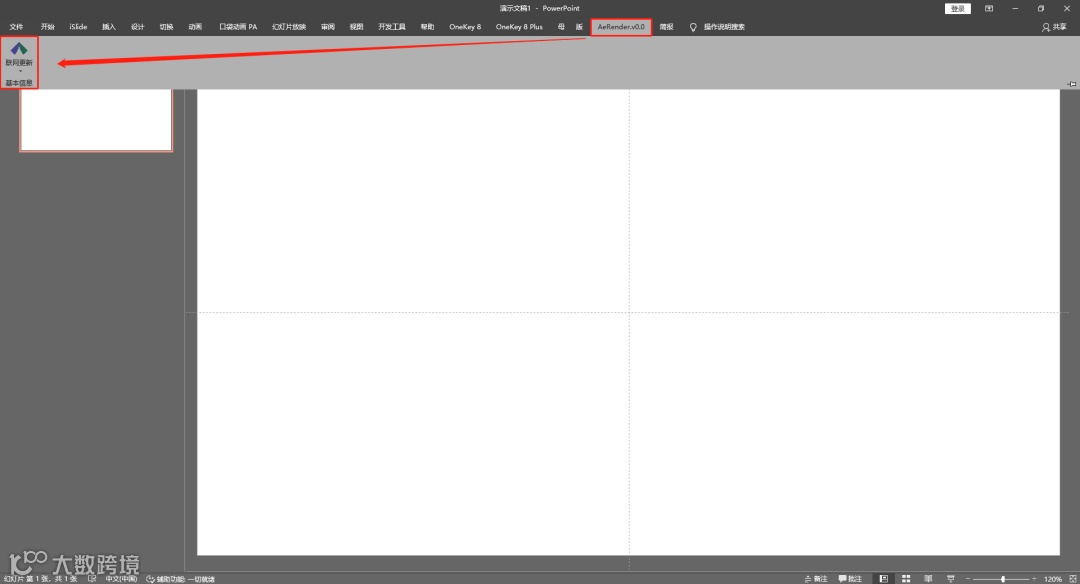
5.打开PPT,点击联网更新
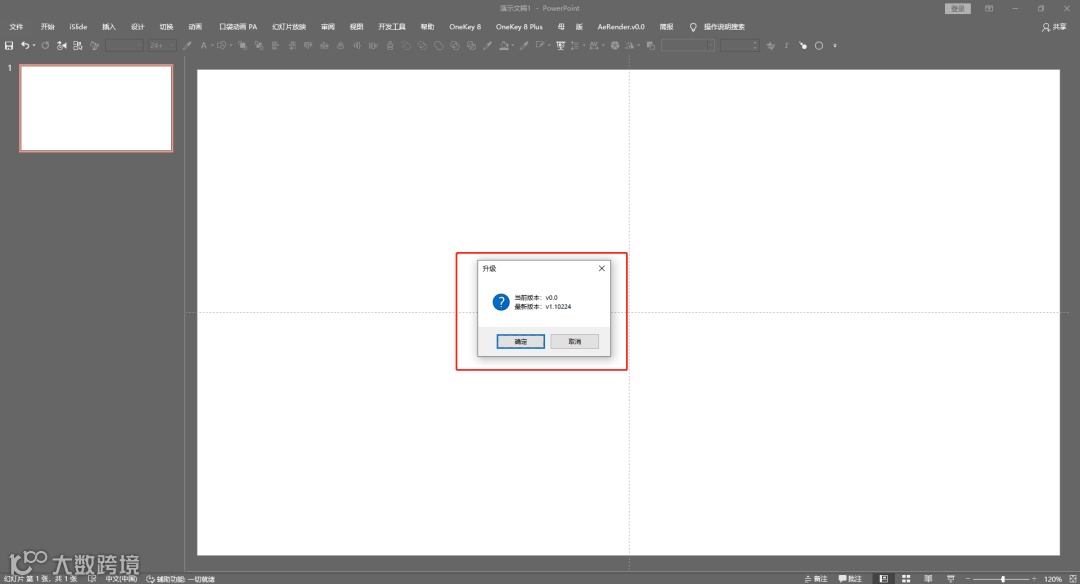
6.点击确定
7.关闭PPT,再重新打开
Aerender——PPT插件版本就安装成功了

是不是很简单!

我们的AeRender是联网更新的哦!
妈妈再也不用担心我的素材库了!



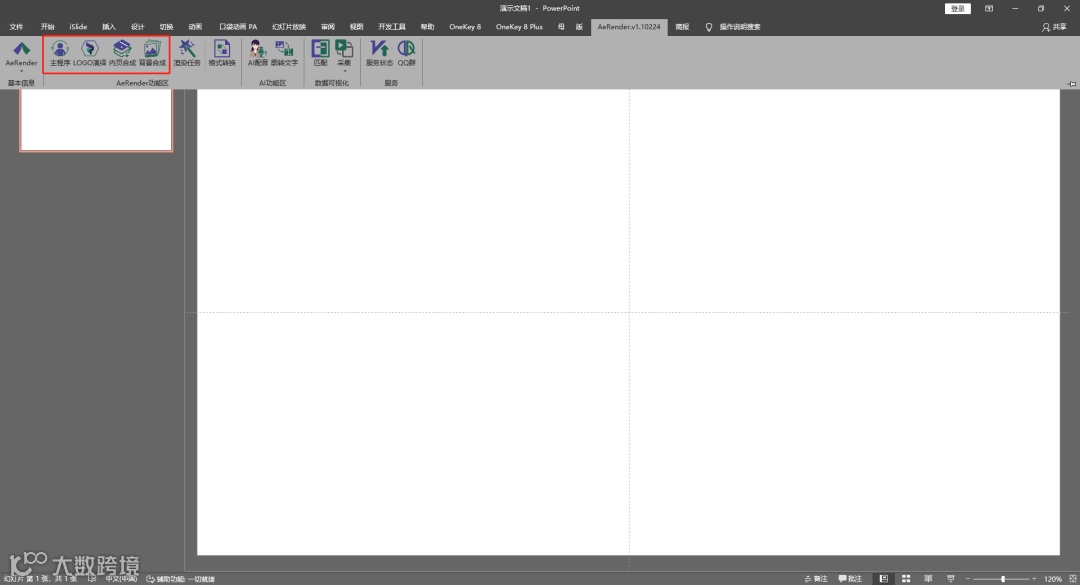
AeRender的主要工具栏


Aerender1.0主要功能区包括:
主程序、logo演绎、
内页合成、背景合成四部分
还附带AI配音、图文转换等小工具

2
AeRender的使用方法!

操作流程
1.点击主程序,微信扫码进行登录
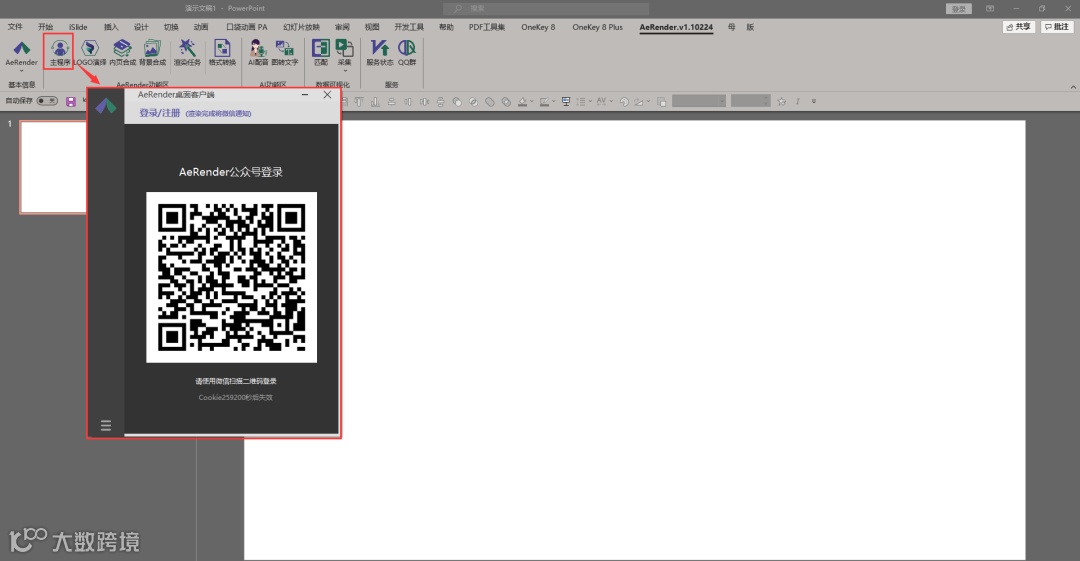
2.扫码登录之后,
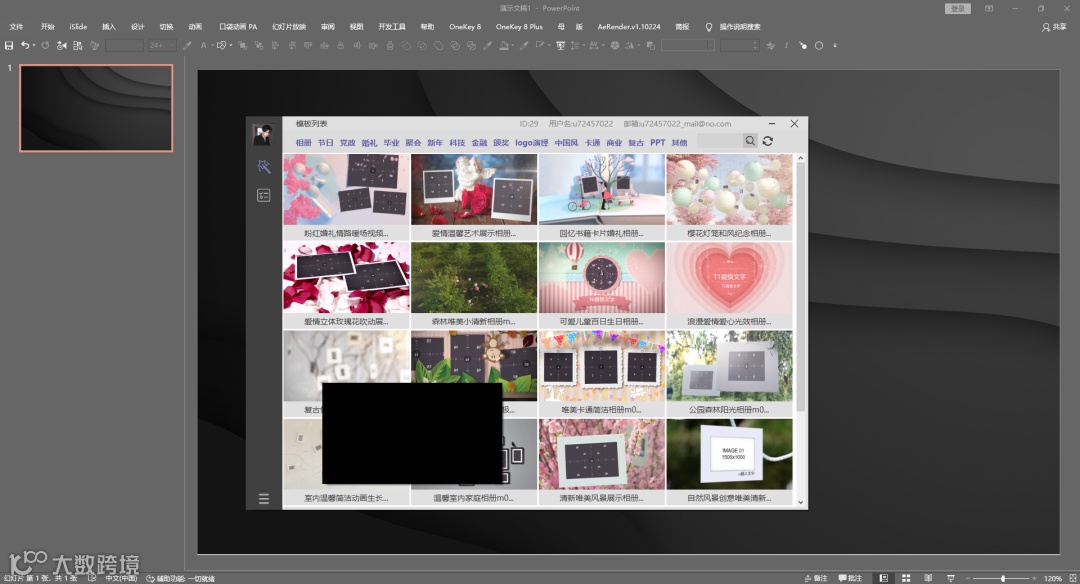
就可以看到Aerender的主要操作界面了
有相册、logo演绎、PPT等许多分类
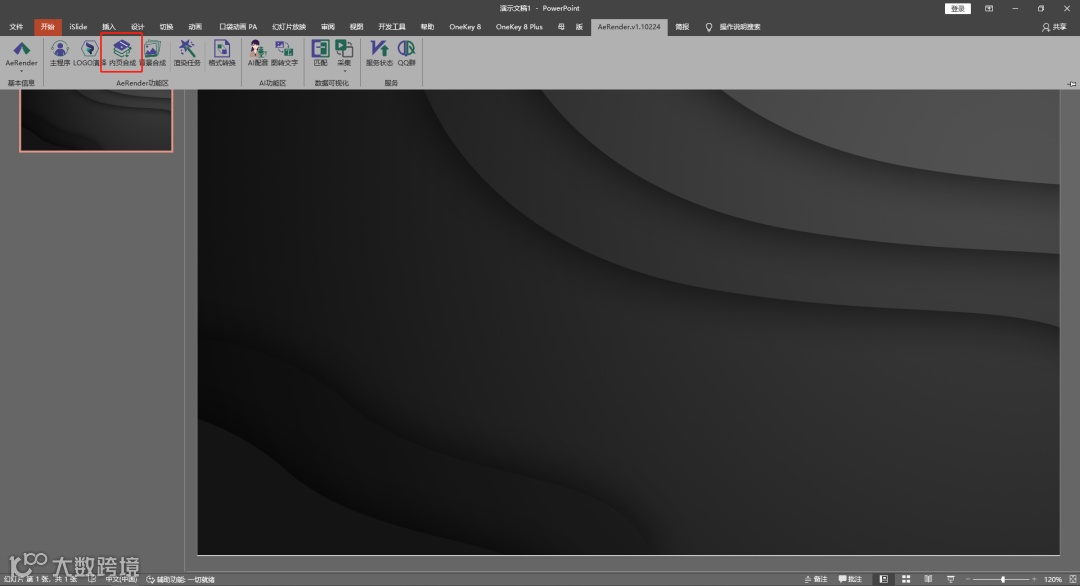
3.选择一个喜欢的PPT背景,点击内页合成
4.选择一个你喜欢的模板素材
便可看到图文操作区
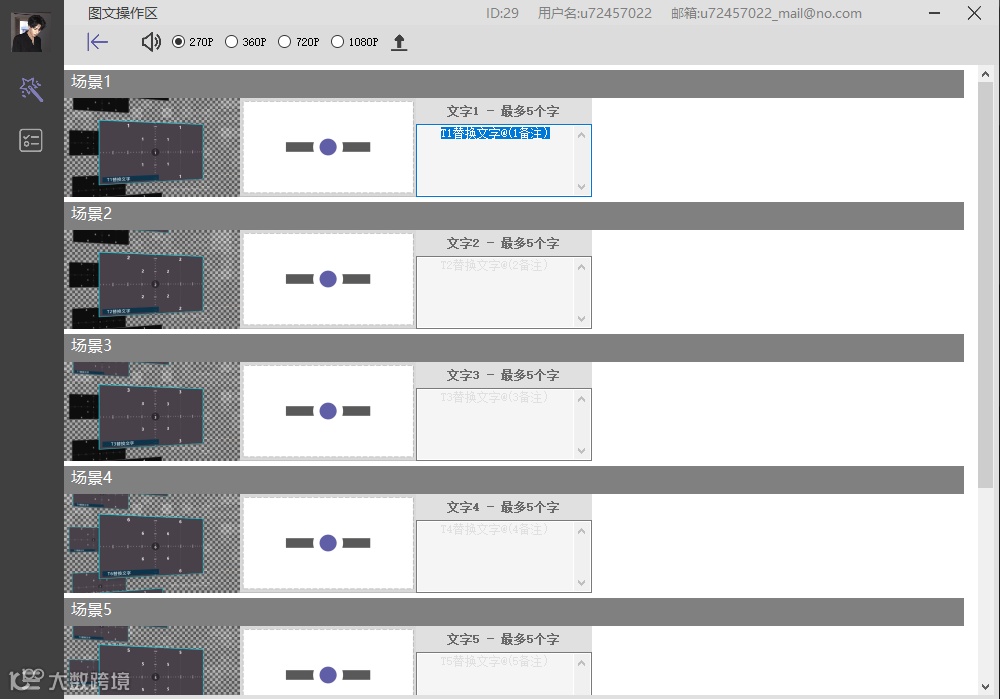
5.上传图片、编辑文字(配图)
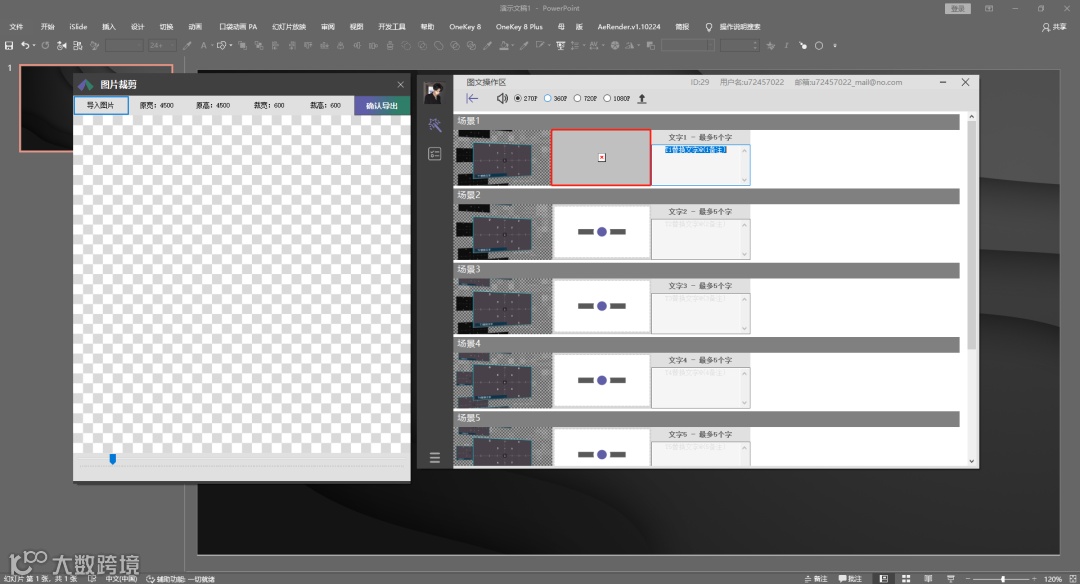
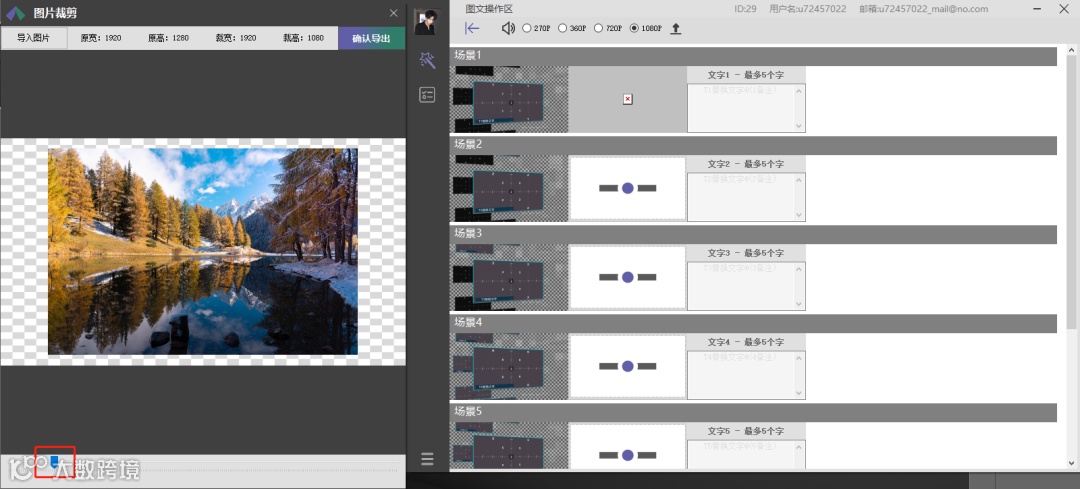
6.拖动鼠标,可以调节图片大小
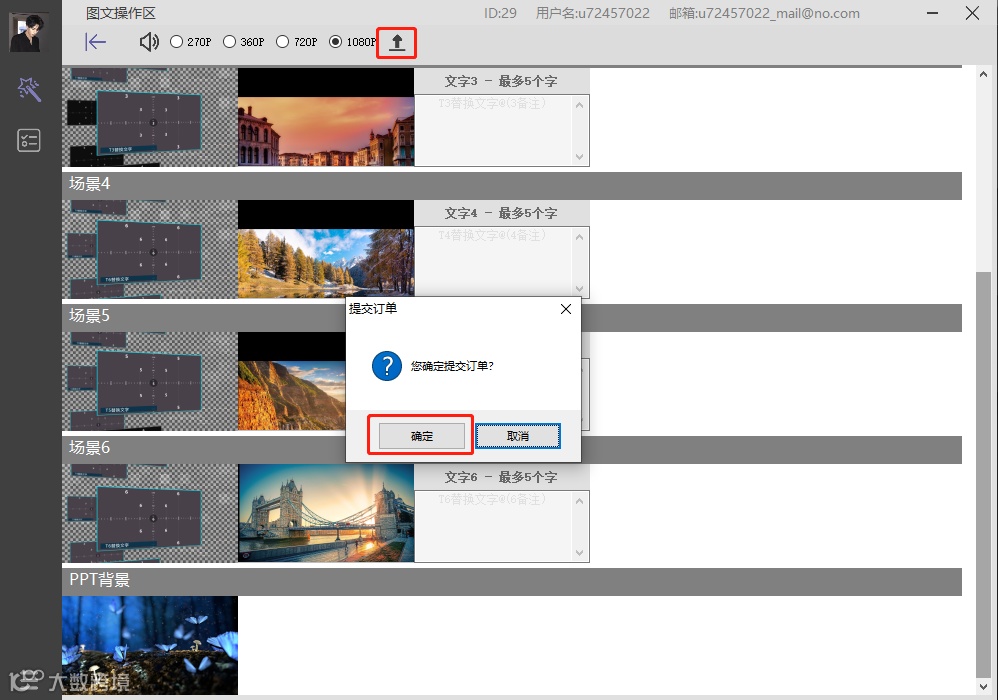
7. 成功提交文字配图之后,点击确定
Aerender就开始渲染了
目前支持的分辨率格式有:
270P、360P、720P、1080P
四个分辨率版本可供下载
270P、360P的标清版本是有水印的!
720P的高清版本和1080P的超清版本
则是原视频!
简而言之就是分辨率越高
渲染出来的视频就越清晰!
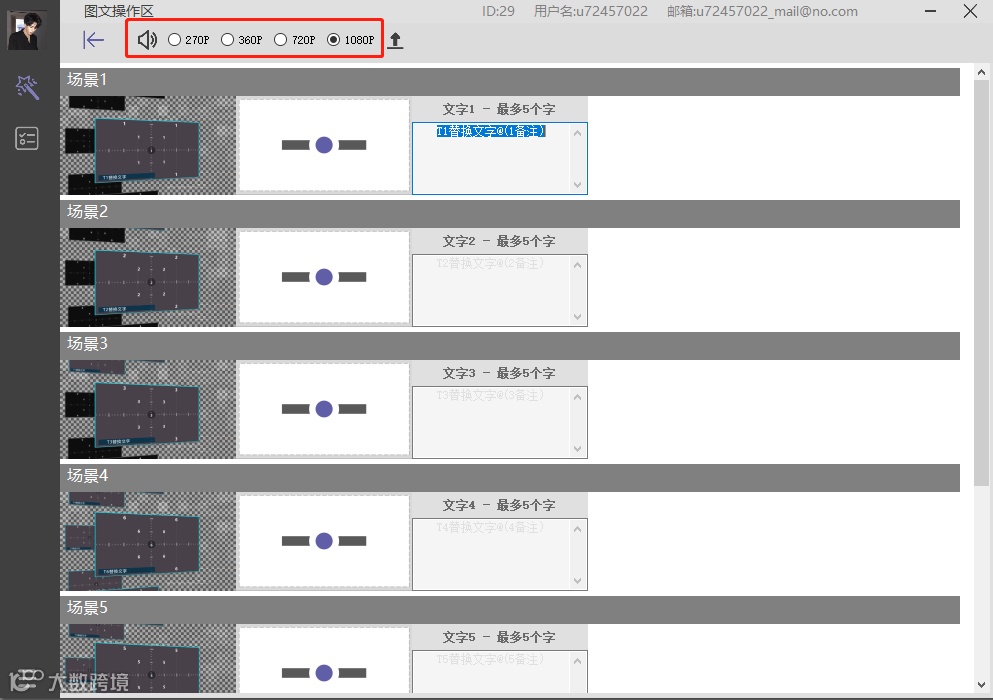
8.渲染完成之后,微信会收到通知
点击“小眼睛”图标
即可预览渲染完成的视频啦!
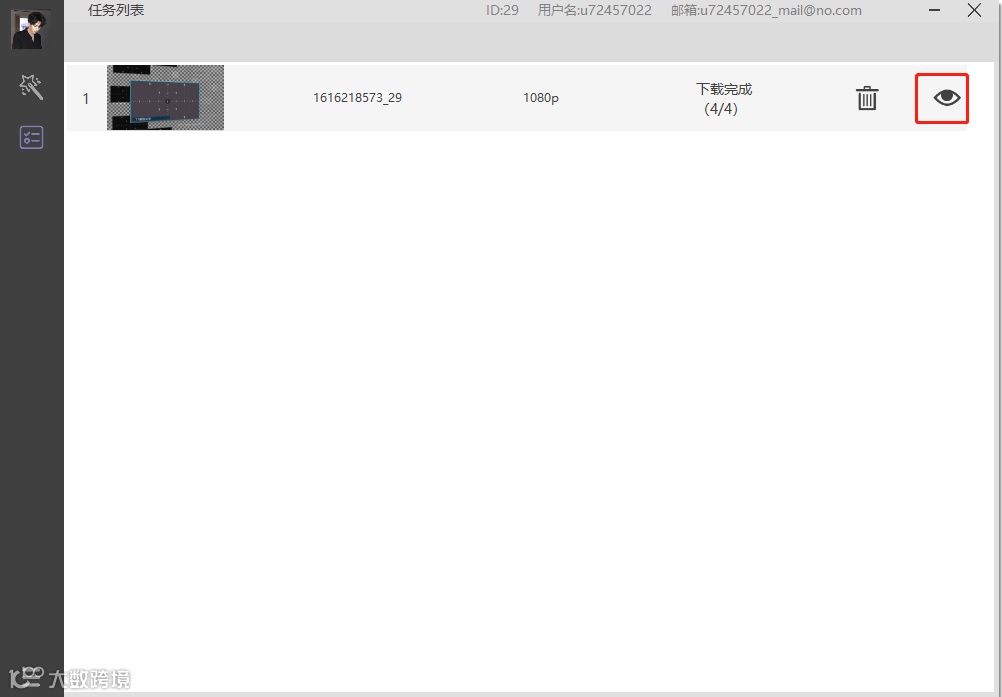
再将渲染完成后的文件添加到PPT
一款好看的旅游风景照片展示就完成了
下面我们来一起欣赏一下渲染完成的视频吧!
AeRender 1.0 现已开启内测!!!
感兴趣的小伙伴们
可以访问我们的软件官网
进行抢先体验哦!
AeRender,让设计不再受约束!

扫描二维码获取
更多精彩

AeRender


点个在看你最好看