
眼看着十月就接近尾声了,这个月又有不少人要迎来第三季度的总结了,可……
一到写工作总结的时候,总是抓耳挠腮摸不着头脑;
一到写工作总结的时候,总是全网搜总结汇报的范文;
一到写工作总结的时候,总是全网下载各种工作汇报的PPT;
一到给上司汇报的时候,看着同事一份份PPT,不管内容咋地,设计都比自己好看的时候,我的内心.……
等我汇报完,上司称赞同事的时候,我的内心……
为什么花了那么久时间,却仍然做不好一份赏心悦目的PPT?!
这个时候,只想说:
其实你们都不知道,WPS就是个成熟的软件,因为WPS里隐藏着很多非常实用的技能,能让你迅速做好一份精美的总结PPT!
接下来进入实际技能使用环节。
下图是一个非常常见的工作总结PPT,很容易能够看出,他是写好内容之后,直接找到模板套进去的。
整体排版和配色都比较杂乱,一眼看过去,看不到工作中的重点。
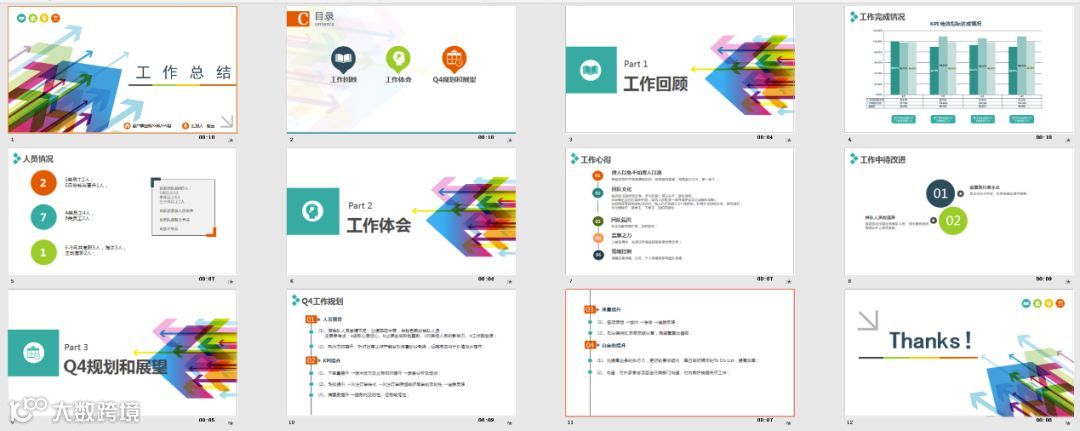
整体问题:
① 整体的配色比较杂乱,不统一。工作汇报PPT往往要求整体干净整洁,重点突出。
② 字体大小不一,字体也不一致。因此,看不出重点总结的部分在哪里,同时,整体看起来杂乱无章。
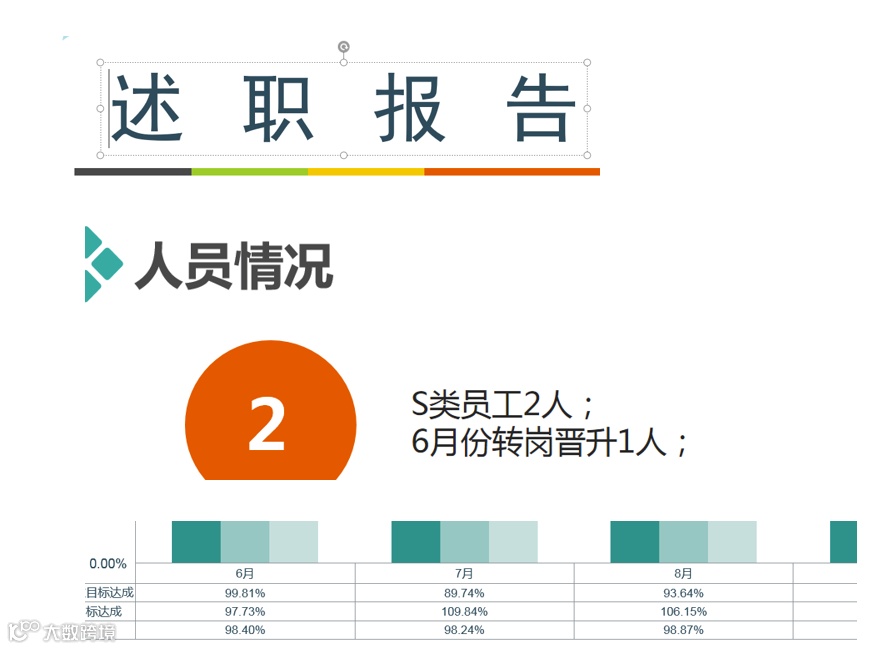
③ 形状不统一。圆形方形都有,因此导致整体版面比较乱。
④ 没有配图进行文字说明。这就导致一眼看过去没有重点,全部都是文字和图表。
先来说个神奇的功能——整体配色。
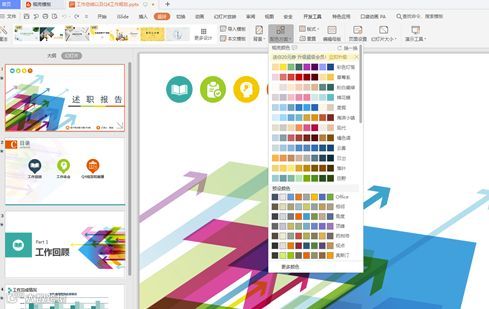
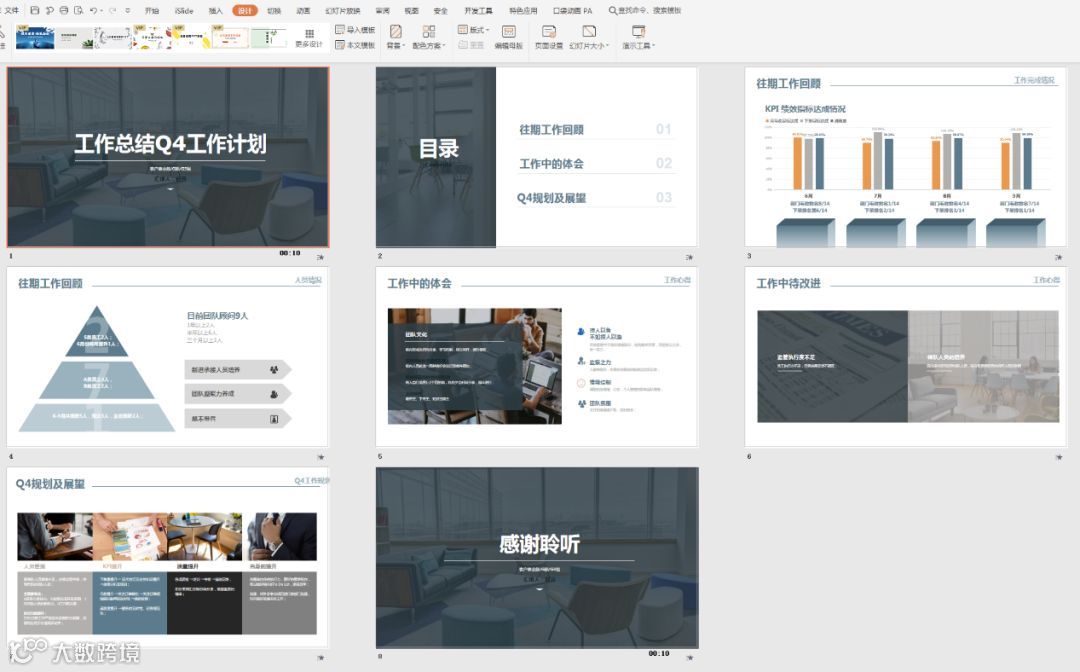
稻壳儿建议使用WPS自带的配色功能,非常方便简洁,选择合适的配色方案即可,之后,PPT中的颜色就从这里来取色,不需要自行去找合适的配色。
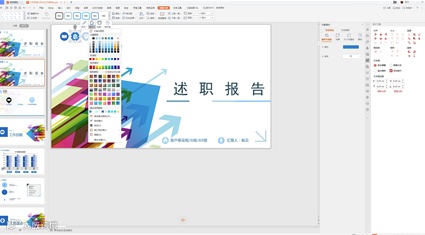
WPS自带的配色方案,可以方便之后更换颜色,制作好之后,只要选择想换的主题方案,就能更换整体的颜色。
颜色一:
颜色二:
颜色三:
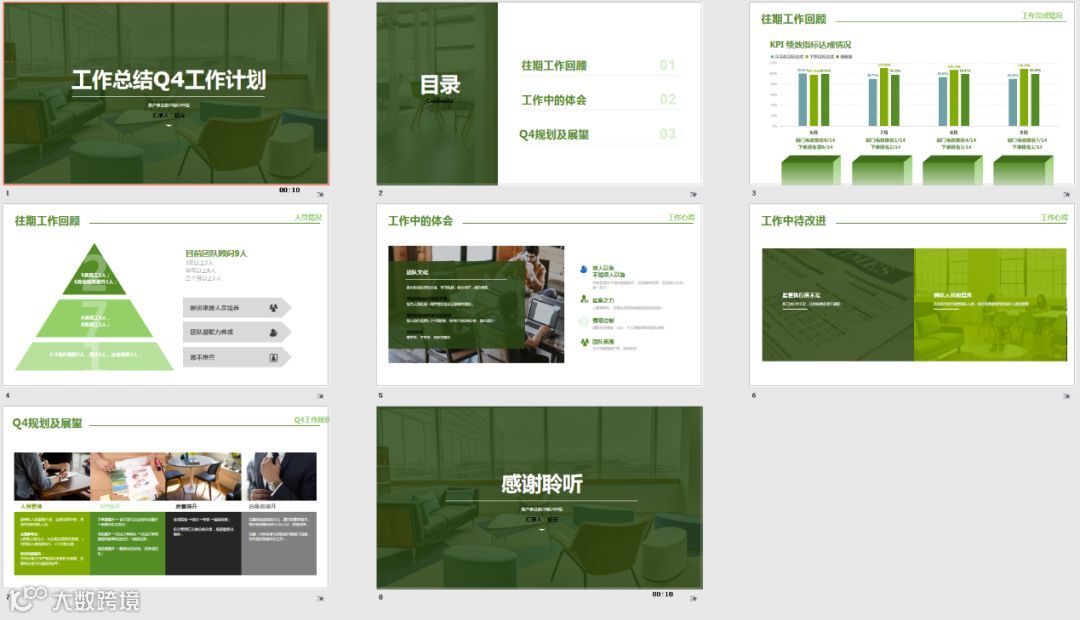
制作好之后,只要随意切换自己喜欢的配色方案就ok啦~
确定好大局之后,开始细节问题调整。
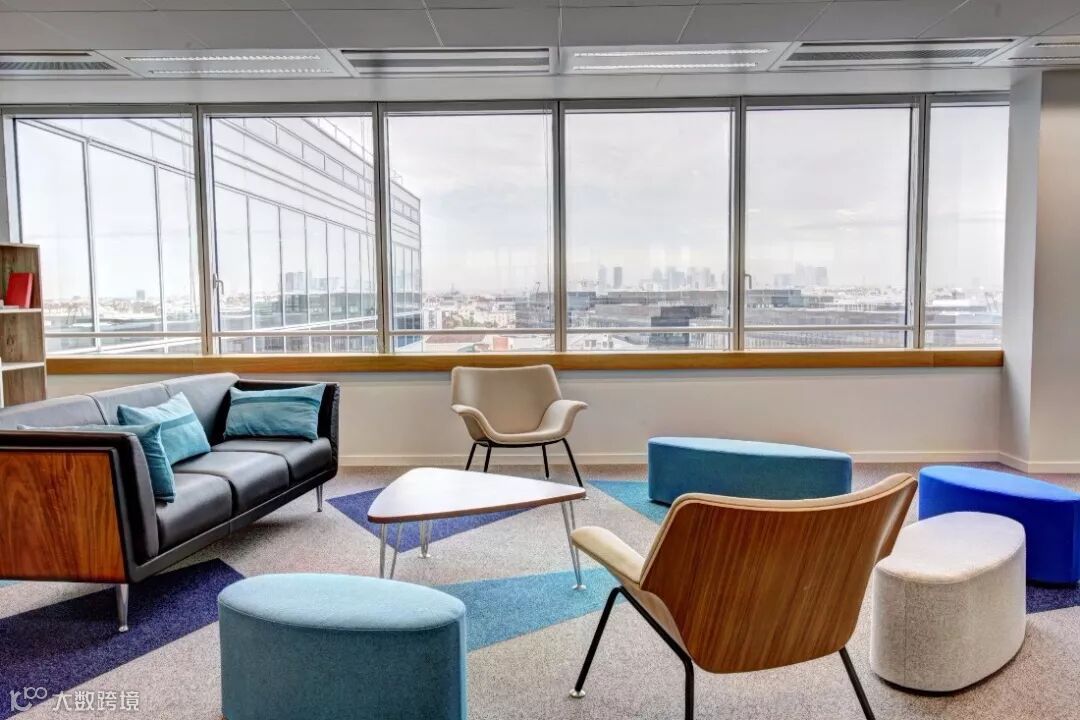
首页完全看不出工作种类:

因此,在做首页背景的时候,需要找一张与客服相关的素材。
制作前后对比:
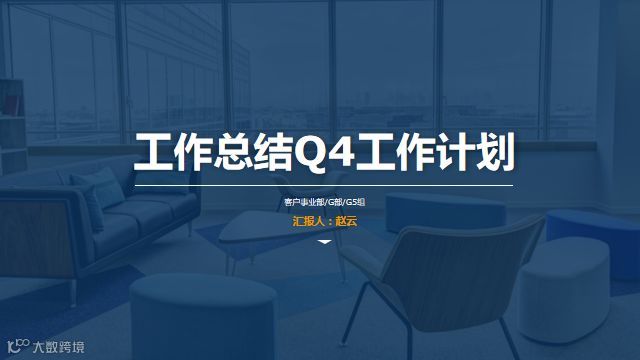
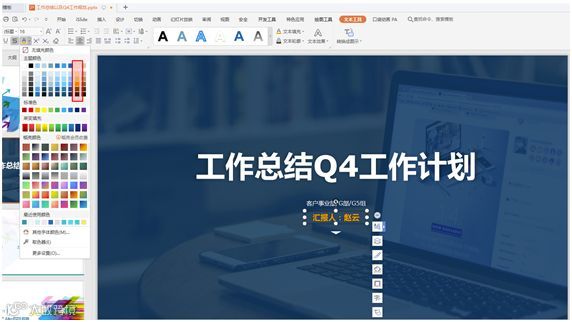
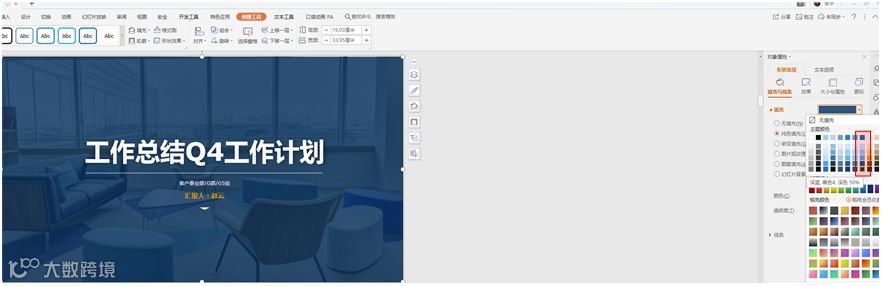
需要注意,所有的颜色都需要在主题颜色中取色,无论是文字的颜色还是背景颜色,如下图,这样整体和谐度会非常高。
首页这样更改之后,就非常整洁、干净了,同时能够非常好的体现专业度:
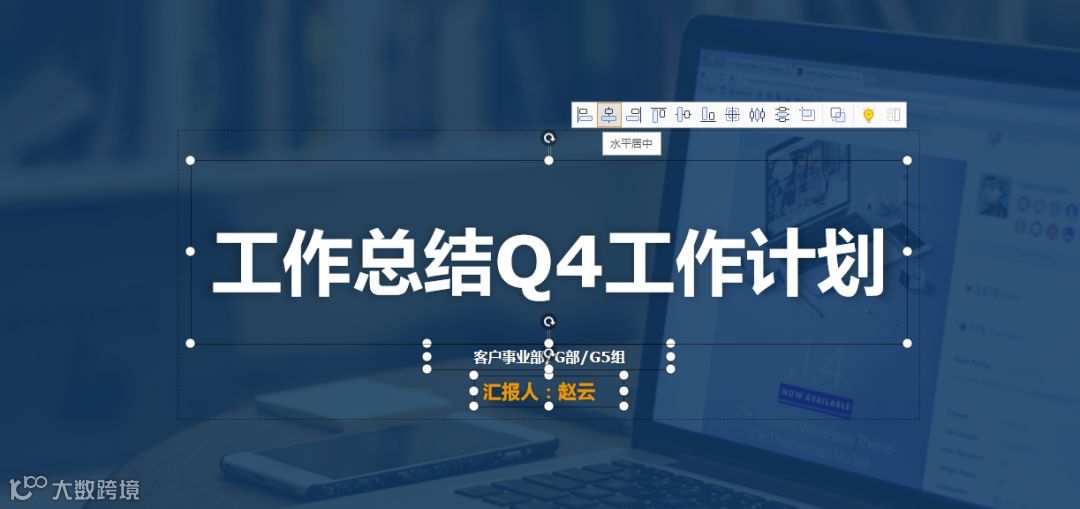
在涉及到对齐的过程中,WPS自带的“水平居中”真的一定一定要会用!
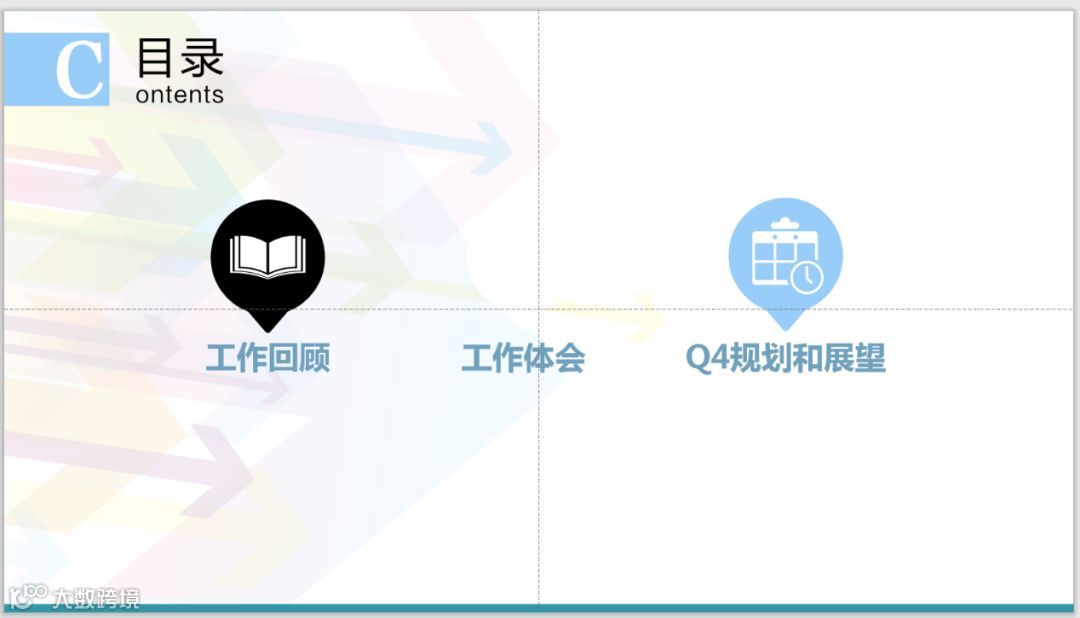
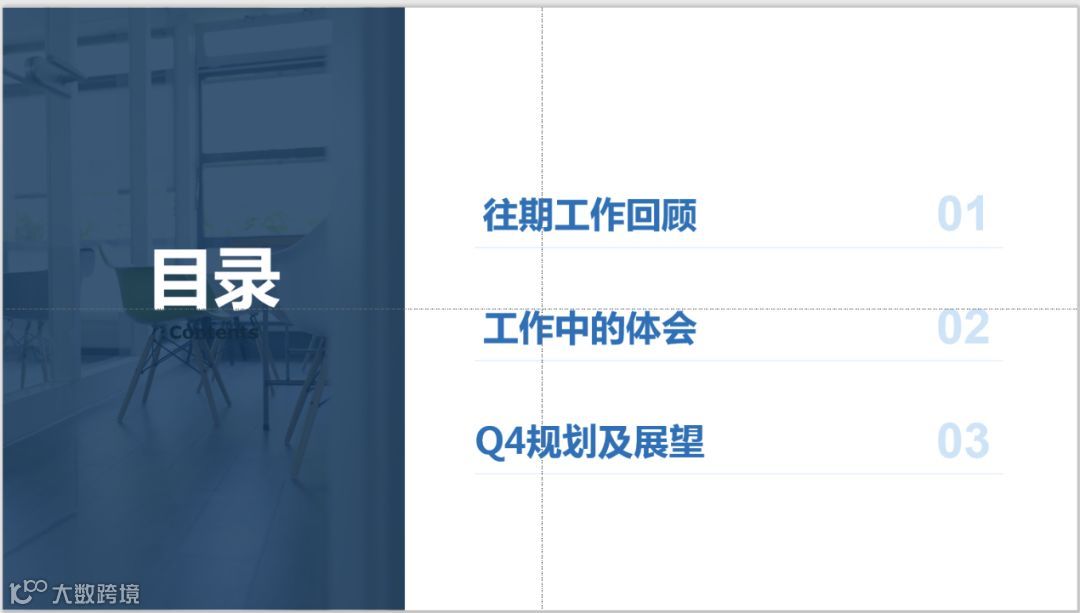
目录页整体比较乱,背景比较杂乱,加上图形的颜色也较多,所以整体看起来统一度比较差。
为了保持统一性,沿用了第一页加颜色蒙版的设计想法,让整体页面看起来干净整洁,每个目录都清晰。
不过,要注意字体的调整。
过渡页没有什么实质性作用,且背景杂乱,我这里就取消了。
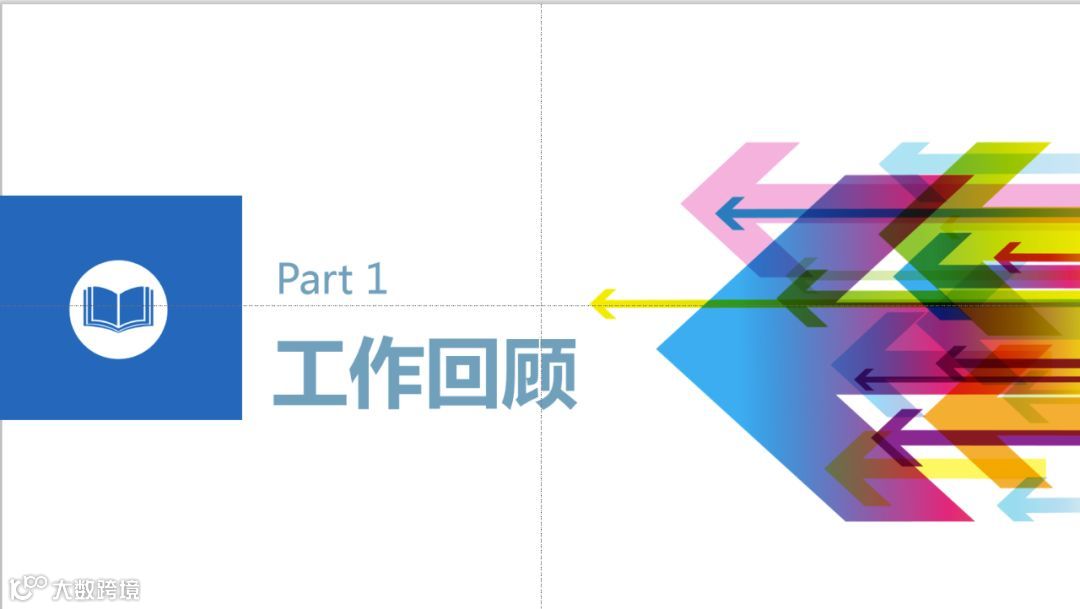
如果大家在日常工作总结中,总结的内容比较少,不建议增加过渡页,会使整个PPT没有节奏感,整体比较分散不紧凑。
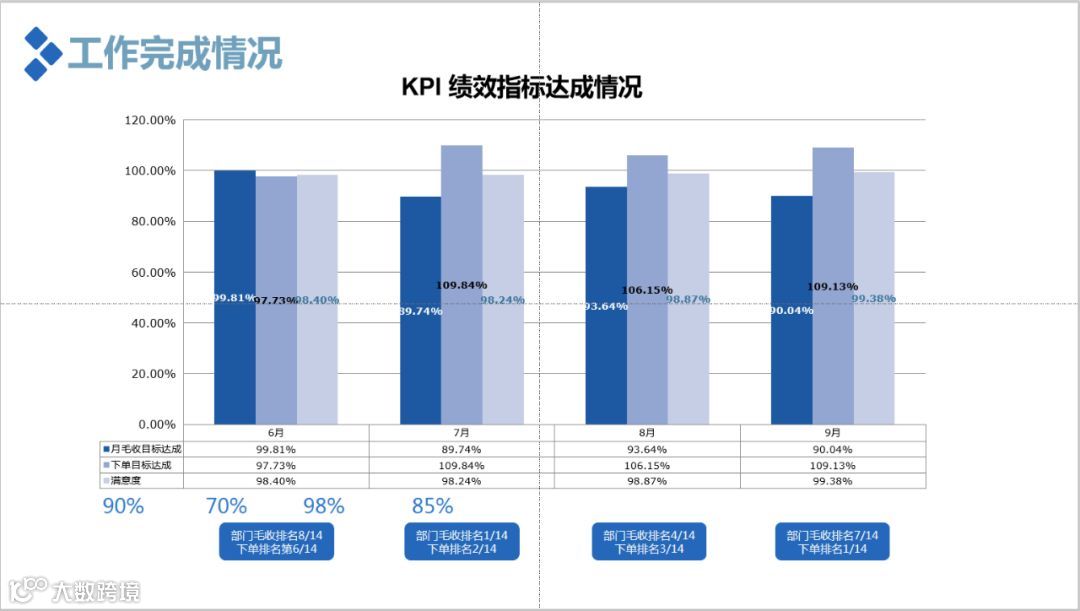
图表页面在工作总结中十有八九都会出现,因为如何证明自己事情做得好,那只有用数据来说明啦。
能看到原本的图表:
① 数据重叠导致数据不清晰
② 数字字体不一致,排版杂乱
③ 排名不突出
因此,在更改的时候主要注意这几方面的调整:
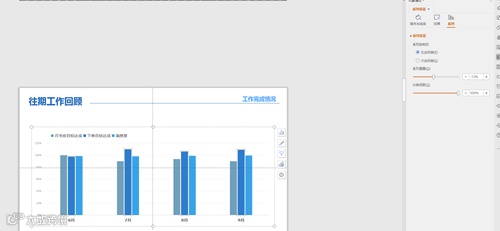
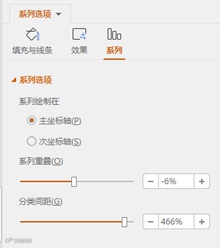
右键点击图表,进行间距选择,让图表不要紧贴在一起:
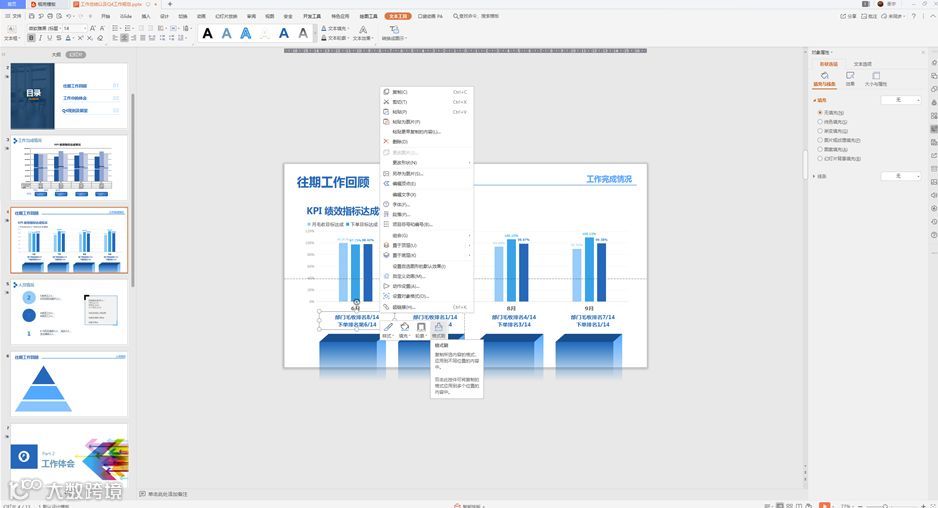
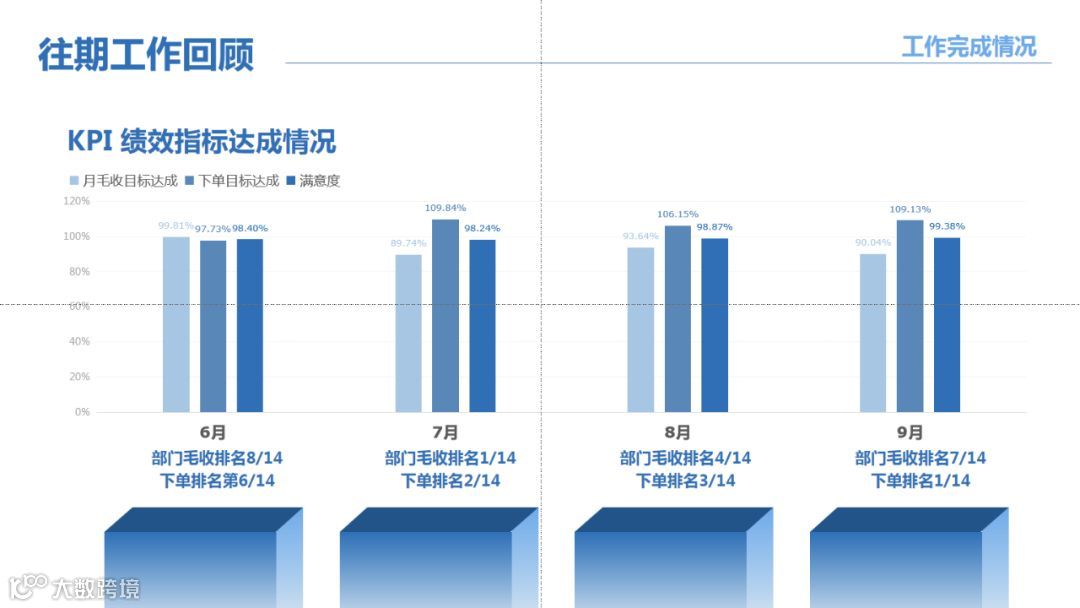
同时,对工作总数据排名进行突出。这时候注意“格式刷”的应用,能不需要让字再调整一次颜色和大小;
右键就能看到最右边的格式刷啦。
最终效果:
通常,涉及到带团队的都会涉及到“271理论”。具体就是指各部门主管按照“271”原则对员工的工作表现进行评估:20%的优秀员工,70%的不错的员工,10%的员工是必须被淘汰掉的。
那么,单纯列数字的方式其实很难看出2,7,1的不同差别,既然是淘汰机制,那么可以用金字塔来进行表示。
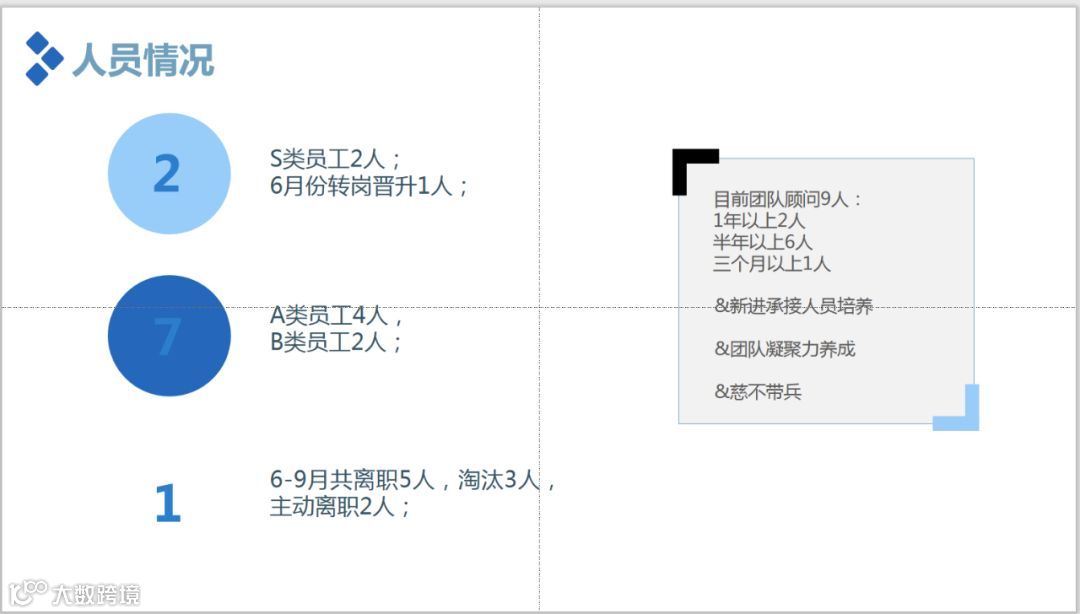
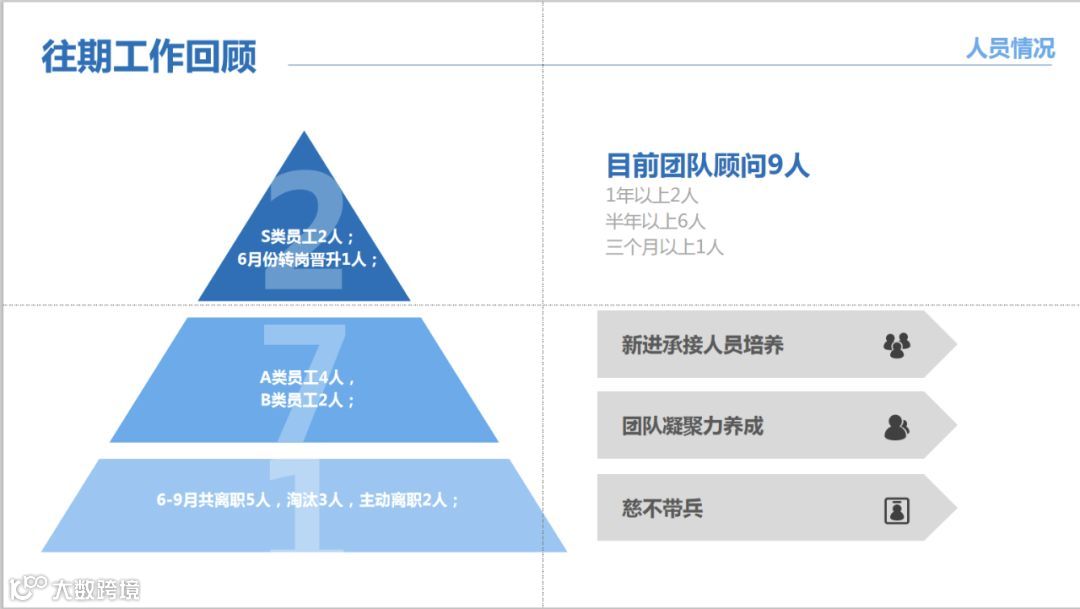
金字塔的制作方法也是WPS自带的“形状裁切”。
首先在图形中选择三角形,再画两个矩形,调整好大小,因为2、7、1的数量是不一样的,所以7这部分的形状面积,肯定是最大的。
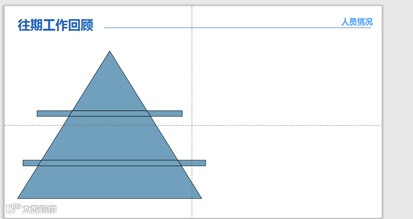
之后,进行形状拆分。
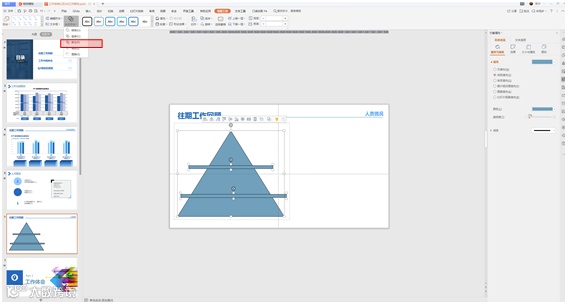
选择想要保留的部分,再进行颜色填充。
如果不想让页面看起来都是文字,可以增加icon进行点缀,同样是WPS自带的图标!
(依次点击【插入】-【形状】,就能看到稻壳图标推荐啦,如果没有合适的,点击【更多】便可在图标库进行搜索!
或者直接点击【插入】-【图标库】即可直达~)
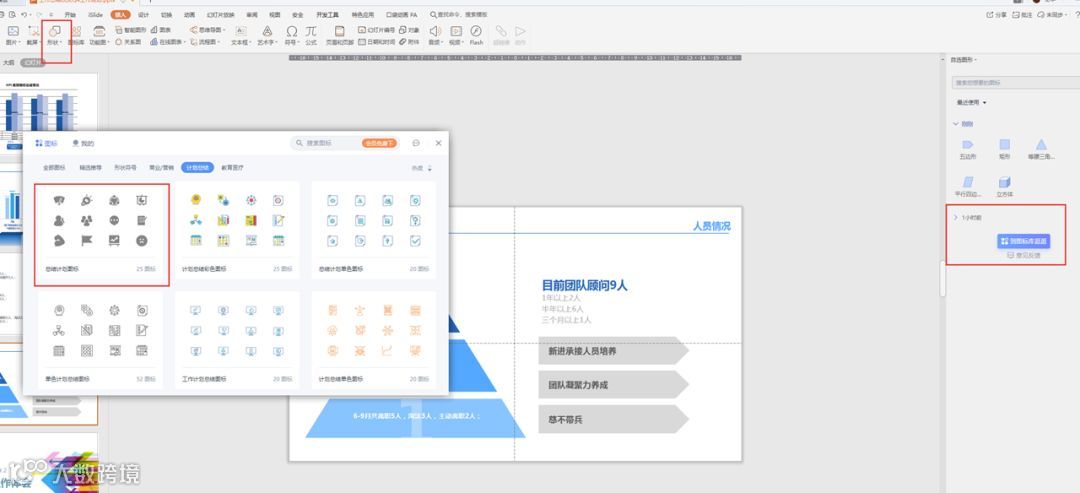
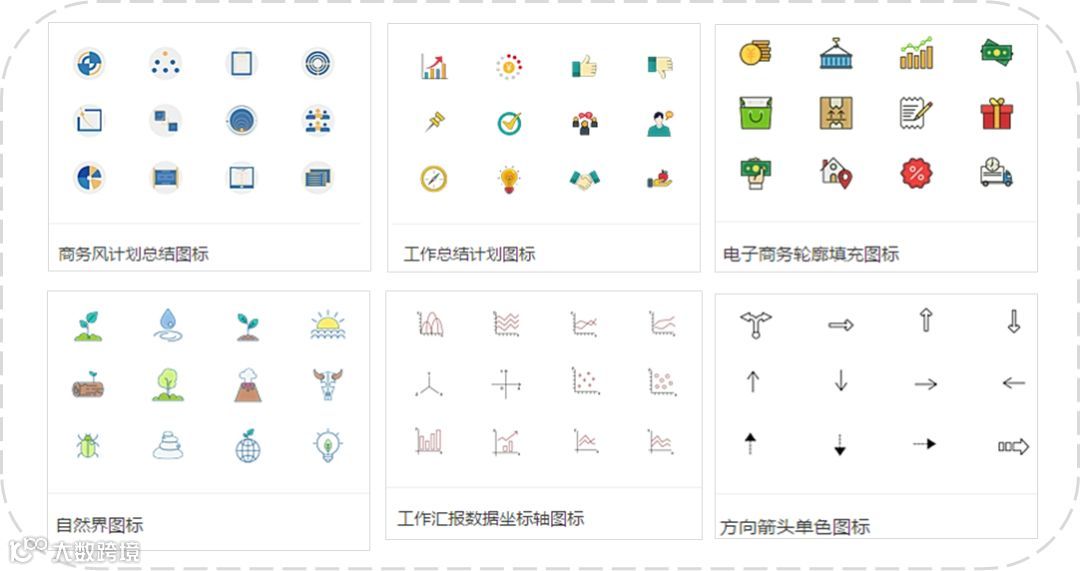
现在开通稻壳会员,即可畅享海量精美图标,秒秒钟拯救你的低颜值PPT!
不论是工作汇报主题、还是教育教学、手账、电子商务、营销等主题,WPS图标库里应有尽有,开通稻壳会员,便可免费使用所有图标资源。

工作中的重点需要学会拆分,如下图:
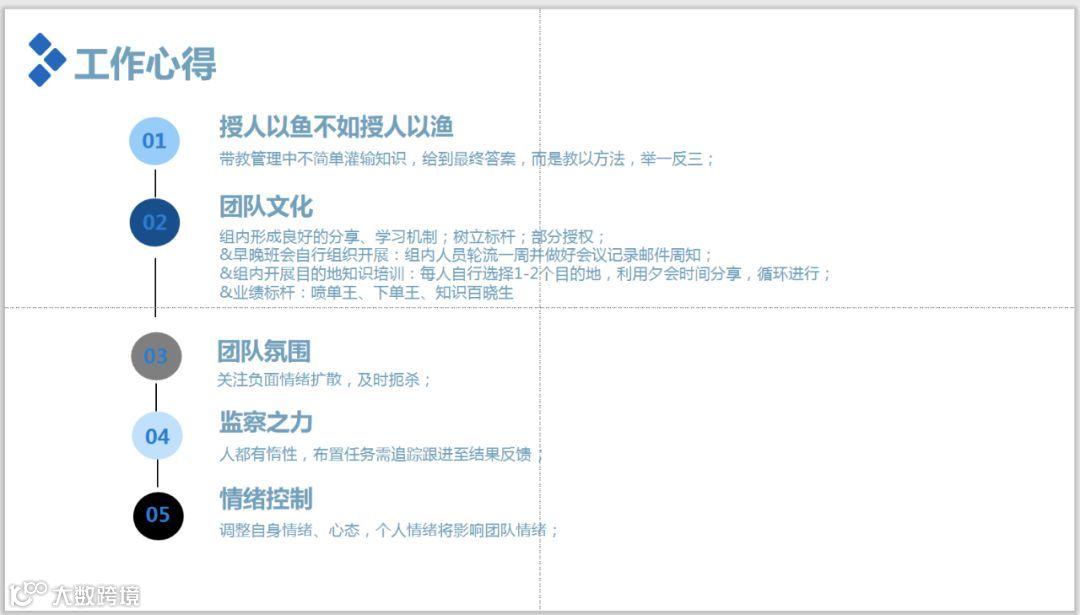
可以很明显的看到,团队文化是这五点中的重点,那么我们所需要做的就是突出重点,然后其他次重点进行排版。
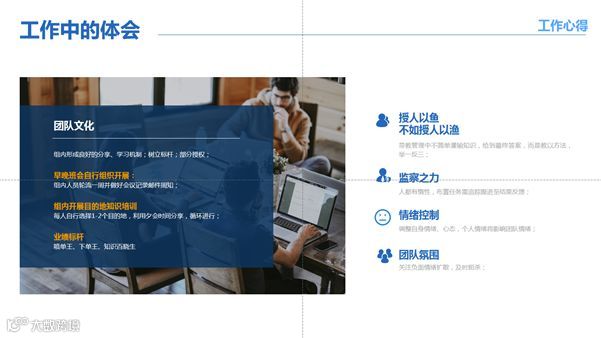
如果是同一个观点下包含的几个小点,最好不要拆分页面,这样会导致前后没办法连贯。
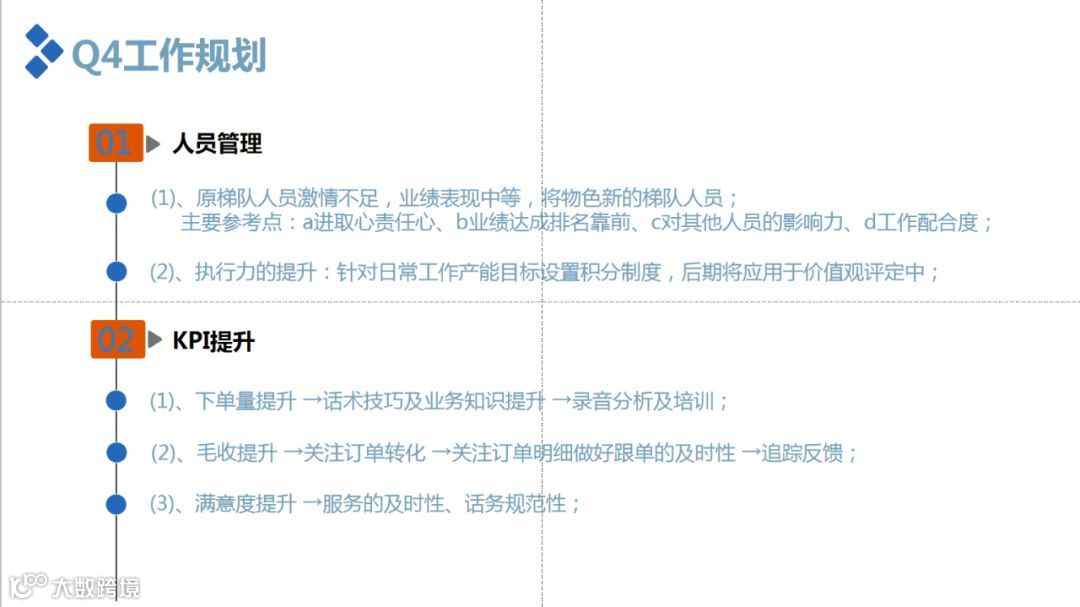
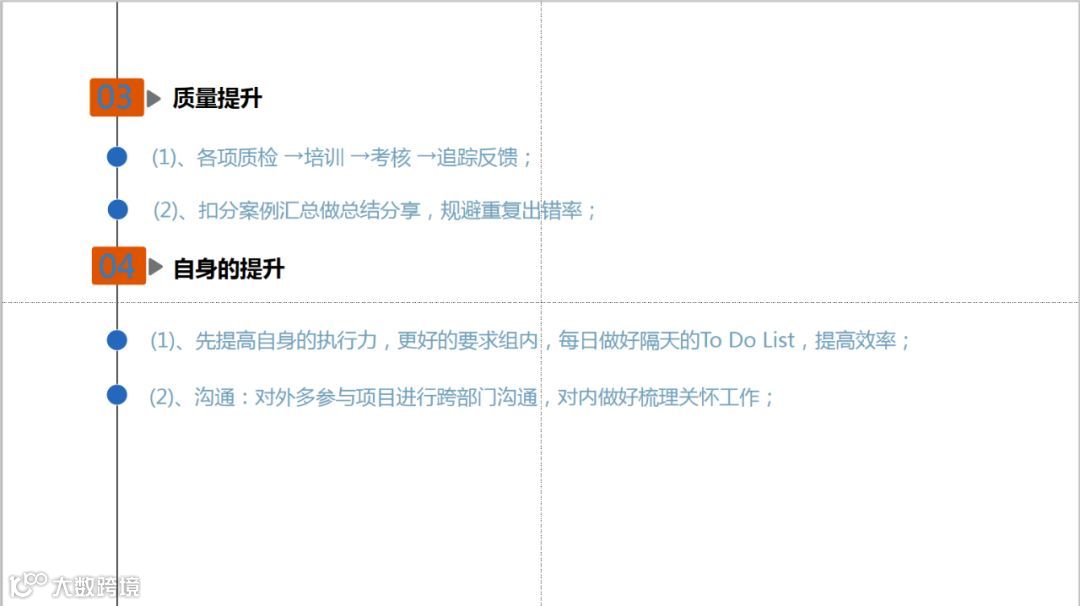
因为观点本身是并列关系的,所以直接进行并列排版即可。
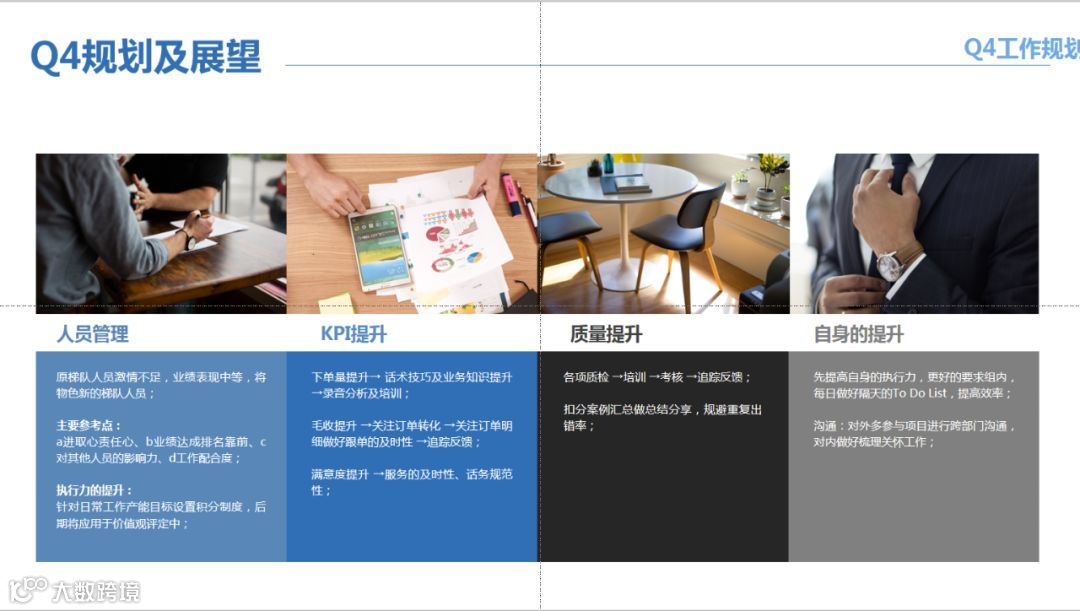
通过颜色的区分,来进行不同内容的说明。
同时,为了与首页的设计有统一感,可以增加说明性的图片进行搭配。
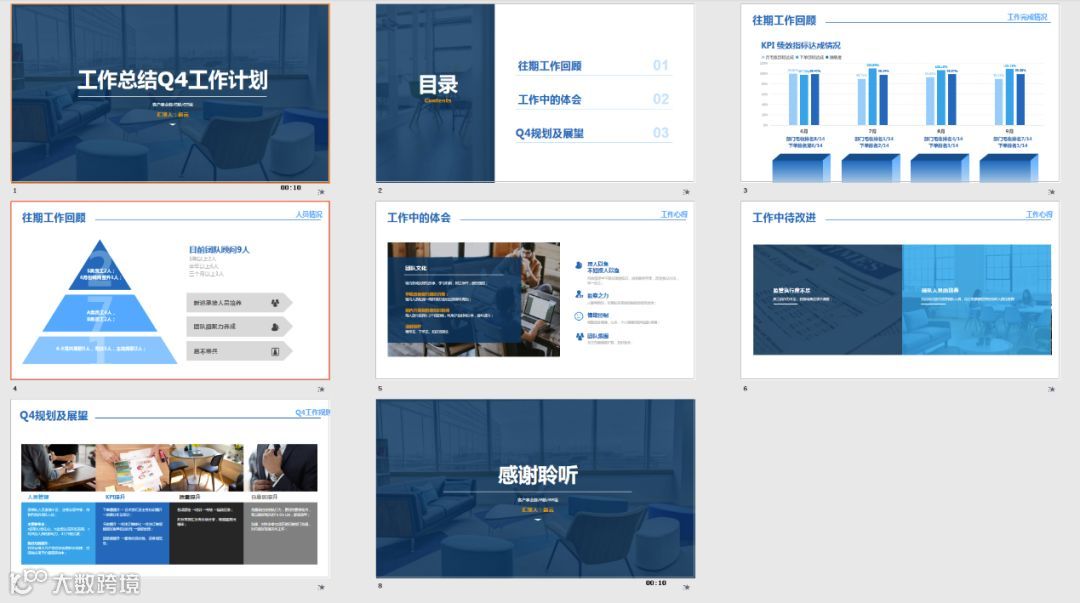
这样一份非常简单,且整体整洁的总结PPT就做好啦~
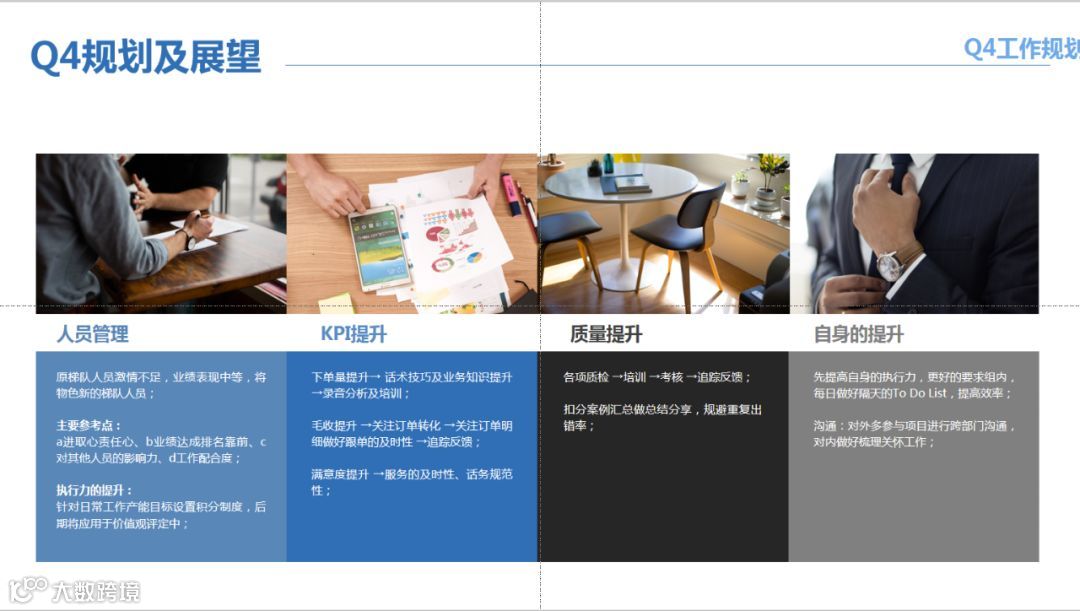
最后,来看看都用到哪些功能吧~
① WPS自带的配色功能
② WPS的格式刷
③ WPS自带的水平居中
④ WPS自带的icon
⑤ WPS自带的“形状裁切”
WPS觉得自己好难,我已经这么懂事了~~

你们已经是成熟的大人了,前方的路该学会自己走了!
因为,日常工作汇报都是以简洁整齐为主,所以我这里是以这个为目标进行一份PPT的制作展示。
日常工作中事情繁多,如果遇到做PPT汇报,很多人都需要花大量时间进行制作,从而导致很多工作内容被滞留,得不偿失。
希望这份PPT保姆级教程,能够让你快速做好一份合格的PPT!
 点击此处,立即开通稻壳会员
你还想看什么类型的干货,留言区告诉稻壳君,定期翻牌为你讲解哦~