



转眼间,美好的大学生活就要结束了,然而,更让人难以接受的是……
毕业论文!
试想一下,好不容易写完了,交稿时,还要被排版给难住,心就更痛了。

好啦,收拾一下心情,跟稻壳君学习学习毕业论文格式技巧吧~
01
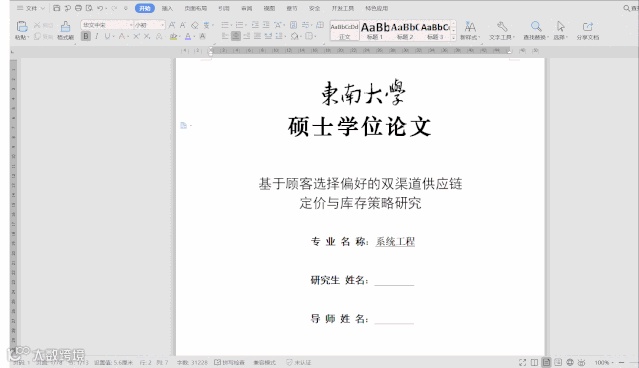
学会使用视图
在毕业论文写作中,常用到的视图菜单下的功能有:导航窗格、页面视图、大纲视图、标尺。
① 导航窗格是很实用的功能,可以清晰看到文章的脉络、各级标题、快速跳到需要调整的内容处。
操作步骤:视图—导航窗格。
动图如下:
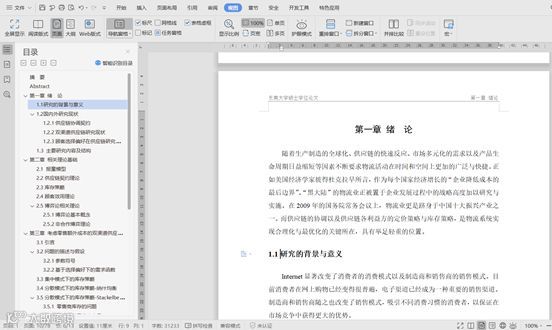
② 页面视图是我们最常用的、也是默认的视图,一般配合导航窗格使用,如下图:
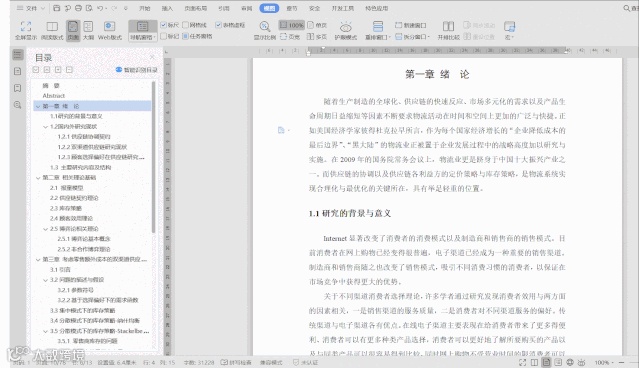
③ 大纲视图一般是在调整标题级别时使用,配合导航窗格使用更直观。
如,我们将原本为二级标题的报童模型,调整为三级标题:
02
自动生成目录
有些同学一直认为,目录是自己手动敲上去的...

那么,正确的姿势是:
① 我们要确保论文中,各级标题及页码正确,可通过上面讲到的导航窗格查看。
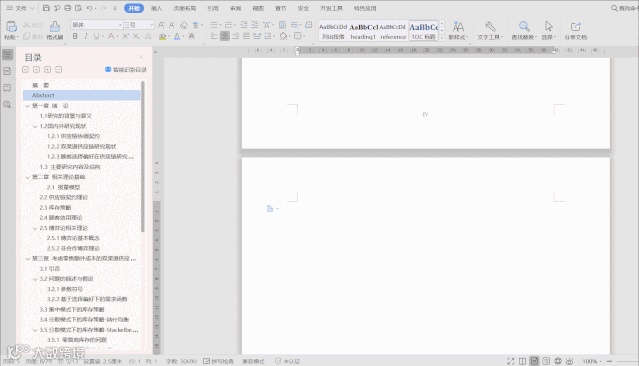
② 通过引用—目录—选择所需展示级别完成目录引用。
如下动图:
③ 如目录中个别级别有问题,可将视图设置为大纲视图,直观快速完成对应问题调整。
④ 如需要修改目录,可直接通过重新识别进行目录更新。如我们将第一章绪论修改为前言后更新,见下动图:
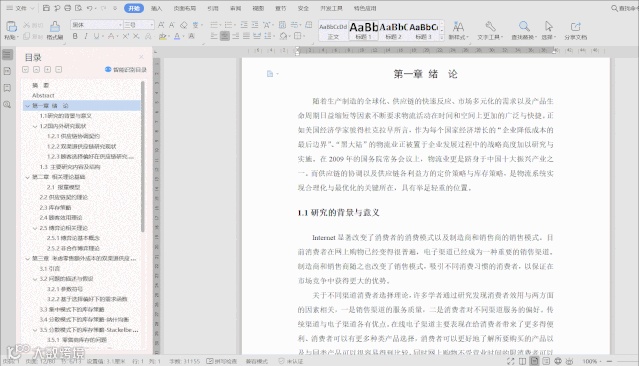
说明:可按住Ctrl+鼠标左键点击想要到达的标题,即可直接跳转。
03
学会分节
毕业论文中,分节的运用必不可少,分节是后面设置页码、页眉页脚的前提。
操作步骤:
如果从第二页开始,就跟首页格式不同,那么把光标放在第一页,点击插入,选择分页。
在分页的下拉表中选择下一页分节符,即可完成分节。
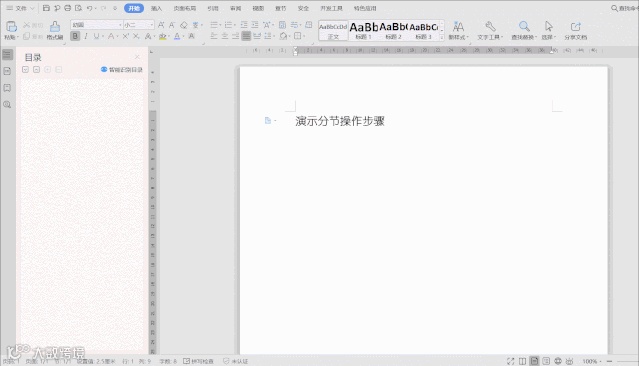
不同节之间可谓是“各自为营”,可根据论文格式要求,设置不同的页眉及页码。
小技巧:可通过双击页眉或页脚区域,查看文档一共有多少节。
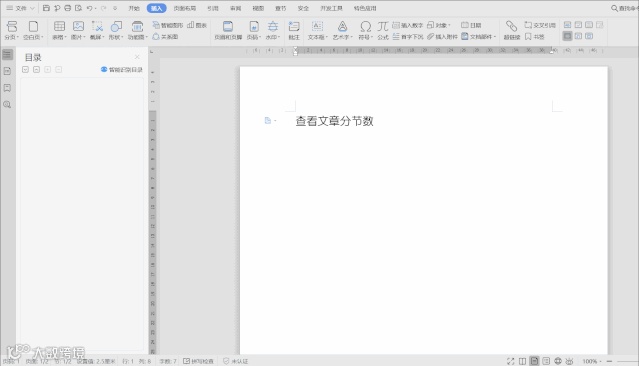
04
页码设置
前面我们已经说了分节,我们知道,论文至少要分成三节进行,分别是封面页、摘要和目录页、主体部分。
毕业论文页码设置一般为:封面页无页码显示、摘要和目录页用罗马数字、主体部分使用阿拉伯数字。
操作步骤:
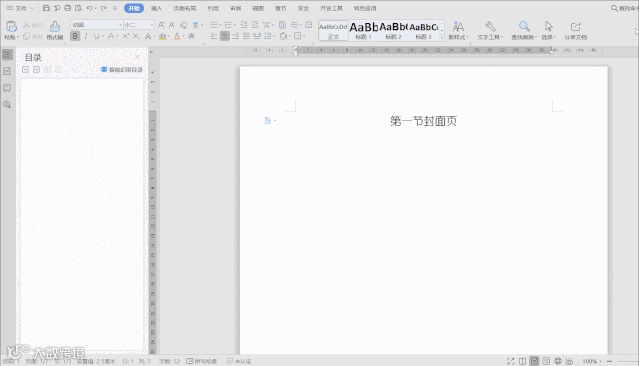
① 封面页无需页码,我们从第二节开始设置,双击第二部分页脚后,点击插入页码—选择页码样式及位置—应用范围选择本节—点击确定。
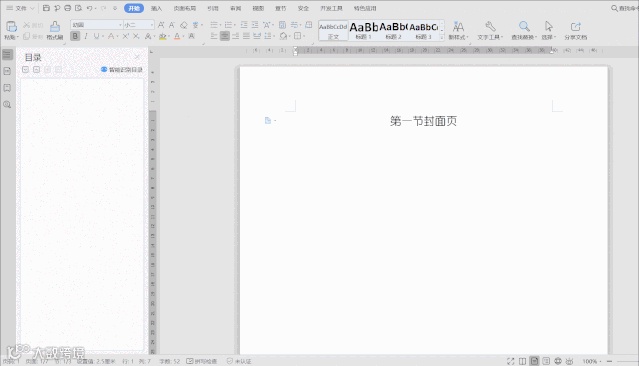
② 此时,我发现编码不是从I开始,双击刚插入的页码—点击重新编号,输入1后敲下回车键即可,动图如下:
③ 其余节按照上述步骤完成即可。
注:不同的页码设置分节是前提。
05
页眉设置
我们还是按照上面的三节介绍页眉的设置。
实现效果:第一节无需页眉,第二节页眉设置为摘要和目录,第三节页眉设置为主体部分。
操作步骤:
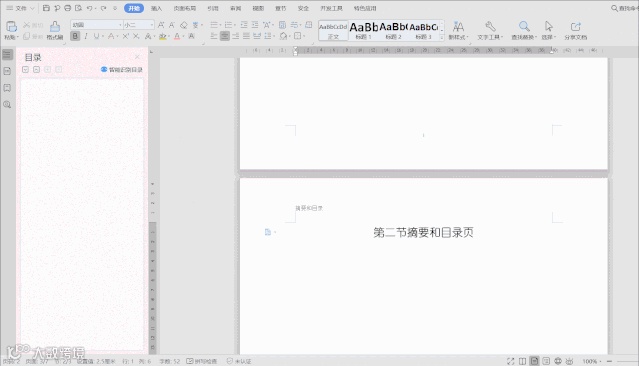
① 封面页无页眉,我们从第二节开始设置,双击第二部分页眉—取消同前节—输入要设置的页眉内容。
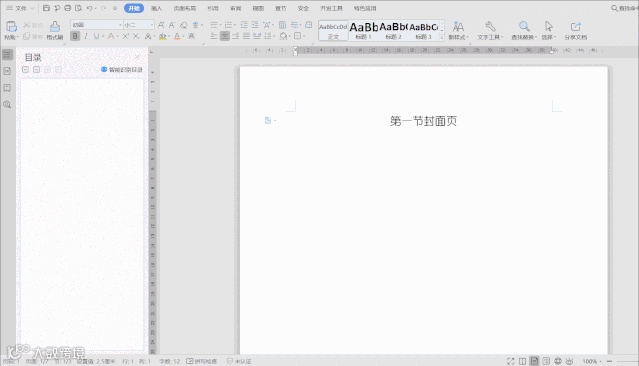
② 此时,我们发现第三部分页眉与第二部分相同,双击第三部分页眉—取消同前节—输入要设置的页眉内容即可。
③ 如有更多节,可重复上述操作。
06
引用
论文撰写中,我们经常会引用参考一些文献,这就需要我们按照要求,完成引用设置。
操作步骤:
① 找到需要引用的文献,开始菜单中找到编号—自定义编号—如有需要的编号直接选择,没有的话选择自定义输入所需的编号,动图如下:
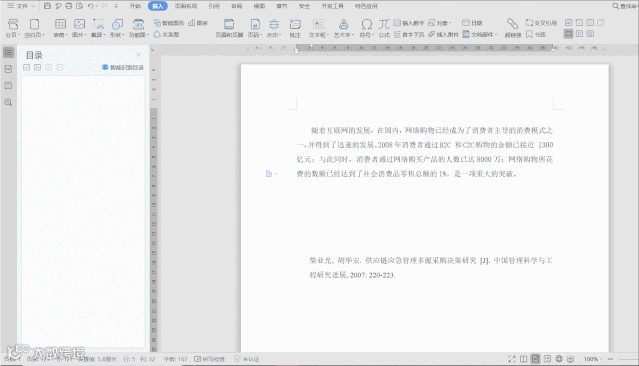
② 找到引用内容段落处,插入菜单下,点击交叉引用—引用类型设置为编号项、引用内容设置为段落编号—选择要引用的编号项—点击插入,动图如下:
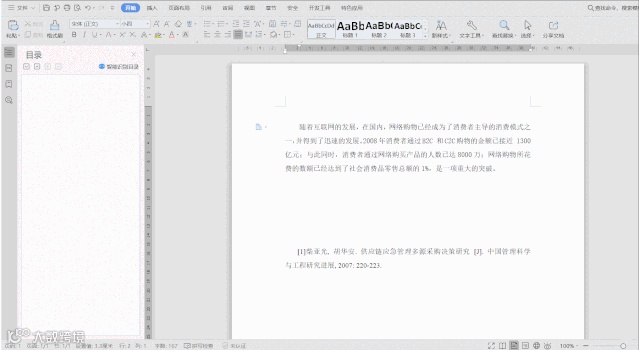
③ 选中引用的编号,按下Ctrl+D,再出现的对话框中将效果设置为上标,点击确定。动图如下:
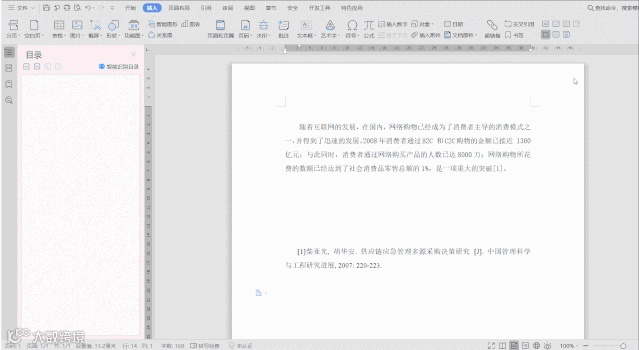
注:按住Ctrl并单击对应的上标,可直接跳到引用文献处。
今天的干货分享到这里就结束啦,即将写毕业论文的小伙伴,看完之后,别忘记把干货分享给需要的朋友哦~




点击阅读原文

