

(点击播放键即可播放)
那么这个功能怎么实现呢?很简单,只需在 WPS 表格的「页面布局」菜单中点击「分页预览」,表格就会变成下图所示的视图:
开启「分页浏览」后,蓝色分界线之内的内容是可以导出和打印的,如果需要更改分页的区域,可以通过拖动分界线进行。
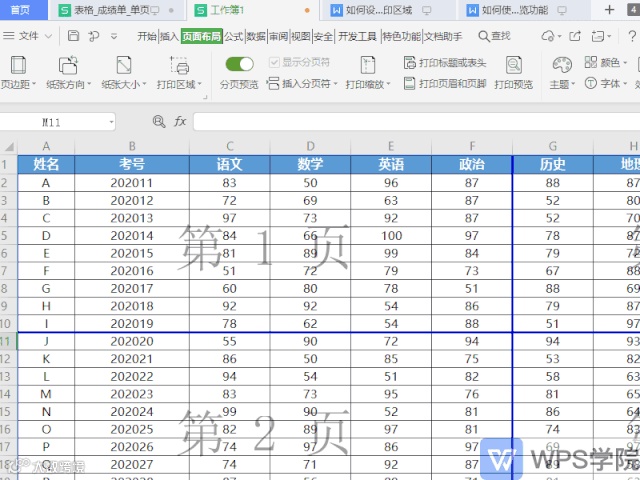
另外,在「分页浏览」中,也可通过插入分页符,将一个分页区域变为多个。详细的使用方法及介绍可点击上方视频理解学习。
使用 WPS 文字办公时,经常会对文档进行修改,那么怎么才能让自己或别人清楚地知道那些地方修改了呢?
这里通常会用到 WPS 文字的「批注」功能,怎么使用呢?
以下方的文档为例,只需选中插入批注的位置,然后在审阅菜单点击「插入批注」,并输入要批注的内容就可以了。
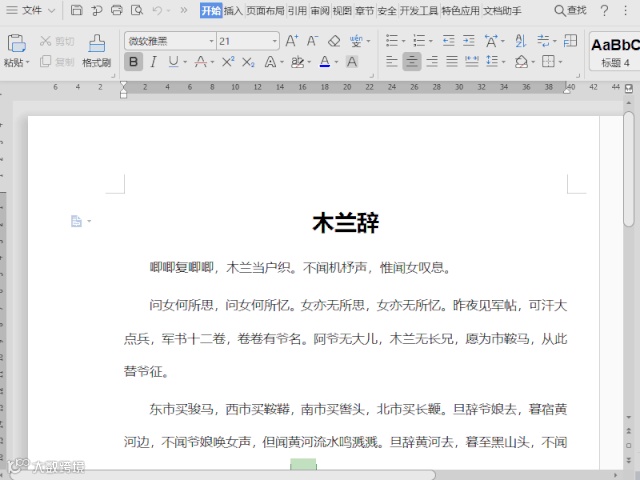
删除批注也很简单,点击编辑弹窗里的删除就能解决,同时也可以在编辑弹窗里进行答复、解决等操作。
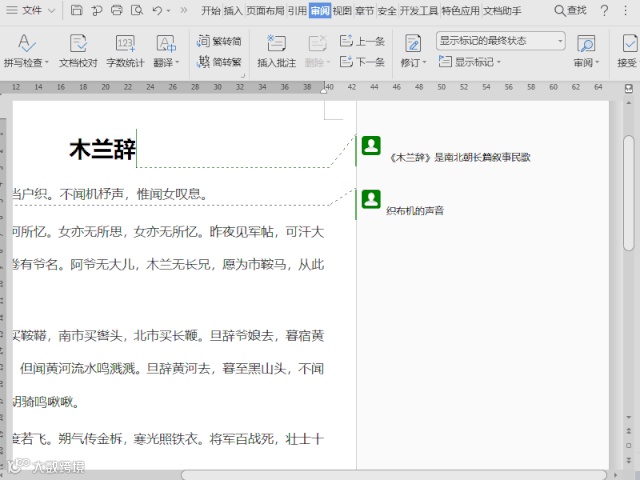
更多、更详细的使用方法,欢迎点击上方视频立即学习,期待能和你一起进步!
如何设置 PPT 的放映模式
花费大量的时间和精力做出的 PPT ,最主要的目的还是为了放映、演示。
在 WPS 演示中,为了让大家更便捷的进行操作,提供了从头开始、从当前开始、自定义放映等多种放映方式,只需根据自己的需要进行操作和设置就可以进行放映。
以「自定义放映」为例,只需打开该功能,就可以通过调整幻灯片的播放顺序,自定义添加一个放映模块,让 PPT 演示变得更为自由。
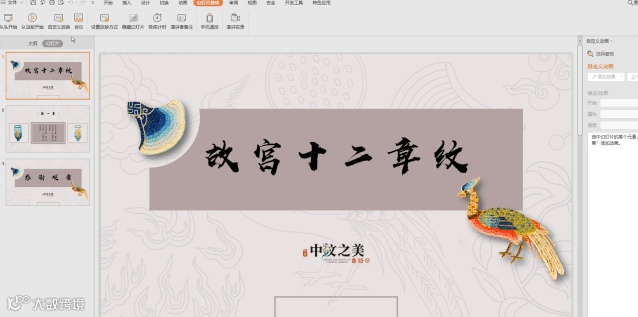
另外, WPS 演示还支持设置放映方式、隐藏幻灯片等操作,详细的教程点击上方视频就能免费学习,走过路过不要错过哦。