搜索
首页
大数快讯
大数活动
服务超市
文章专题
出海平台
流量密码
出海蓝图
产业赛道
物流仓储
跨境支付
选品策略
实操手册
报告
跨企查
百科
导航
知识体系
工具箱
更多
找货源
跨境招聘
DeepSeek
首页
>
办公技巧小视频丨数据总被误删改?用这招,给单元格加把锁
>
0
0
办公技巧小视频丨数据总被误删改?用这招,给单元格加把锁
WPS会员服务
2021-04-07
0
导读:大家都在学的 Office 技巧
点击下方视频即可免费播放~
快来一起学习,一起进步吧
👇👇
1
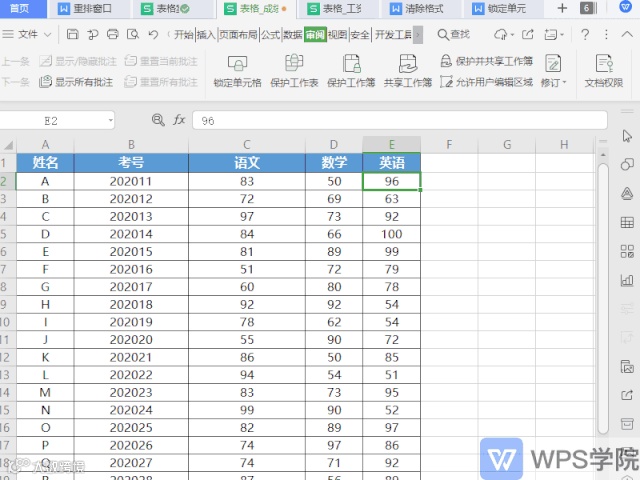
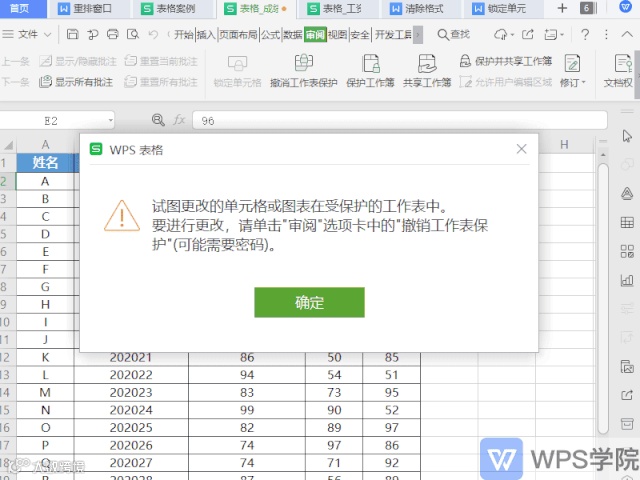
锁定单元格,避免误删改
(点击播放键即可播放)
◉
推荐星级:
⭐️⭐️⭐️⭐️⭐️
◉
推荐理由:
给单元格加把锁,数据安全你做主。
辛苦做好的表格,如果提供给别人查阅,难免会出现被误删、误改的情况,让数据出现错误。
那么应该如何保护好表格中的重要数据,让它们不被修改呢?
使用 WPS 表格提供的「
锁定单元格
」功能,可以在保护工作表的状态下锁定单元格,防止数据被误删改。
当我们需要解除锁定时,只需撤销工作表保护,「
锁定单元格
」的状态变成正常颜色就可以了。
更详细的「
锁定单元格
」操作,我们在上方的视频中做了详细的讲解,点击即可了解,相信爱学习的你一定不会错过哦~
2
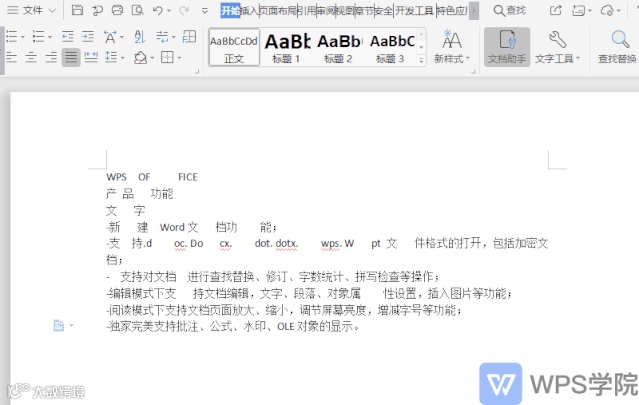
一键删除文档空白格
(点击播放键即可播放)
◉
推荐星级:
⭐️⭐️⭐️⭐️⭐️
◉
推荐理由:
文档空格太多怎么办?教你一招,快速删除。
从网上下载或复制下来的资料,粘贴到文档中发现格式全变了,最明显的就是多了很多的空格。
手动一个个的删除,这样也太麻烦了,有没有好办法可以快速删除所有空格呢?
当然有,在 WPS 文字中,使用「
删除空格
」功能,空格马上清除完成。
更多功能介绍和操作细节,我们都在上方的视频中做了详细说明,欢迎大家点击学习哦~
3
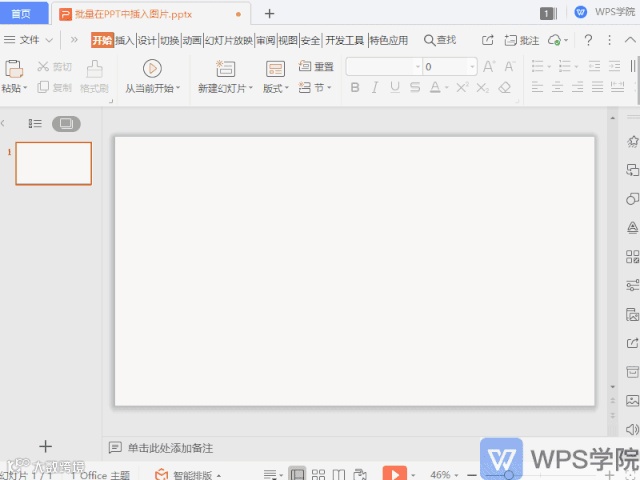
插入多张图片,并分页展示
(点击播放键即可播放)
◉
推荐星级:
⭐️⭐️⭐️⭐️⭐️
◉
推荐理由:
在 PPT 中批量插入多张照片,还能分页展示。
PPT 大多是由图文等元素组成,美化制作的过程中免不了需要插入多张图片。
有些小伙伴给 PPT 插入图片是一张张插入的,并没有意识到:在 WPS 演示,你可以轻松实现一键插入多张图片自动分页。
操作也很简单,插入图片时选择「
分页插图
」,按住Shift键选择多张图片插入,这样就可以实现在 PPT 中插入多张图片,并且每张图片为一张 PPT 页面了。
更多精彩操作,点击上方视频立即学习,让工作和生活变得更高效、更简单!
学习提醒
目前 WPS 学院已上架 1000 多个免费视频教程,教程内容还在不断完善、上架中。
如果你在电脑上访问 WPS 学院,
每个视频下方会有相关的练习文档,点击即可下载
。
👇👇
(下载文件,方便在电脑上直接练习)
……
点个
在看
坐等更多技巧教学
👇👇👇
【声明】内容源于网络
0
0
WPS会员服务
WPS会员服务官方公众号,为您带来WPS超级会员的权益功能介绍,会员优惠活动等!
内容
176
粉丝
0
关注
在线咨询
WPS会员服务
WPS会员服务官方公众号,为您带来WPS超级会员的权益功能介绍,会员优惠活动等!
总阅读
76
粉丝
0
内容
176
在线咨询
关注






 WPS会员服务