
点击蓝字 关注我们

好久不见!
从春天到夏天,我们终于又相见了~
上期我们学习了如何在memoQ中创建一个多文档、无翻译记忆库、无术语库的翻译项目。看完推文的老师同学们纷纷夸赞:
“中国人不骗中国人,你发的真不愧是保姆级教程。”
“看得出来她是真的很想教会我们memoQ!”

#如需回顾上期,请轻戳下图

今天学点啥?
今天小Q想给大家解说一下如何进行简单多文档项目的翻译,我们在本期教程中主要会涉及到下列界面、功能及操作:
项目主页各面板一览
翻译编辑器界面一览
使用翻译结果
确认句段
句段状态
合并及分割句段
匹配率
预览
为项目导入新的待译文档
预翻译
导出译文
不要担心,看起来咱们要学习的内容很多,但小Q会逐个为你解释清楚的。而且,如果学习过Trados的老师同学,再学习memoQ,一定就觉得:哇,这些我好像差不多都知道。
是啊,CAT软件的学习,就是一通百通的。所以如果咱们学会了memoQ,再去学习Trados,也会觉得像被打通了任督二脉一般。
好啦,闲言碎语不多说,本期内容开讲啦!

1
Part.1
项目主页各面板一览
上期我们讲到:创建好项目后,软件会自动跳转到项目主页。项目主页里都能看到些啥内容呢?memoQ的项目主页(PM端)包含七大面板,分别为:
概览——查看项目信息,查看各项报告
翻译——查看项目包含的具体文件,并可对其执行操作
人员——仅PM端具备此面板,可以查看项目参与者,添加/删除用户
语料库——为项目添加相关语料库资源
翻译记忆库——为项目添加相关翻译记忆库资源,设置主翻译记忆库及工作翻译记忆库
术语库——为项目添加相关术语库资源,并可以为这些术语库排序(设置优先级)
片段提示——为项目添加片段匹配资源
(注:memoQ的片段提示功能,英语名称为“Muse”。这个Muse是啥?灵感?缪斯女神?让人丈二和尚摸不着头脑。但如果有同学用过Trados,提到Auto suggest词典,你一定不会陌生。两个功能可以基本对等。
该功能指的是基于翻译记忆库及语料库中的词语和短语,对软件进行训练,使其在翻译过程中根据我们键入的字母,预测我们的输入内容,给出参考提示。这跟手机输入法中的联想输入有些类似。例如在翻译某项目文件时,在已预先创建好Muses的情况下,输入“tran”会弹出“translation”、“translator”等词。)
设置——更改断句规则、QA、MT引擎、TM、非译元素识别等设置
2
Part.2
翻译编辑器界面一览
接下来我们就进入到实际翻译的环节。
进入项目主页的“翻译”面板,在文档列表中双击打开“Demo1_en.docx”,即跳转至“翻译编辑器”界面。该界面模块布局如下图所示:
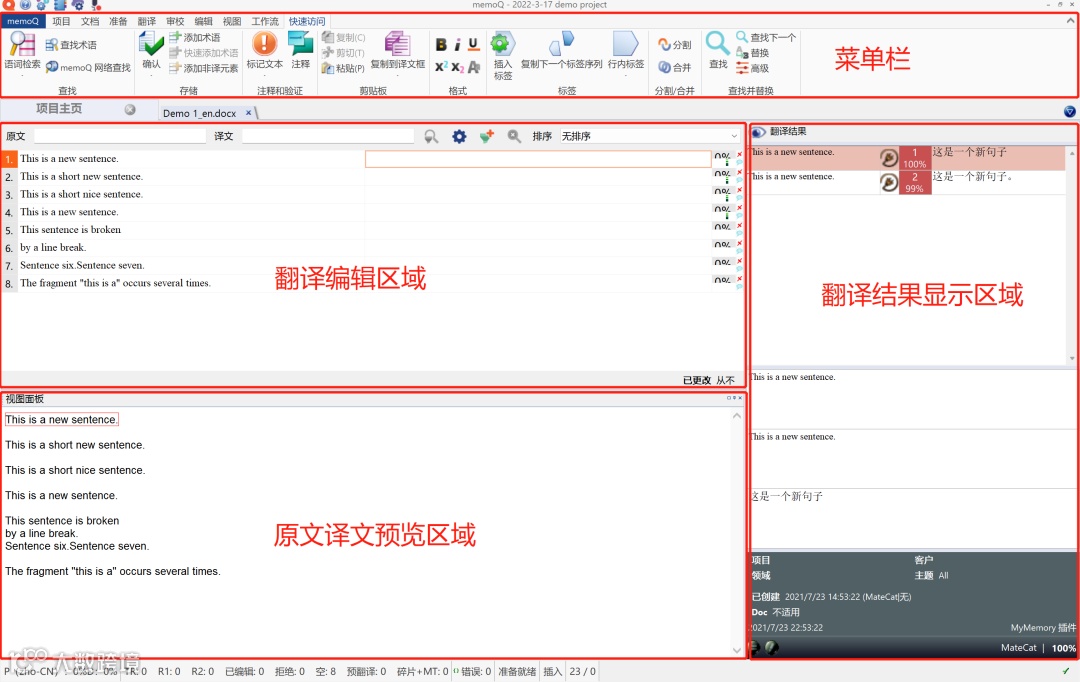
▲翻译编辑器界面布局
3
Part.3
使用翻译结果
下面我们就可以开始逐句的翻译啦~由于小Q的电脑上已配置了机器翻译引擎,因此在翻译结果列表中可以查看到一些来自于机翻引擎的结果。如需使用翻译结果,可以通过这些操作执行:
①Ctrl+序号:如需使用第一个翻译结果,则同时按住Ctrl键及1,第一个翻译结果“这是一个新句子”就会被填充至译文编辑区域
②双击需要使用的翻译结果
4
Part.4
确认句段
选取完翻译结果或手动编辑译文后,如果译员认为该句段翻译准确无误,可以保存,则可执行“确认句段”的操作:
同时按下Ctrl+Enter键,或者鼠标单击上方菜单栏的“确认”均可(这和Trados中的操作方式也是一致的哦)。
“确认句段”代表两层含义:第一,更改了句段状态。无论句段此前处于什么状态(未编辑、已编辑未确认、预翻译等),一旦被“确认句段”,句段状态都会变更为绿色的已翻译状态。第二,将本句段的原文及译文以句对的形式存储至翻译记忆库中(我们语料资源的获取途径之一便是不断在翻译项目中通过“确认句段”进行积累)。
注:此处再为大家介绍一下memoQ中的句段状态,主要有以下几种:
灰色→句段还未被编辑
橙色→已编辑,但未确认
绿色→已确认
蓝色→已插入预翻译结果
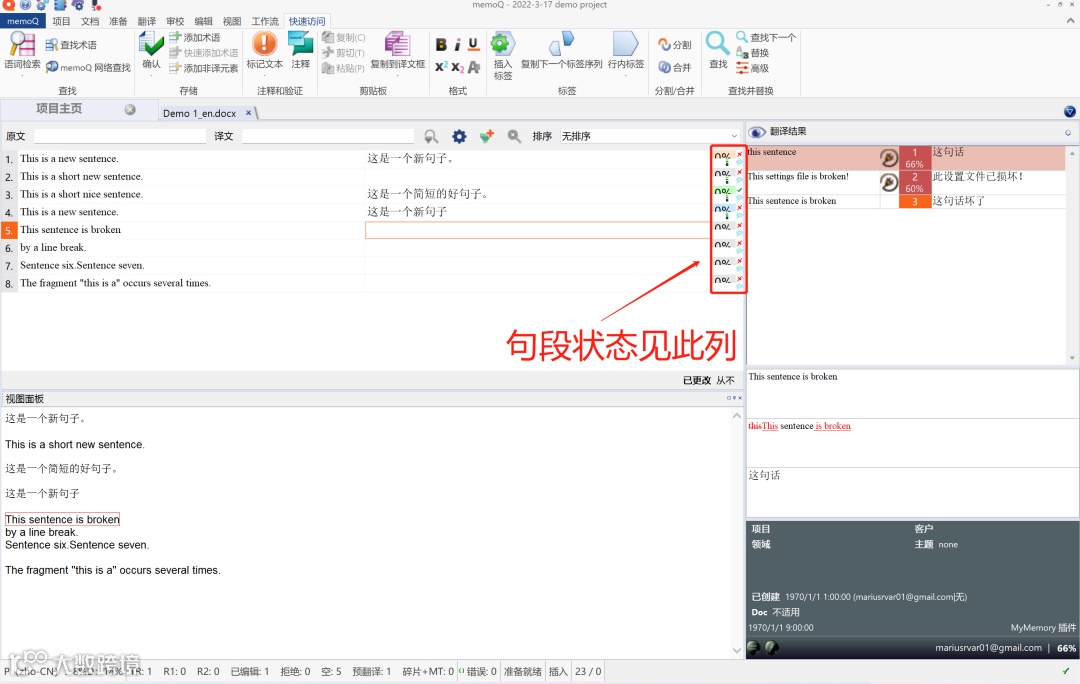
▲句段状态
5
Part.5
合并及分割句段
我们继续往下翻译,可以看到,句段5“This sentence is broken”及句段6“by a line break.”按照句意,本应是一个完整的句段,构成一个完整的语义单元,却被分割成了两个句段。
此时,我们就需要执行“合并句段”的操作,以保证存储在记忆库中的句对内容的准确性。
我们可以同时选中句段5及句段6,单击鼠标右键,在菜单列表中选择“合并”;或者选中句段后,点击上方菜单栏的“合并”。
而后一句“Sentence six. Sentence seven.”应为两个独立的语义单元,因此,我们就需对其执行“分割句对”的操作。
跟着小Q一起将鼠标光标点选在原文中需要执行分割的位置(句号.之后),单击鼠标右键,在菜单列表中选择“分割”;或者点击上方菜单栏的“分割”;就完成了操作。
6
Part.6
匹配率
细心的同学肯定发现了,本项目的翻译记忆库是创建项目时新建的空白数据库,随着我们一边翻译,一边Ctrl+Enter确认句段,数据库不断存储更新入新的句对内容。
此时,软件便可在翻译记忆库中,对每个待译句段执行自动查找及匹配,翻译结果显示区域会显示参考译文及匹配值。
101%匹配→类似Trados中的CM(context match,上下文匹配)。表示:当前待译句段的源文本与翻译记忆库中找到的相匹配的源文本,不仅文本内容完全一致,上下文所处的语境也完全一致。
100%匹配→表示:当前待译句段的源文本与翻译记忆库中找到的相匹配的源文本,文本内容完全一致。
95%-99%匹配→表示:当前待译句段的源文本与翻译记忆库中找到的相匹配的源文本,文本内容相同,格式和数字有所不同。
低于95%的匹配→当前待译句段的源文本与翻译记忆库中找到的相匹配的源文本,文本内容也存在不同。
同时,如图所示,低于100%的模糊匹配的句段,软件会在翻译结果显示区域,以红色字体标注出待译句段及匹配句段间的区别。我们就可以有针对性地在参考译文的基础上进行译后编辑,从而提高翻译效率、提升翻译质量。
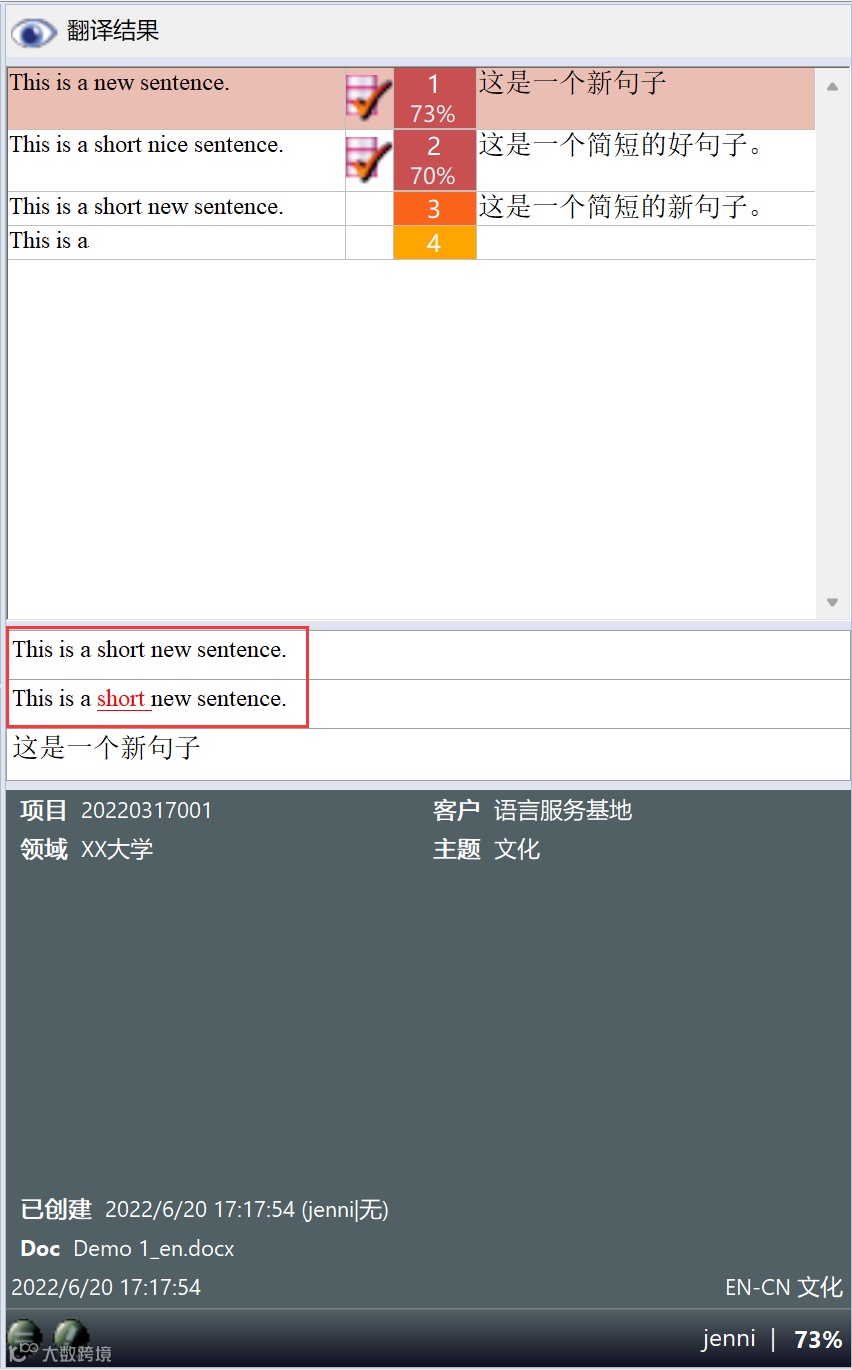
▲翻译结果显示区域标注不同
7
Part.6
预览
我们可以在“原文译文预览区域”对原文译文进行预览。在预览时,当前句段会用红色边框突出显示。预览可以帮助我们了解原文上下文语境及段落关系。
8
Part.8
为项目导入新的待译文档
我们在实际项目中,经常出现这样的情况:待译文稿不是由客户一次提交的,而是分批发来。
我们就可以在项目主页导入新接收到的待译文稿“Demo3_en.docx”。点击项目主页中上方菜单栏的“导入”,打开待译文档所在文件目录,选中待译文档“Demo3_en.docx”。
导入完成后,文档名称呈现在项目主页的文档列表中。
9
Part.9
预翻译
预翻译是译员在开始翻译工作前,CAT软件先基于译员设置好的参数,自动查找机器翻译、翻译记忆库、语料库中相匹配的可用结果,然后将这些参考译文自动填充至译文编辑区域。
(通俗来说,就是在译员手动翻译之前,CAT软件先把我们添加的翻译记忆库、机器翻译、语料库等资源过一遍,把能匹配上的句段直接给我们填好译文)
我们现在就可以利用通过翻译“Demo1_en.docx”后积累到的翻译记忆库资源及添加进去的机器翻译插件,对“Demo2_en.docx”、“Demo3_en.docx”执行预翻译。
我们把“Demo2_en.docx”、“Demo3_en.docx”同时选中,在上方菜单栏的“准备”中选择“预翻译”。
我们可以更改图示两项的设置。
“TM与语料库”项建议设置为“良好TM或语料库匹配”,这样,与翻译记忆库及语料库的匹配值达到或超过85%的句段会自动将参考译文填充至译文编辑区域。
“机器翻译”项建议设置为“如果无TM或语料库匹配,则使用机器翻译”,这样,即便翻译记忆库及语料库中,没有能匹配上的相似/相同句段,我们也能参考机器翻译引擎自动翻译的结果。
执行完预翻译,我们再打开文档,会发现译文区域已按照我们刚刚的设置,填充了符合我们要求的参考译文,我们在此基础上进行译后编辑即可,这便是主流的翻译模式“CAT+MT+PE”(计算机辅助翻译+机器翻译+译后编辑),可谓如有神助呀,翻译速度杠杠的~
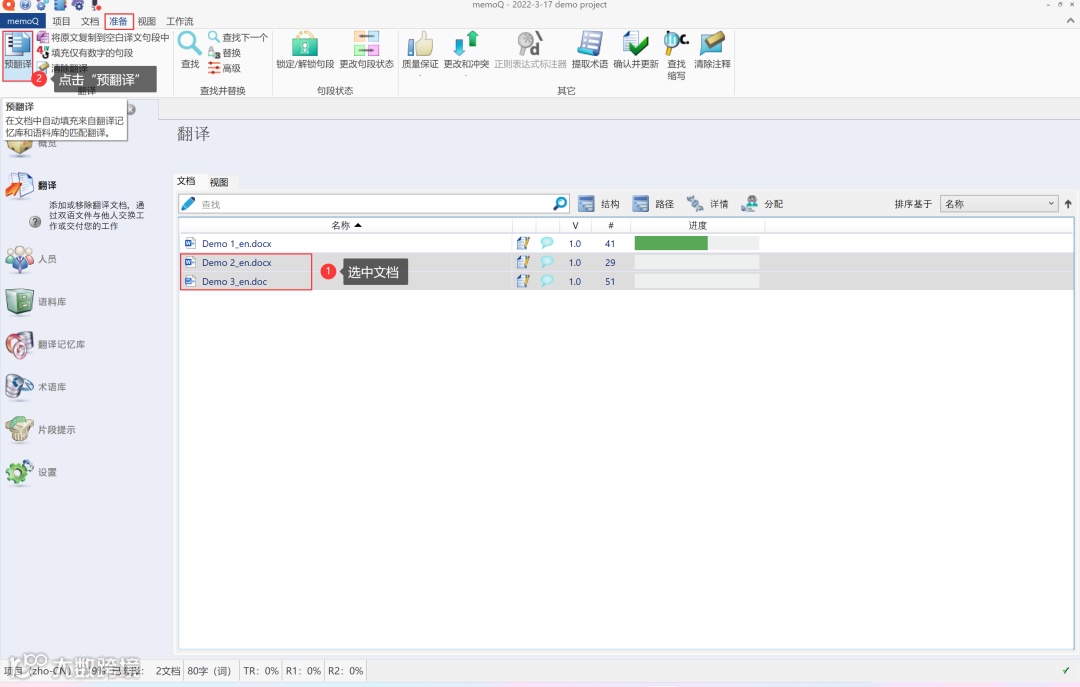
▲预翻译操作路径
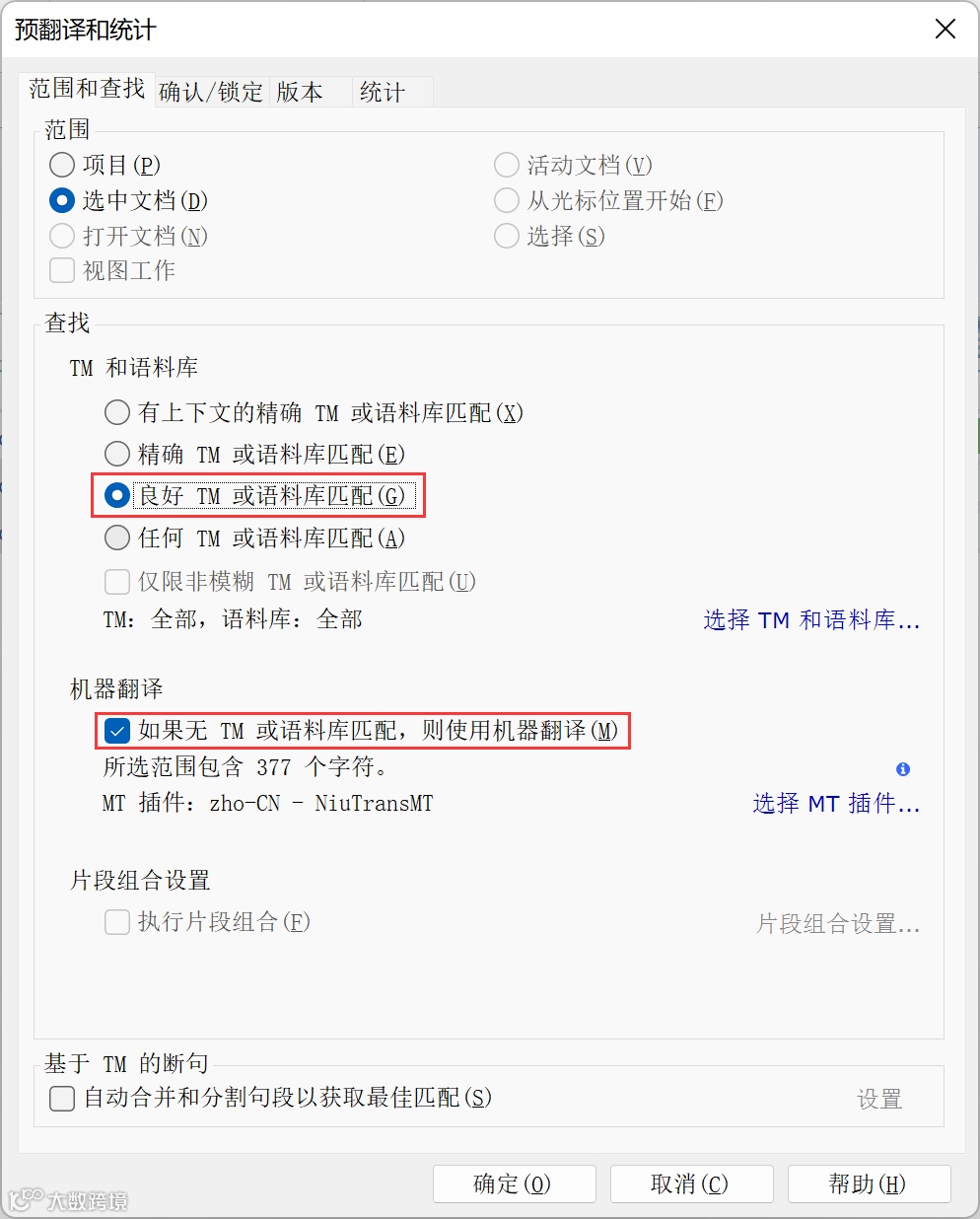
▲预翻译设置
10
Part.10
导出译文
最后,我们翻译完成后,就可以导出译文交付给客户了。
要导出译文,选中需要导出的文档名称,在上方菜单栏“文档”中点击“导出”,在下拉菜单中选择“导出(存储路径)”或“导出(选择路径)”均可。
这两项间的区别在于:
导出(存储路径)后,译文与原文在同一路径下,无法更改;
“导出(选择路径)”,相当于“另存为”,我们可以自行设置译文的存储路径及名称。
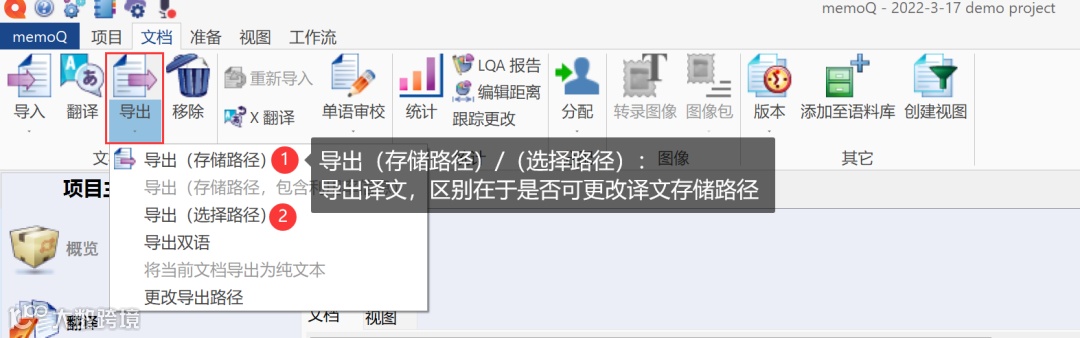
▲导出译文
下期再见!
本期充实的内容到这里就结束啦~
还等什么,赶紧跟着讲解,一步步练起来吧!
什么?文字介绍太繁琐,太长不看?好吧,小Q只能给你们贴心奉上配套的视频教程,快去观看快去练习!
往期推荐

随
手分享再点个赞吧