点击上方△蓝字可关注我们
小柚很久都没有都没有调戏行政小姐姐了
不是因为小柚不想
是小柚忙于工作无心撩妹
好不容易有点空
发现行政小姐姐忙得飞起
跑过去一问
原来正在录入人员名单
姓名、年龄、手机号、身份证号一个都不能少
一不小心就会输错
为了小姐姐的幸福
小柚再更一期表格教程
——巧用数据有效性
避免数据误输入
01
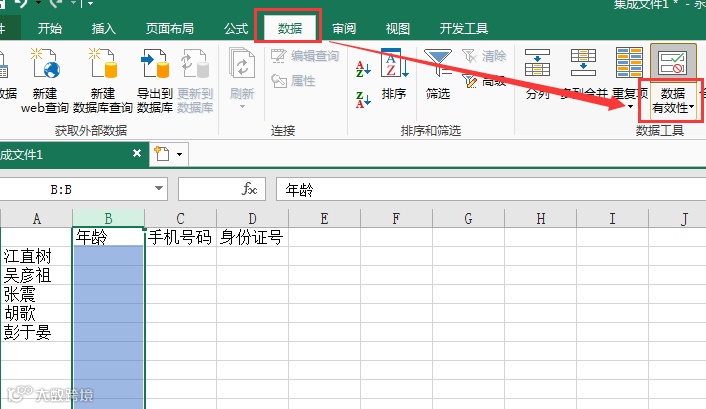
数据有效性在哪里?
选择数据工具组里数据有效性如图,下方的图是用永中Office做的,微软Office及其他办公软件也一样哟。
02
怎样限定输入数据长度?
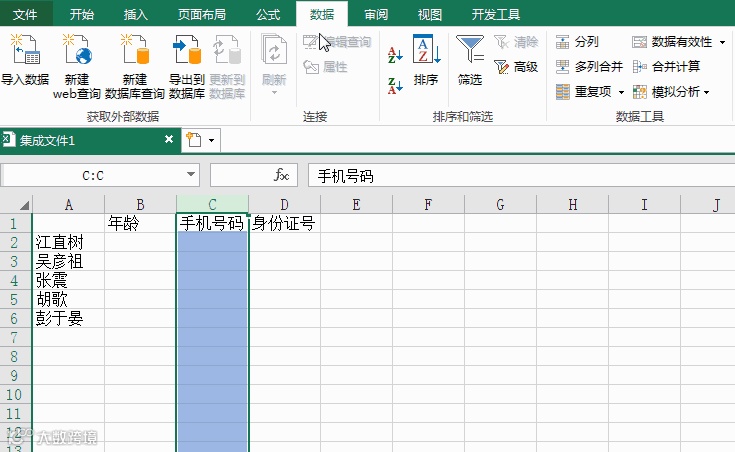
以输入手机号码为例,我们限定一下单元格输入的长度不能超过11位;超过指定位数,就会弹窗警告。操作步骤:
选中我们要输入手机号码的一列。选择功能区的数据选项,并在数据工具组里执行数据有效性。
在弹出的设置对话框选择设置,“允许”选择文本长度,“数据”选择等于,“长度”写上11,选择确定。
效果如下图,大家可以试试哟。输入固定数位的内容都可以这样进行控制,比如身份证号、邮编、学号等。
03
怎样限定输入数据区间?
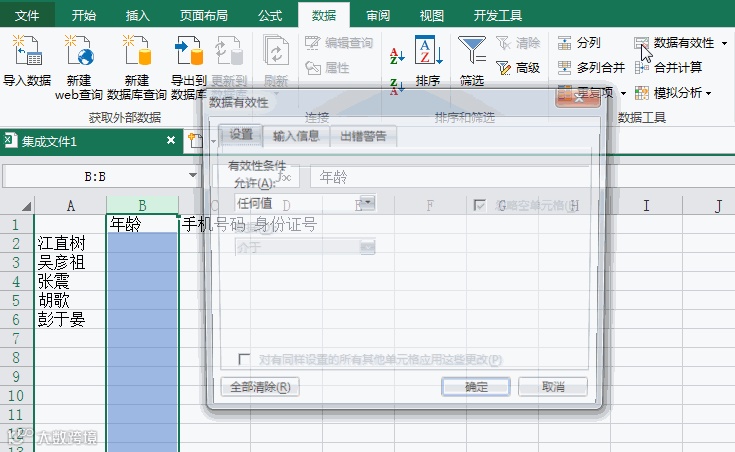
大家都知道参会人员年龄这种数值,一般都在20岁到60岁之间,怎么保证输入的数值在这个范围内呢。我就以这个为例,讲一下限定数据区间。具体步骤:
与之前一样,选中我们要输入年龄的一列。选择功能区的数据选项,并在数据工具组里执行数据有效性。
在弹出的设置对话框选择设置,“允许”选择整数,“数据”选择介于,“最小值”写上20,“最大值”写上60选择确定。
这种方式学会了没有,输入限定区间的数,可以现进行这些操作,防止误输入。
04
详解数据有效性
看到上面两个例子,想必大家对数据有效性这个功能也有了大概的了解,其实数据有效性适用的范围还很大。在进行数据有效性条件设置的时候还有一些别的类别:
小数:当选择小数时,用户的输入必须为一个数值,否则无效。我们可以通过数据下拉列表指定输入数值的范围。
序列:当选择序列时,用户需要设置输入项列表限定可以输入的内容,非列表项的输入无效。设置完成后,当用户选择单元格时会出现一个下拉列表,列明所有有效值,用户可以从中选择来完成输入。
日期:当选择日期时,用户的输入必须为一个日期,否则无效。我们可以通过数据下拉列表指定输入日期的范围。
时间:当选择时间时,用户的输入必须为一个时间值,否则无效。我们可以通过数据下拉列表指定输入时间的范围。
自定义:当选择自定义时,用户必须输入一个控制输入项有效的逻辑公式。