大家好,我是小柚。
在一些晚会、发布会的开始,我们总会看到一些动态的倒计时,就像这样:

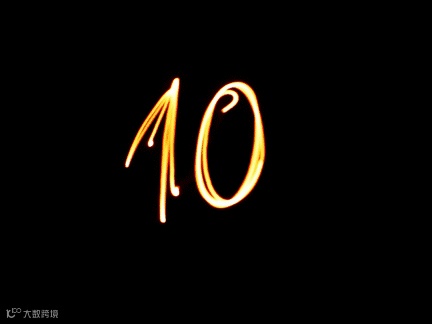
嗯,看着就觉得很难做。emmmm......好像只要是动态的第一直觉都是很难做。
不,其实一点都不难做。而且可以轻松在幻灯片里完成这样的效果,完全不用靠复杂的动态视频软件。
来吧,follow me!☟☟☟

慢着,在真正开始做这个动态计数效果之前,我们要掌握这样一个小技能。
在幻灯片里使用动画,我们一般针对某一个素材,即一段文字或一张图片。加上动画就是这样的效果:

但是,当你需要在这页停留比较长的时间,或是让听众的注意力更能集中在你的内容上,你会想要让一行字以一个字一个字的方式出现吗?
选择已经设置好的动画,右键选择“效果选项”。
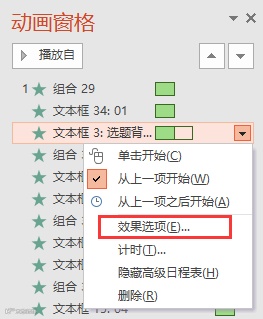
在效果增强中,动画文本有三种选项——“整批发送”、“按字/词”和“按字母”。
也就是说,如果你输入一段可以编辑的文本,是可以让它一个字一个字出现而不是整段出现的。
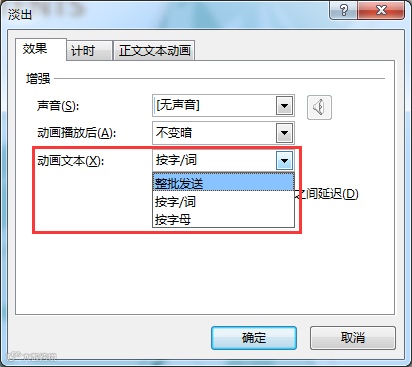
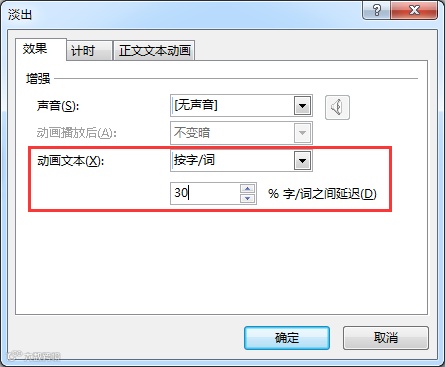
比如,我们把这个动画设置为“按字/词”,并且把延迟设置为30%。
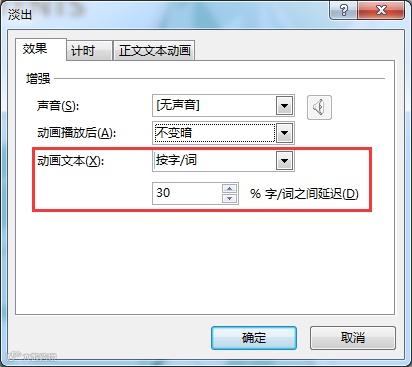
就会出现这样的效果:

好了,这个功能会做了,那动态的计数效果也就非常easy了。
我们先输入1—25数字,并按每行一个数字的方式排列。
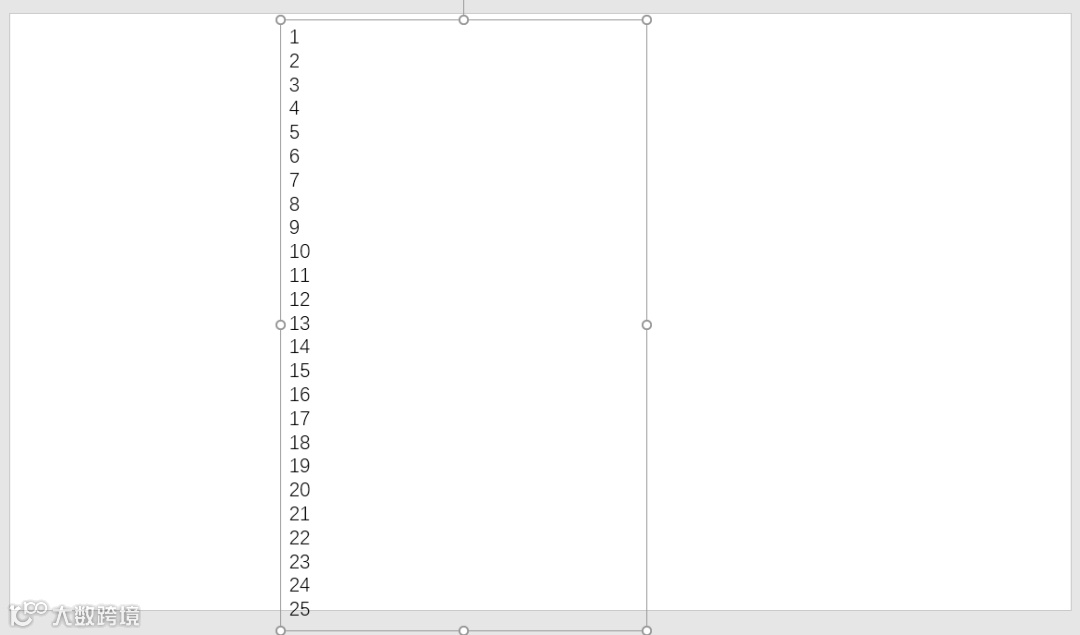
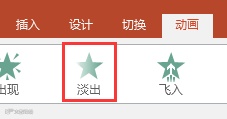
设置这个文本框的进入动画为“淡出”,时间为00.10。
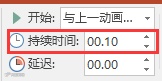
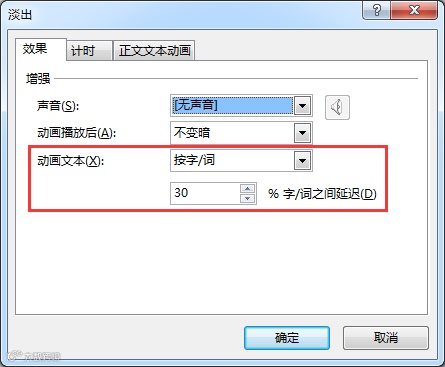
修改动画文本为“按字/词”,延迟为30%。
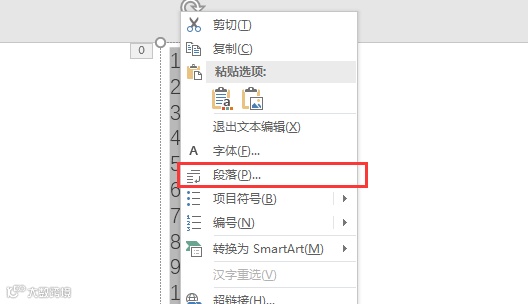
将文本框中的数字全选,右键选择“段落”。
分别将“多倍行距”和“固定值”都设置为0。
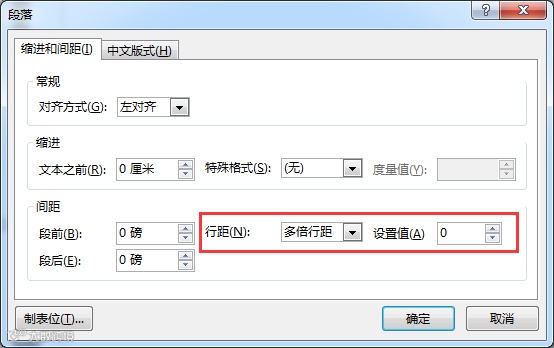
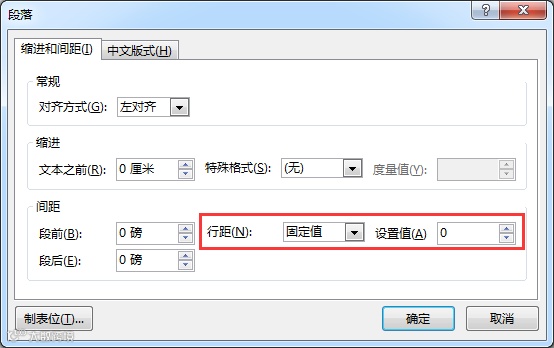
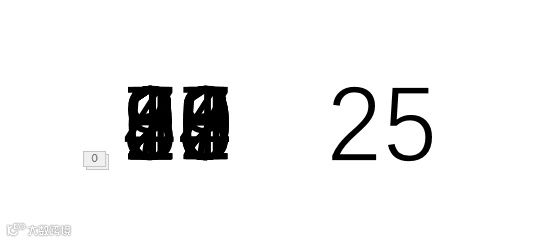
然后,你就会看到这串数字变成了这个样子(啊喂,什么鬼!)记得把字号调大!调大!
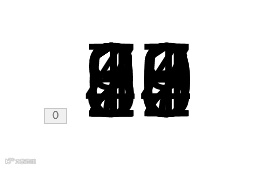
选中文本框,添加退出动画也为“淡出”,持续时间为00.10,延迟时间为00.02。
注意!这里开始的时间一定要设置为“与上一动画同时”!
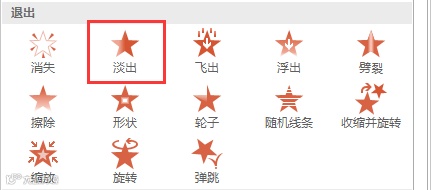
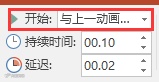
和进入动画一样,设置动画文本为“按字/词”,延迟为30%。
好啦,其实到这一步结束,一个计数的动画就已经做好了,赶紧放映看一下。

是不是觉得自己超厉害的?可是总觉得少了点什么。数字是在变化,可是到最后幻灯片上什么数字也没有了,一片空白。
我们忘了让最后一个数字停留在幻灯片上了!
快来设置一下这个最后一步。
输入最后一个数字“25”,字体和大小要和前面的保持一致。
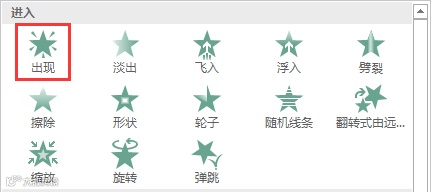
设置这个“25”的进入动画为“出现”,延迟时间为00.40。
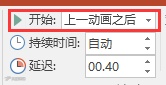
这里同样有需要注意的地方:开始时间为“上一动画之后”!
将这个25与前面的数字重合,这样做是为了动画能够衔接得更自然和流畅。
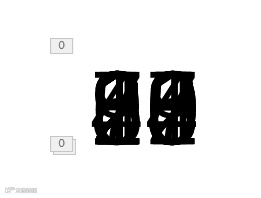
快来欣赏自己的劳动成果,原来自己也可以做出这么酷炫的效果啊!

最后来跟着小柚总结一下:
利用文本框的特性,将文字的行间距设置为0,然后添加动画时选择“按字/词”,并增加延迟时间,就可以轻松地做出动态的计数效果。
你学会了吗?
欢迎在留言区或是后台发表你的想法或意见哦!
下期见!