大家好,我是小柚~
今天看到智联招聘发布2017年中国白领满意度指数调查报告,其中提到职场年度关键词排名第一的是“焦虑”,“穷”紧随其后,“丧”排在第五。大家好像过得都不是很好,但有什么办法呢,丧的时候就跟小柚来学一下干货,就没有那么难过了。
有关PPT的使用技巧,小柚已经讲过四期了
(点击标题,就可以进入到往期内容)
今天,我们开始第五期。
—— 01 ——
两把刷子
两把刷子分别指的是格式刷和动画刷,格式刷指的是我们可以将别的对象上的格式和效果,复制的另外一个对象上,动画刷指的是我们可以将一个对象上的动画效果复制到另外一个对象上。格式刷大家都会,我们讲一下动画刷的使用方法。
单击动画刷
首先选择某种已经设置了动画效果的某个对象(文字或图像等),单击动画刷,然后单击你想要应用相同动画效果的某个对象,则两者动画效果/动作方式完全相同,单击完成之后格式刷就没有了,鼠标恢复正常形状,再次使用还需要再次再次单击动画刷图标。
双击动画刷
步骤与“单击动画刷”同,只是双击后可以多次应用动画刷。要取消只需再次单击一次“动画刷”即可。
(单击查看大图)
—— 02 ——
图片排版
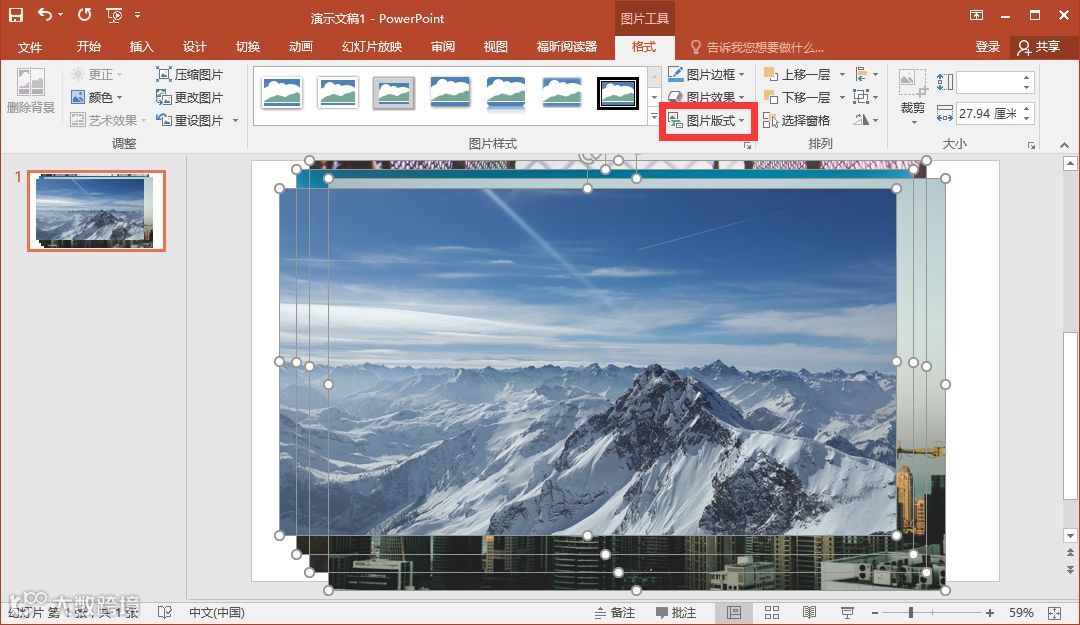
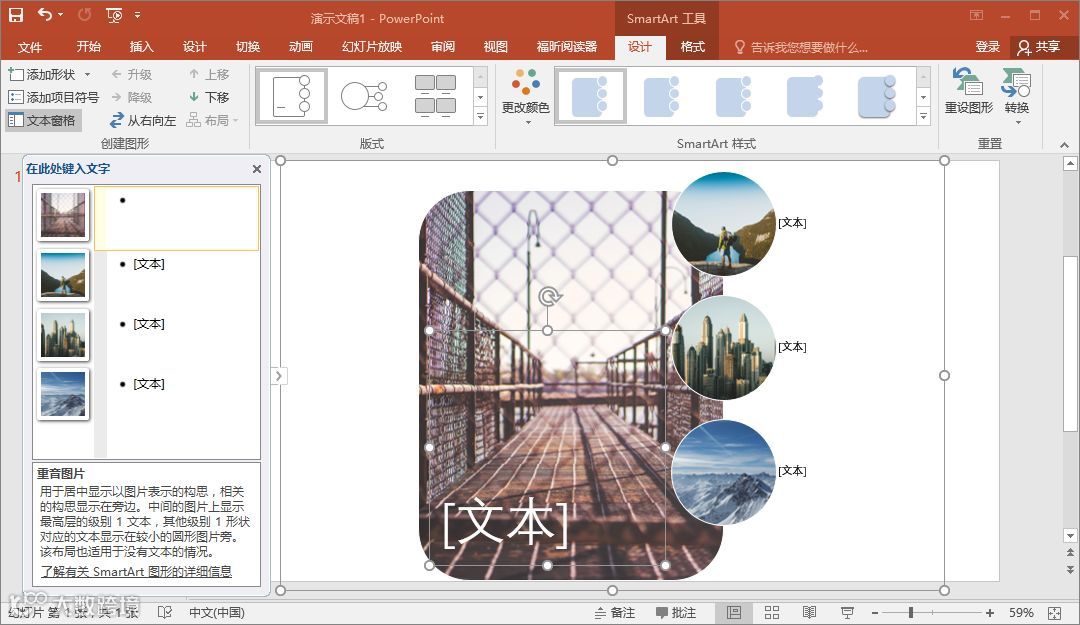
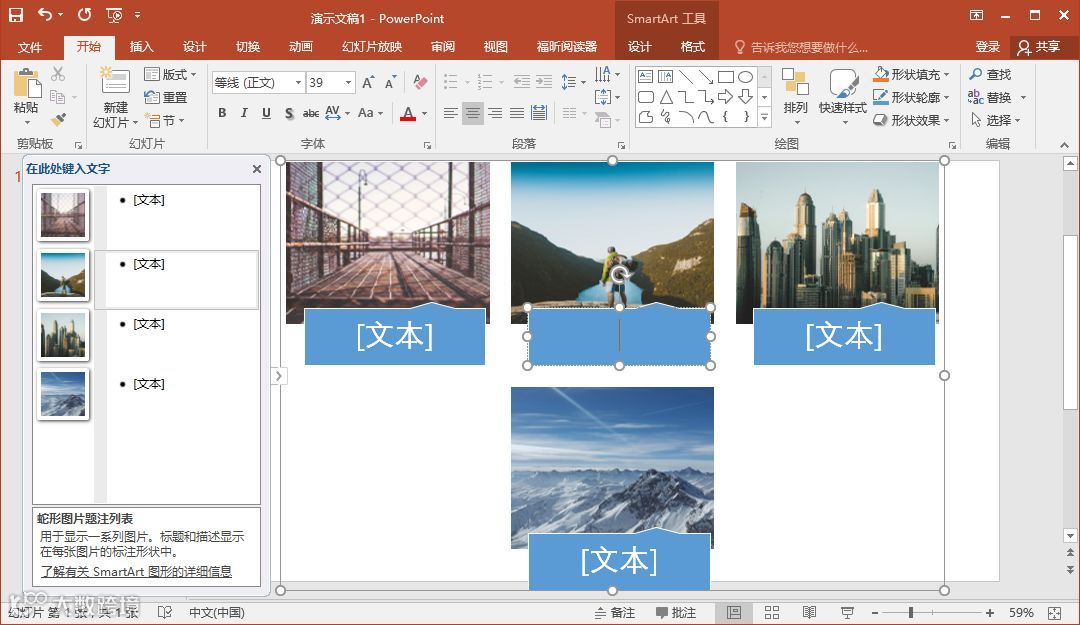
在插入多张图表后 ,到底怎样排版才最合适呢?一张一张,来来回回,拖来拖去。那你一定没有听说过图片版式功能?3秒实现多图一键排版。
选中插入的图片,然后选择格式→图片版式,就可以将所选中的图片转换成SmartArt图形,这样我们就可以轻松的实现排列,添加标题,调整图片大小。
(单击查看大图)
—— 03 ——
取色器
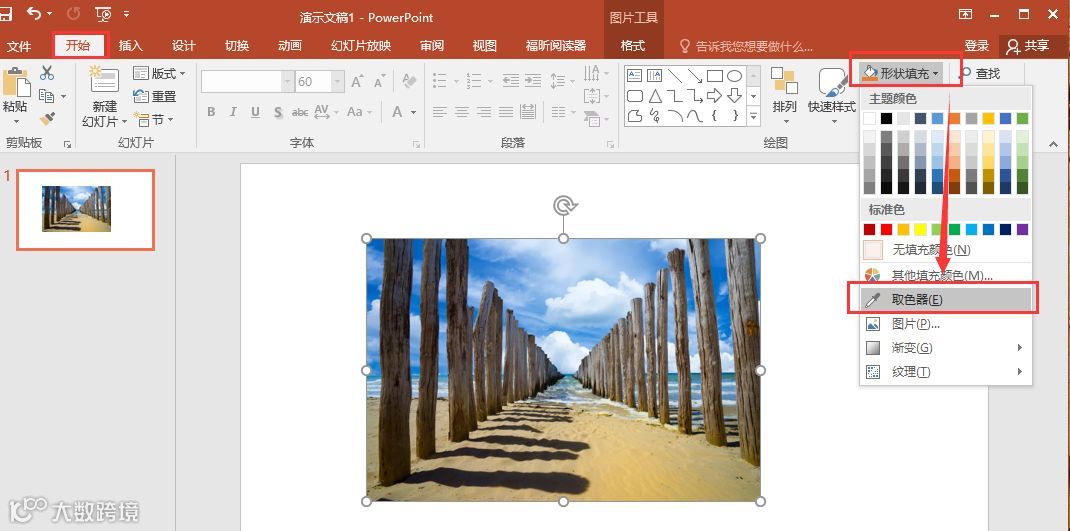
想要获取PPT中插图的颜色,用来更改文字或者图形颜色来实现风格统一。PPT中的取色器就是一个很好的功能。
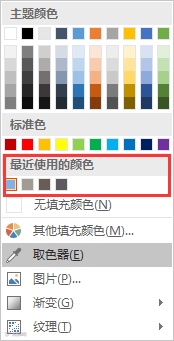
选择文件中的插图,点击开始→形状填充→取色器,箭头就会变成取色器的图标。在需要的颜色上,单击左键,颜色就会保存在“”最近使用的颜色”中。
(单击查看大图)
—— 04 ——
PPT窗格
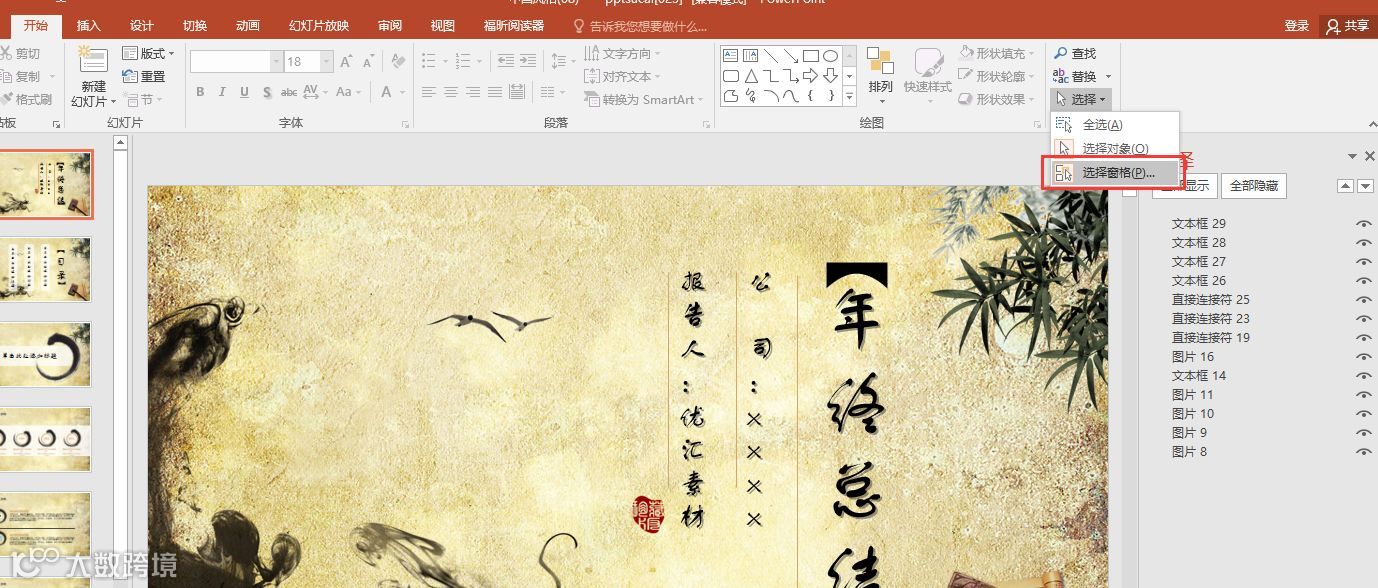
我们都知道PS具有图层,但是你知道PPT的图层吗?我们可以通过“选择窗格”,调出PPT的图层。PPT中的每一个对象元素对应一个图层,通过“选择窗格”,我们就可以轻松选中一些被其它元素遮住的对象。
选择窗格如何打开?点击开始→选择→选择窗格。通过选择窗格,我们可以查看这也幻灯片中的所有对象,我们点击“眼睛”的图形,可以将对象隐藏。
(单击查看大图)
—— 05 ——
去除PPT的默认版式
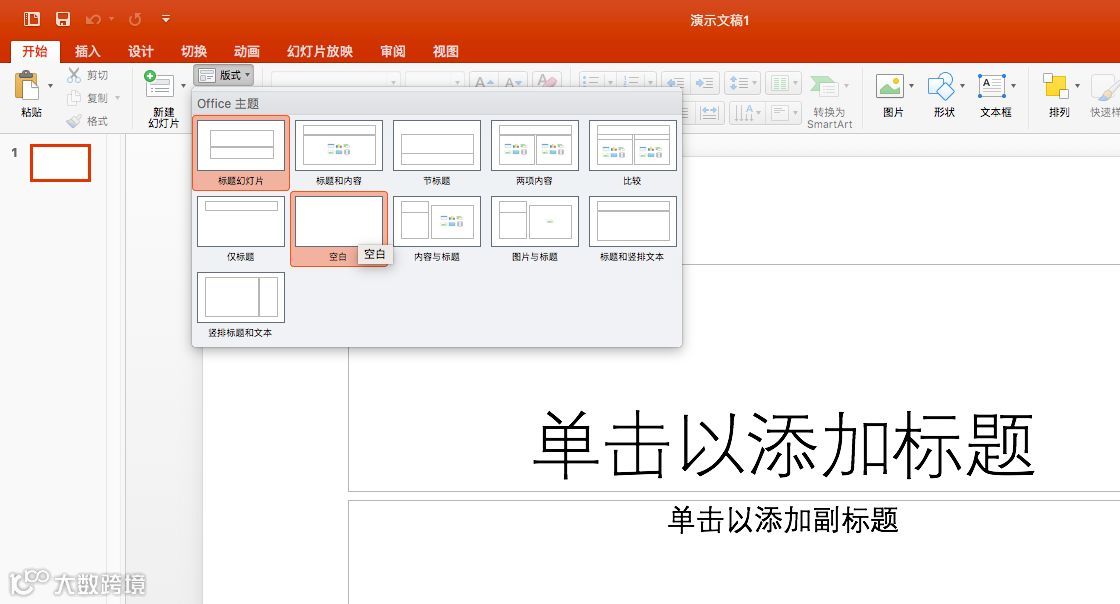
新建的PPT总是存在着默认的版式,比如下图中的“单击此处添加标题”、“单击此处添加文本”就属于默认的版式,这些版式的条条框框会影响我们对于PPT的制作和创意,所以我们要去除默认的版式。
去除的方法很简单,选中幻灯片,点击开始→版式→空白,就可以轻松去除。
(单击查看大图)