大家好,我是小柚~
上一期的教程,我们说到有关身份证号的一些Excel技巧,好像函数有点难,大家反映不热烈啊。
那这次教程,小柚分享几个相见恨晚的PPT实用小技巧,超级简单,一学就会,提升效率刚刚的。
—— 01 ——
添加默认文本框
每次拉开文本框输入文字,都要经历以下几个步骤,调字体、改字号、加颜色。没错!这一步超费时间。
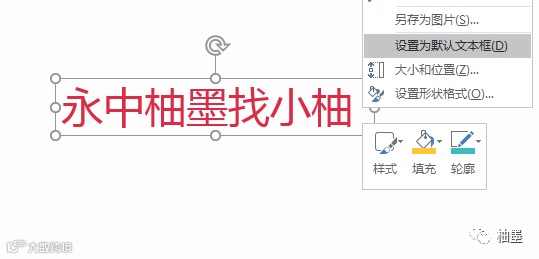
其实高手们的做法通常是,先做好一个文本框,然后将字体、字号、颜色调节妥当,再通过右击选择“设置为默认文本框”命令。这样当我们再次新建文本框时,就会直接显示这一效果了!
—— 02 ——
元素等距离分布
有时我们会对页面元素进行对齐排列,虽然智能辅助线能在一定程度上解决这一问题,但却非最快的方法。
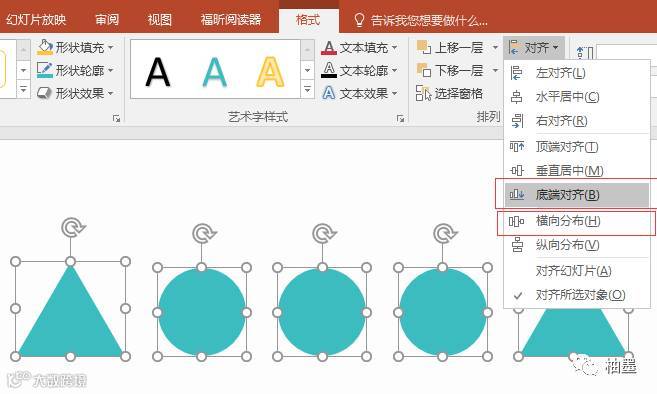
一个小技巧是,全选所有元素,依次点击“对齐”、“分布”,稍后你会发现所有的图形已经等距离分布好了。
—— 03——
布尔运算
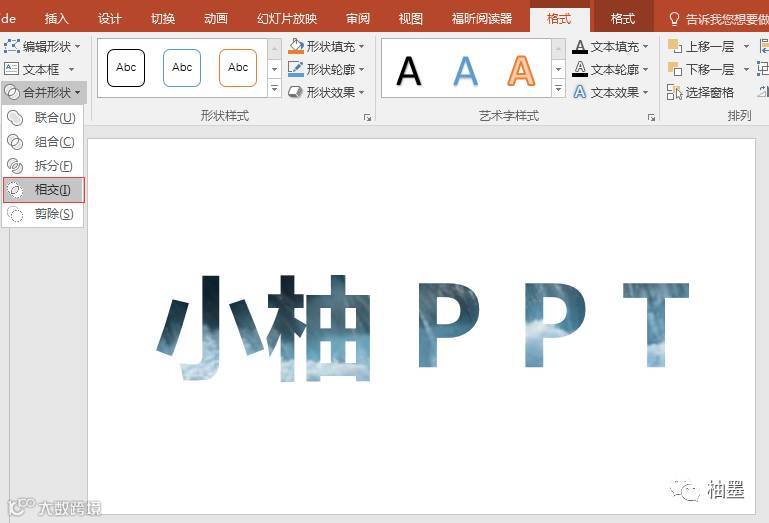
你肯定见过一些带有背景图案的的文字,很多人认为这都是用PS做的,其实这只是使用了PPT中一项经典功能——布尔运算。
具体方法是,首先插入一张图片,然后用文本框书写几个文字置于图片上方,再同时选中背景图和文本框,最后点击“绘图工具”→“格式”→“合并形状”→“相交”就可以了。当然这个菜单下的其他命令也有不同的效果,大家不妨自己一试。
—— 04——
改文件名提取图片
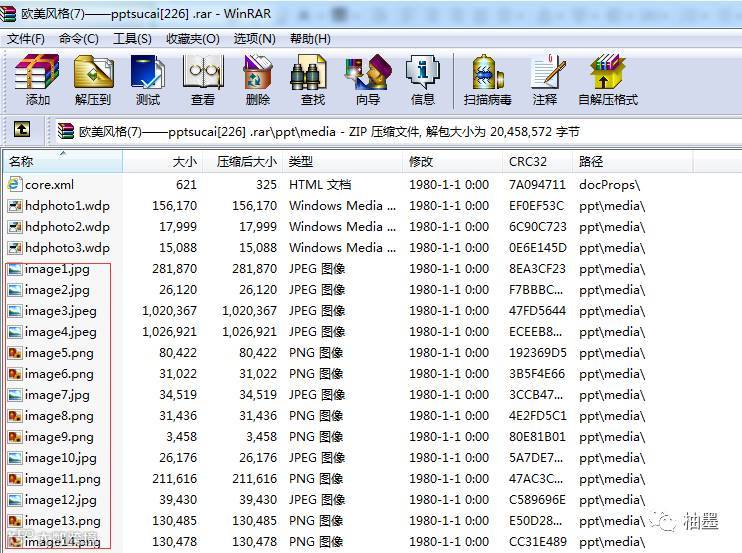
有时经常会看到别的小伙伴,发表一些质量很赞的PPT,有没有办法将里面的图片拿为己用呢?
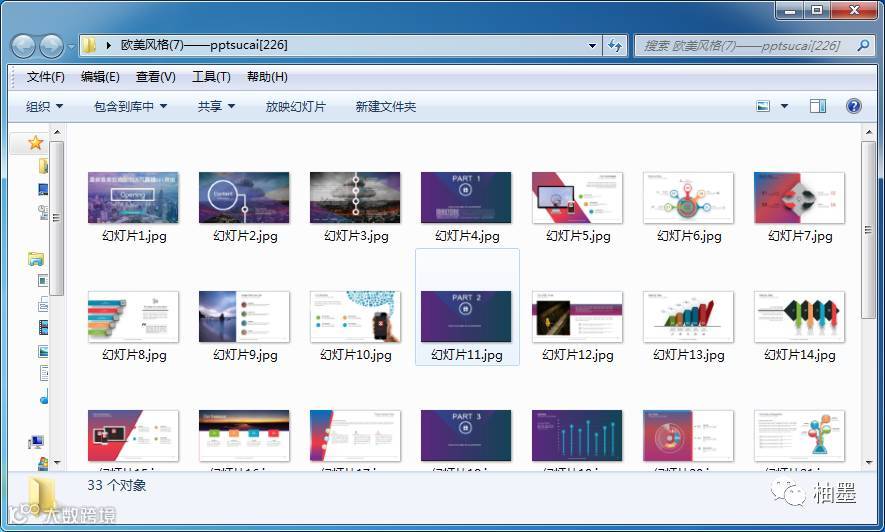
其实一个最简单办法,就是在资源管理器中将PPT文件的后缀名更改为“.rar”。接下来双击压缩包,就能一下看到PPT里的所有图片了。
—— 05——
一键隐藏所有动画
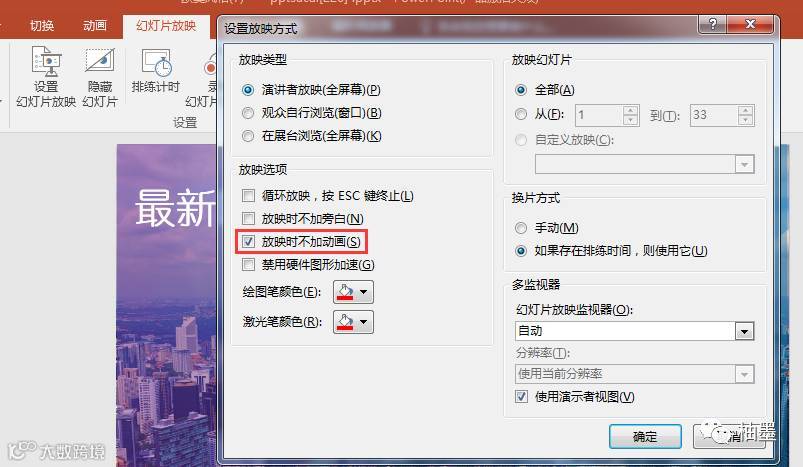
做汇报的时候,领导突然要求去除所有动画,你是不是一页一页去删除动画的啊?
其实有个办法一键隐藏动画,需要的时候还可以一键还原回来。选择幻灯片放映→设置幻灯片放映→放映时不加动画,一键勾选,完成任务。
—— 06——
将做好的PPT保存为图片
做了一份超逼格的PPT,想发到朋友圈嘚瑟一下技能,总不能一张一张去截图吧。
其实PPT也可以直接另存为图片,选择文件→另存为,选择保存jpg格式。然后会自动生成一个文件夹,文件夹中就是PPT中的每一页啦。