


早!今天又是元气满满的一天!
在之前那么多期的动画教学中,小柚教给大家三种适合PPT封面,也就是标题的动画,快来跟着小柚复习一遍:
封面精心设计过了,那封底也不能太随便是不是!
当然啦,这三个动画同样也是适合结尾的,把内容换成感谢类的文字就可以了。
但是小柚就是那种,只要我有好吃的,就不会饿着你们的小仙女儿,
所以今天这个动画,也是必须要分享给大家哒!
这个动画只用到了浮入这一个效果,那就暂时叫它浮入动画效果吧!
简要分析一下这个动画,不难发现,其实每个字母的动画效果是一样的,只是按照一个向上、一个向下的交错方式排列着。
那我们就只需要设置一个动画,再改变它的方向就可以了。
那就开始吧!
结尾一般是用来表示感谢,那我们不如洋气一点来个英文噻。
(注意:这8个字母的动画效果不是完全一样的,那我们就不能把它们放到一个文本框里,所以这里会有8个文本框,每个文本框里是1个字母。)
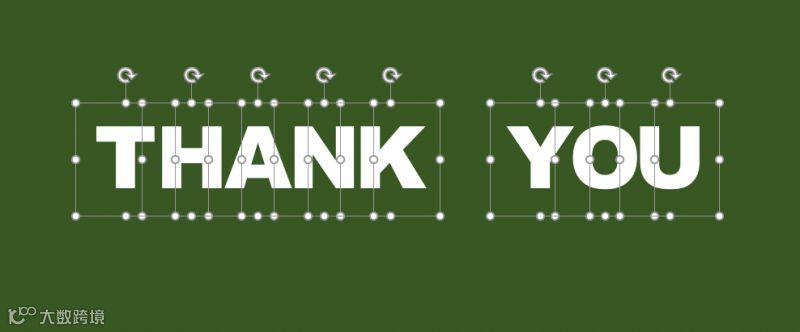
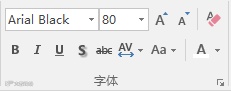
这里选用的字体和字号如下图:
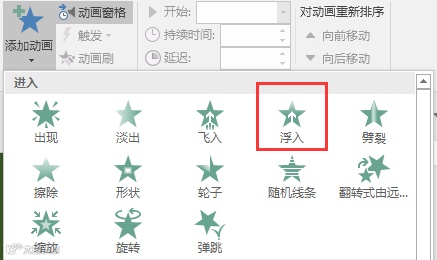
选中第一个文本框【字母T】,给它添加一个【浮入】的【进入动画】。
为了不重复工作,提高效率,我们今天仍然会用到【动画刷】。
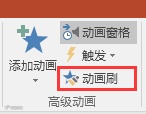
操作方法为:依次点击【字母T】—【动画刷】—【字母H】—【动画刷】—【字母A】,依次类推。给所有的字母都添加一个和字母T一样的动画效果。
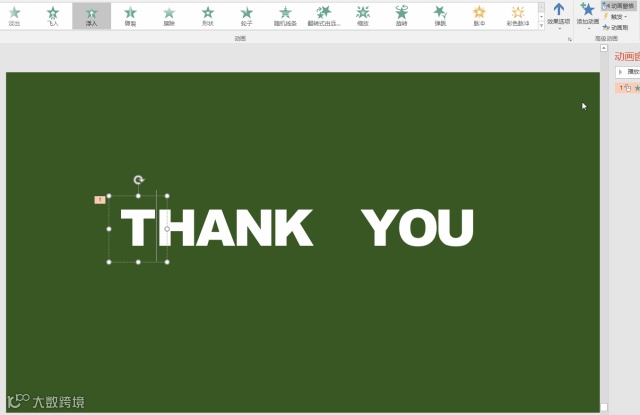
将所有的字母都进行完动画刷操作之后,得到的效果就是这个样子:

点击【效果选项】,可以看到方向有上浮和下浮两种。默认方向为上浮。
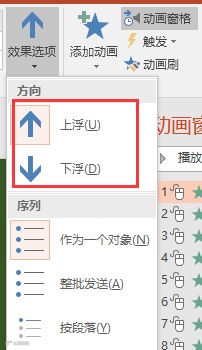
选中【字母H】、【字母N】、【字母Y】、【字母U】,将它们的方向改为【下浮】,其余字母保持不变。
当然你也可以反过来,只要保证这8个字母按照一个上、一个下的交错浮动就可以。
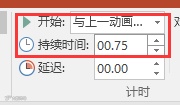
选中这8个字母,将它们的开始时间都改为【与上一动画同时】。
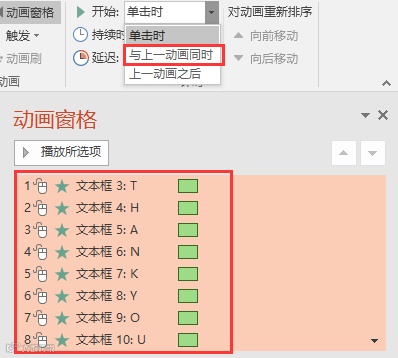
将持续时间改为【00.75秒】。
最后一步,我们来设置字母与字母之间的间隔时间。
选中【字母H】,将延迟时间改为【0.2秒】;选中【字母A】,将延迟时间改为【0.4秒】,以此类推。也就是说,每个字母之间的间隔为【0.2秒】。
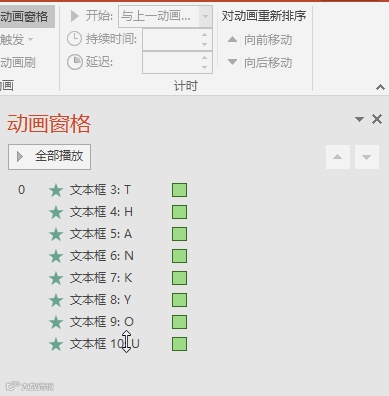
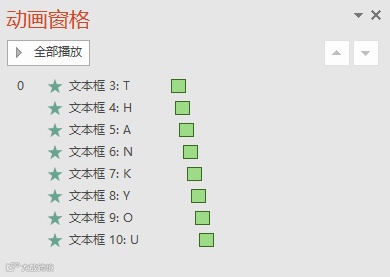
设置好之后,动画窗格就长这样。
像多米诺骨牌,像贪吃蛇,强迫症表示看着还是很舒爽的。
好了,那到这里整个动画就已经完成了。
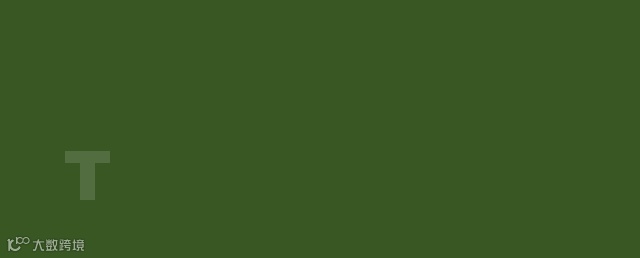
这个动画其实是非常简单的,因为全程只是在浮入这个动画上进行时间和方向的调整。
对一个结尾动画而言,不是太简单显得没花心思,也不是太浮夸抢了正文的风头,恰到好处地给你的汇报来了个漂亮的ending。
如果你不喜欢这种风格,那么下一次的动画Time我会给你推荐另一种封底动画,请期待一下吧!
下期见!